
Genel bilgi
Destek talepleri panel üzerinden oluşturulur ve takip edilir. Ekibimizin yanıtları aynı talebin altında toplanır ve bildirim çanınıza da iletilir. Açtığınız talep firmanıza aittir; firmanızdaki yetkili kullanıcılar da talebi görüntüleyebilir ve yanıtlayabilir.
Talebin oluşturulması
Destek sayfasını açın
Sol menüde Yönetim başlığını genişletin ve Destek bağlantısına tıklayın.
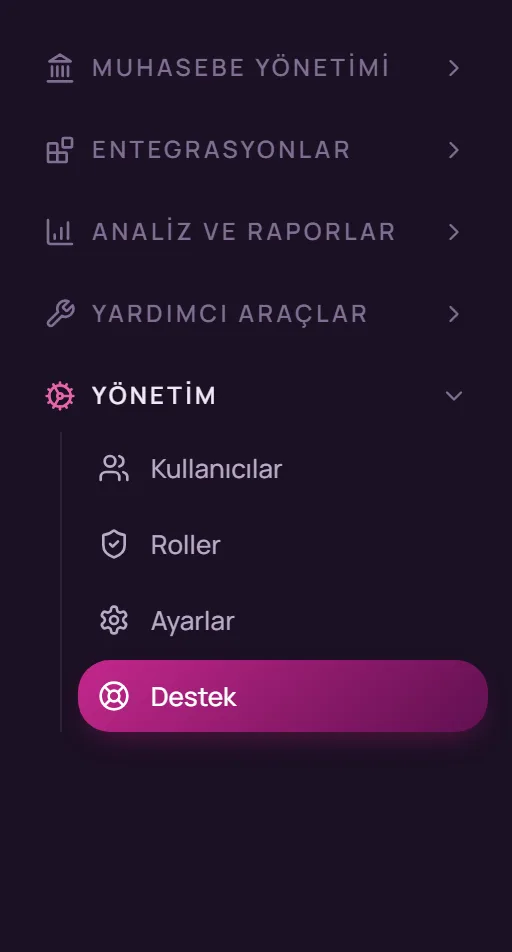
Sol menü: Yönetim → Destek Yeni talep formunu açın
Destek Talepleri sayfasının sağ üst bölümündeki Yeni talep düğmesine tıklayın.
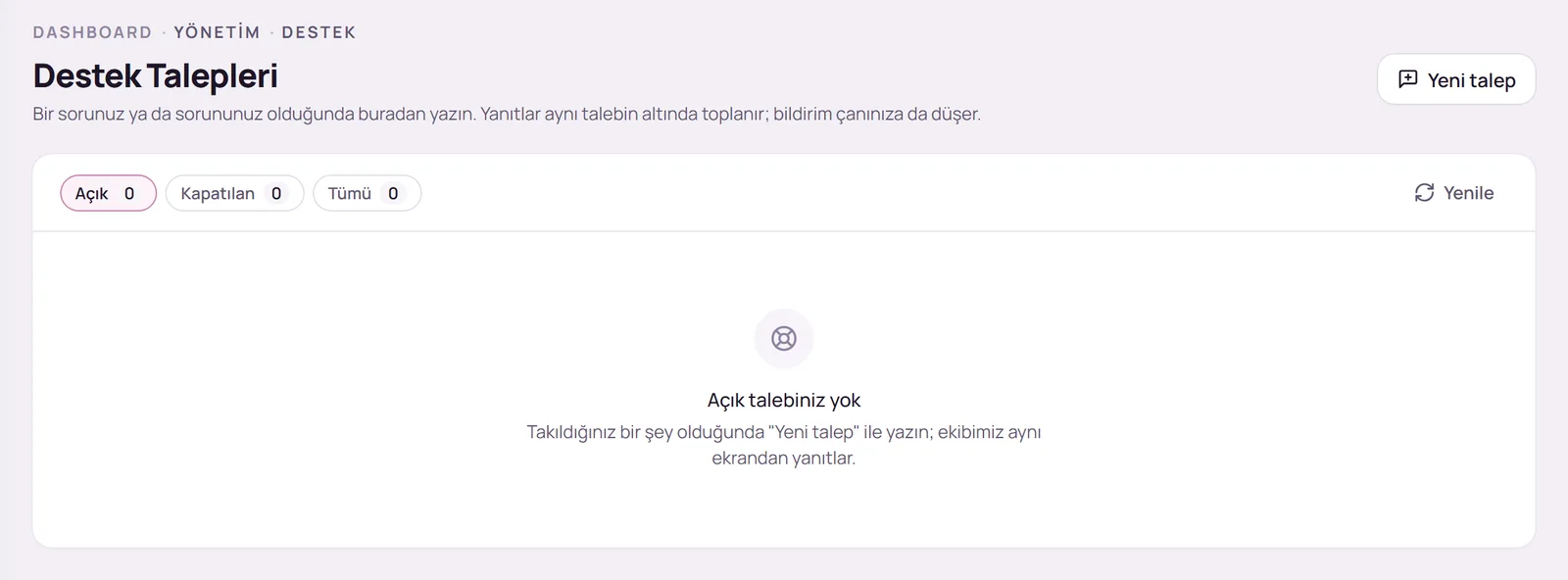
Departmanı seçin
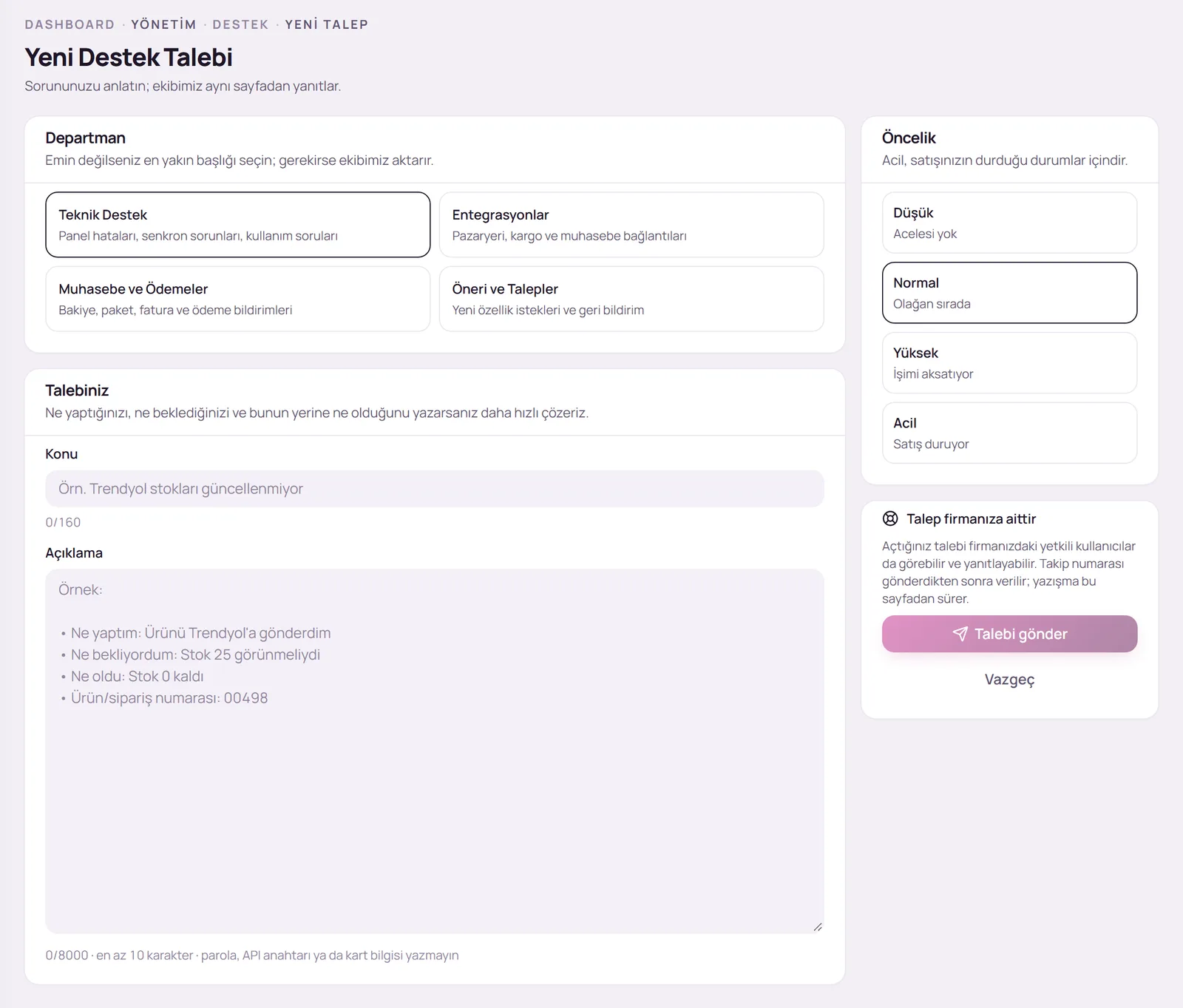
Formda Departman bölümü görüntüleniyorsa talebinizin ilgili olduğu başlığı seçiniz. Emin değilseniz en yakın başlığı seçmeniz yeterlidir; gerekirse talebiniz ilgili ekibe aktarılır.
Talebinizi yazın
Talebiniz bölümünde aşağıdaki alanları doldurunuz.
- Konu: Sorunu kısaca özetleyen başlıktır (örneğin “Trendyol stokları güncellenmiyor”). En az 5, en fazla 160 karakter olmalıdır.
- Açıklama: En az 10 karakter olmalıdır. Ne yaptığınızı, ne beklediğinizi, bunun yerine ne olduğunu ve varsa ilgili ürün veya sipariş numarasını yazmanız, talebinizin daha hızlı çözülmesini sağlar.
Önceliği seçin
Öncelik bölümünden talebinizin önceliğini seçiniz. Varsayılan değer Normal’dir.
- Düşük: Acelesi yok.
- Normal: Olağan sırada.
- Yüksek: İşimi aksatıyor.
- Acil: Satış duruyor. Bu seçenek yalnızca satışınızın durduğu durumlar için kullanılmalıdır.
Talebi gönderin
Talebi gönder düğmesine tıklayın. Talebinize bir takip numarası verilir ve talebin sayfası açılır.
Talebin takip edilmesi
Destek Talepleri sayfasında talepleriniz Açık, Kapatılan ve Tümü filtreleriyle listelenir. Her talebin durumu aşağıdaki şekilde gösterilir:
- Açık: Talebiniz ekibimiz tarafından incelenecektir.
- Yanıtlandı: Ekibimiz yanıt vermiştir; sizden yanıt beklenmektedir.
- Kapatıldı: Talep kapanmıştır.
Talebe yanıt vermek için talebin sayfasındaki metin alanına yanıtınızı yazıp Gönder düğmesine tıklayınız. Sorununuz çözüldüğünde Sorunum çözüldü düğmesiyle talebi kapatabilirsiniz. Kapatılan talebe sonradan yazdığınızda talep yeniden açılır ve ekibimize iletilir.
Sık karşılaşılan durumlar
“Yeni talep” düğmesi görüntülenmiyor.
Kullanıcı hesabınızda destek talebi oluşturma yetkisi tanımlı değildir. Firmanızın panel yöneticisinden bu yetkiyi talep ediniz.
“Talebi gönder” düğmesi pasif görünüyor.
Konu alanına en az 5, Açıklama alanına en az 10 karakter yazılması gerekir.
Bu rehberde yanıtını bulamadığınız sorular için panel üzerinden destek talebi oluşturabilir veya iletişim sayfamız aracılığıyla bize ulaşabilirsiniz.