
Başlamadan önce
Bağlantının kurulabilmesi için DHL eCommerce (eski adıyla MNG Kargo) şubenizden alacağınız Müşteri numarası ve API şifresi bilgilerine ihtiyaç duyulur. Bu bilgiler DHL eCommerce ile yaptığınız kurumsal sözleşme kapsamında verilir.
Bağlantının kurulması
DHL eCommerce sayfasını açın
Sol menüde Entegrasyonlar başlığını genişletin ve Kargo Entegrasyonları altında yer alan DHL eCommerce bağlantısına tıklayın.
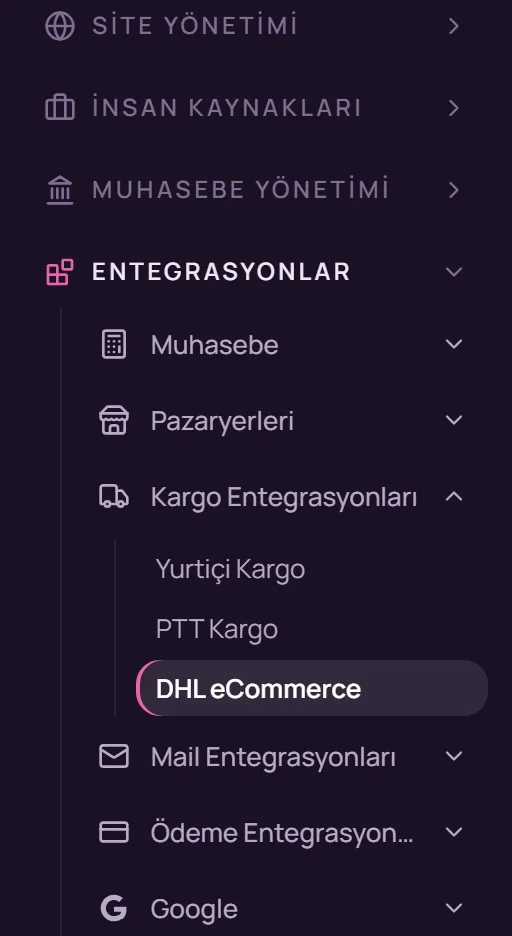
Sol menü: Entegrasyonlar → Kargo Entegrasyonları → DHL eCommerce Yeni bağlantı oluşturun
Sayfanın üst bölümünde yer alan Yeni DHL eCommerce bağlantısı düğmesine tıklayın. Bağlantı formu açılacaktır.
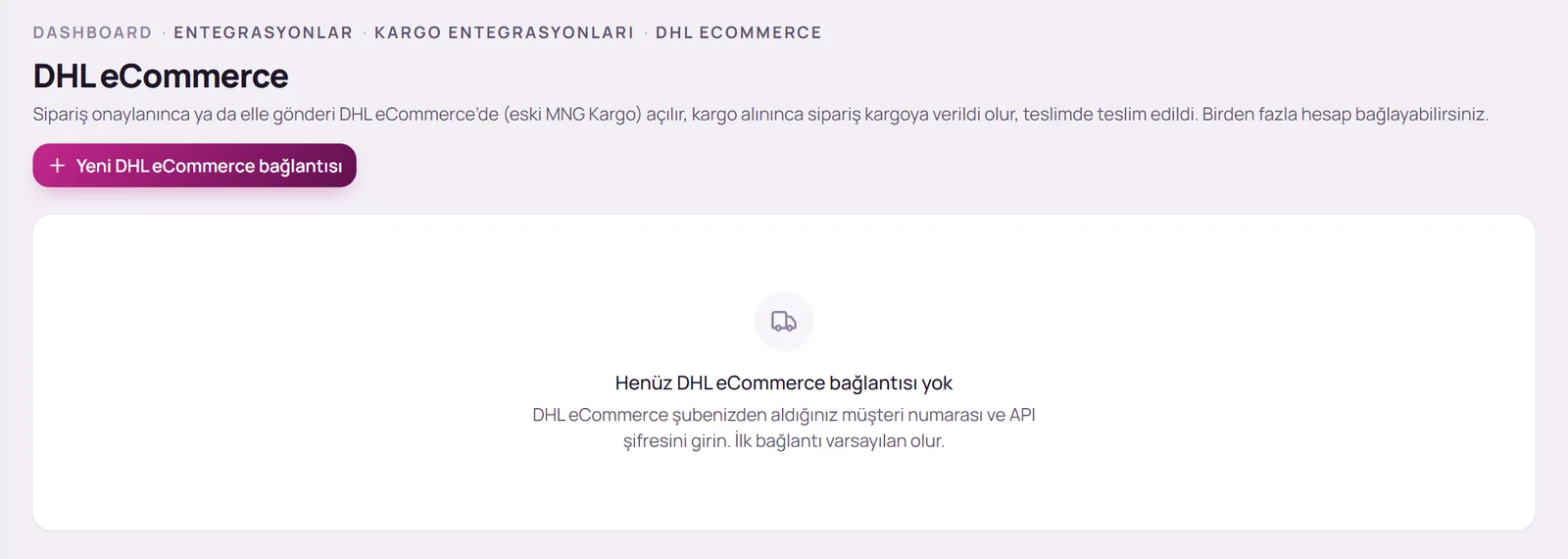
Bağlantı adını ve hesap bilgilerini girin
Bağlantı adı alanına bu hesabı tanımlayan bir ad yazın (örneğin “Ana depo” veya “Şube İzmir”). Birden fazla DHL eCommerce hesabınız bulunuyorsa bu ad, hesapları birbirinden ayırt etmenizi sağlar. Ardından DHL eCommerce (eski adıyla MNG Kargo) şubenizden alacağınız Müşteri numarası ve API şifresi bilgilerini ilgili alanlara giriniz.
- Müşteri numarası: DHL eCommerce şubenizin verdiği müşteri numarasıdır ve yalnızca rakamlardan oluşur.
- API şifresi: Müşteri numarasıyla birlikte verilen API şifresidir.
Özel ayarları belirleyin
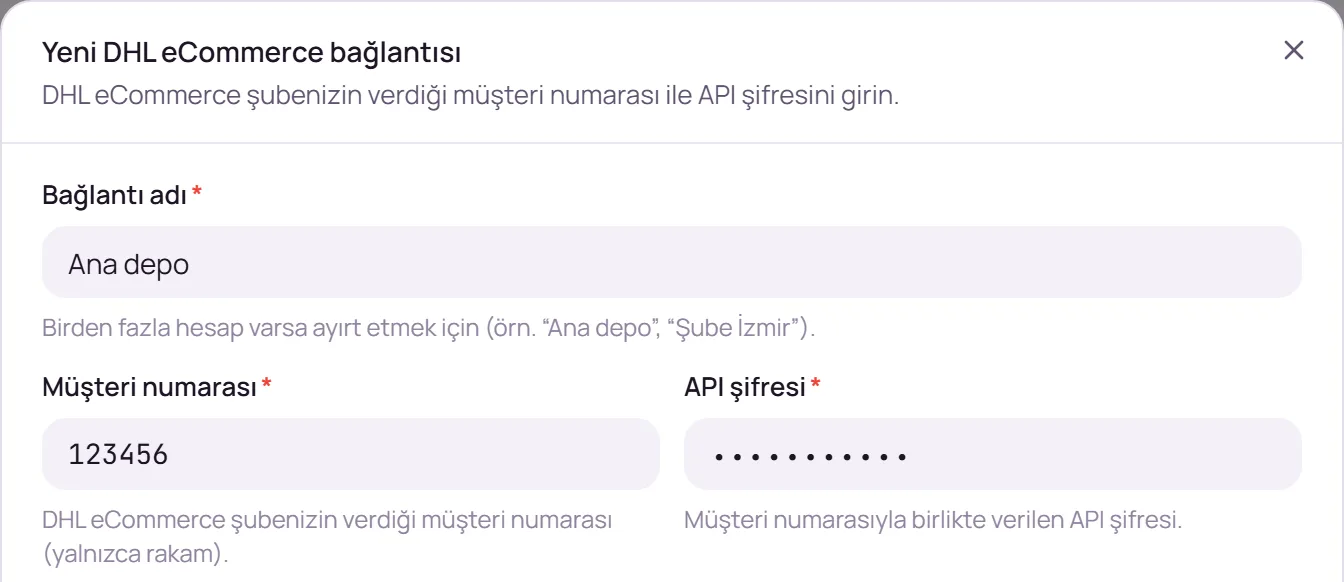
Özel ayarlar bölümünde gönderilerinize uygulanacak varsayılanları belirlersiniz.
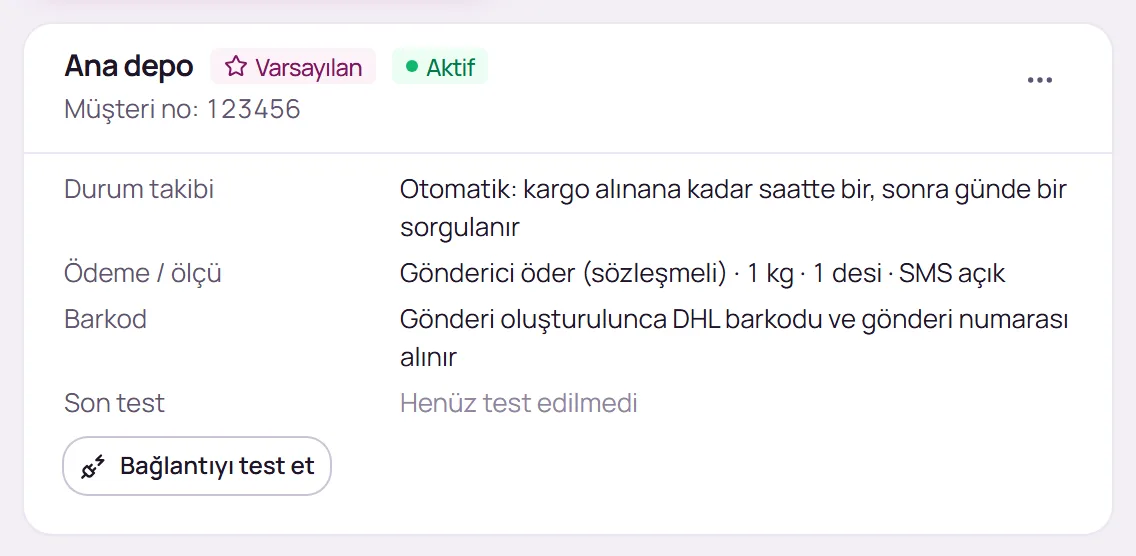
- Durumu otomatik takip et (varsayılan: açık): Kargo alınana kadar saatte bir, kargoya verildikten sonra günde bir sorgulama yapılır. Kargo alındığında sipariş “Kargoya Verildi”, teslim edildiğinde “Teslim Edildi” durumuna geçer.
- Gönderi oluşturulunca barkod al (varsayılan: açık): Gönderi numarası ve barkod DHL’den anında alınır. Kapalı olduğunda yalnızca sipariş kaydı yapılır ve barkod DHL panelinden yazdırılır.
- Alıcıya SMS bilgilendirmesi (varsayılan: açık): Kargo hazırlandığında ve dağıtıma çıktığında alıcıya SMS gönderilir.
- Ödeme şekli: DHL sözleşmenize uygun seçeneği seçiniz: Gönderici öder (sözleşmeli) veya Alıcı öder.
- Varsayılan ağırlık (kg) ve Varsayılan desi: Gönderide ayrıca belirtilmediği sürece kullanılacak ölçülerdir.
Bağlantıyı kaydedin
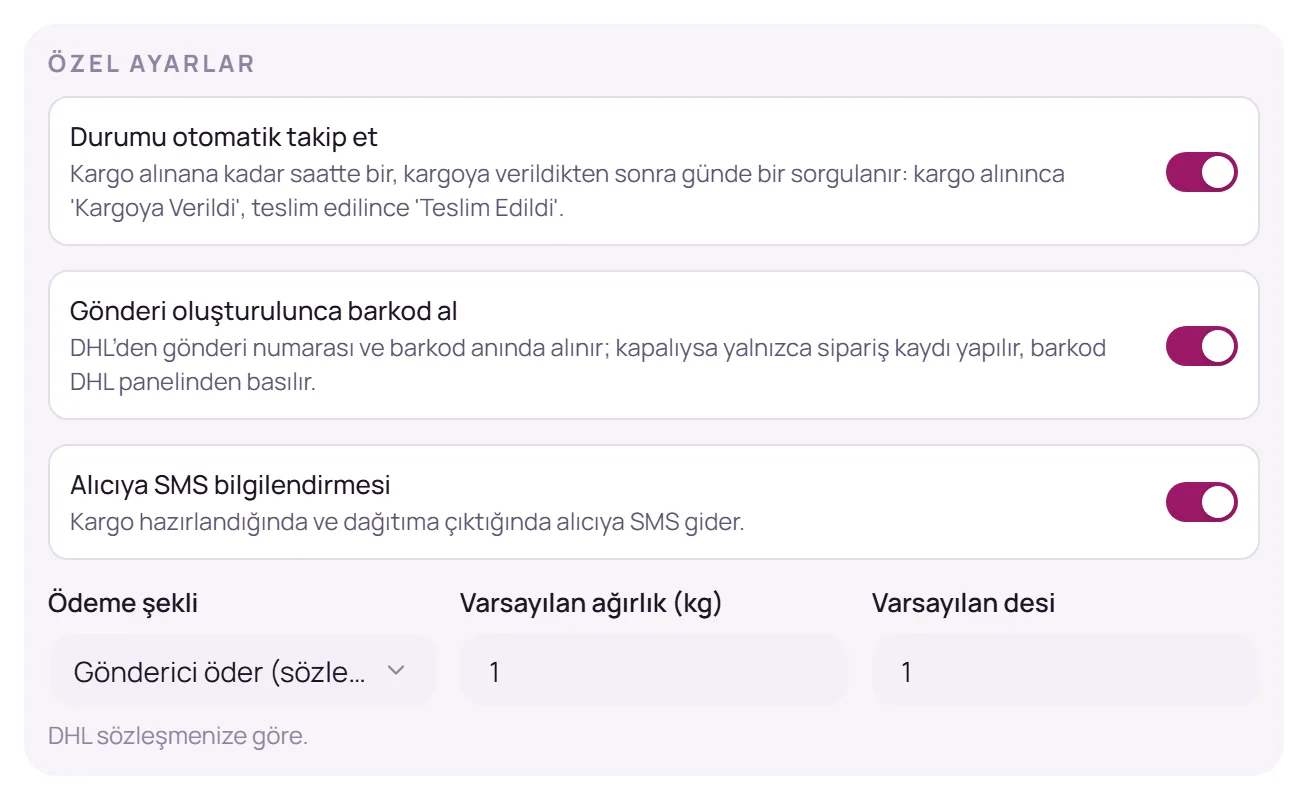
Formun alt bölümündeki Bağlantıyı ekle düğmesine tıklayın. Bağlantınız sayfada bir kart olarak listelenir. Oluşturulan ilk bağlantı otomatik olarak Varsayılan bağlantı olarak işaretlenir.
Bağlantıyı test edin
Bağlantı kartındaki Bağlantıyı test et düğmesine tıklayın. Test başarıyla tamamlandığında kartın Son test satırında “Bağlantı başarılı” ibaresi ve test tarihi görüntülenir.
Gönderilerin otomatik oluşturulması
Sipariş onaylandığında gönderinin DHL eCommerce’de kendiliğinden açılmasını istiyorsanız E-Ticaret Yönetimi → E-Ticaret Ayarları ekranındaki Sipariş onaylanınca gönderiyi otomatik oluştur alanında bu bağlantıyı seçiniz. Bu durumda sipariş onaylandığı anda gönderi açılır ve barkod etikete hazır hâle gelir.
Alan Manuel olarak bırakılırsa gönderi, Siparişler ekranında ilgili siparişin Anlaşmalı Kargo işlemiyle açılır.
Bağlantı kartındaki diğer işlemler
Bağlantı kartının sağ üst köşesindeki menüde aşağıdaki işlemler yer alır:
- Gönderiler: Siparişe bağlı olmadan kargo gönderisi ve barkod oluşturabileceğiniz ekrandır. Numune, tedarikçi iadesi veya elden satış gönderileri için kullanılır.
- Tarife: Kargo anlaşmanızdaki desi aralıklarını ve ücretlerini girdiğiniz ekrandır. Girilen tarife sayesinde her gönderinin kargo gideri siparişe yazılır ve kâr raporları net kârı gösterir.
- Varsayılan yap: Birden fazla bağlantınız varsa varsayılan olarak kullanılacak bağlantıyı belirler.
- Sil: Bağlantıyı kaldırır. Bu bağlantıyla oluşturulmuş gönderilerin kayıtları siparişlerde kalır; yeni gönderi oluşturulamaz.
Sık karşılaşılan durumlar
Bağlantı testi başarısız oldu.
Kartta kırmızı kutu içinde gösterilen hata açıklamasını kontrol ediniz. Bu durum genellikle bilgilerden birinin eksik veya hatalı girilmesinden kaynaklanır. Bilgileri DHL eCommerce tarafından size iletilen haliyle yeniden giriniz; sorun devam ederse DHL eCommerce müşteri temsilcinizden hesabınızın web servis kullanımına açık olduğunu teyit ediniz.
“Yeni DHL eCommerce bağlantısı” düğmesi görüntülenmiyor.
Kullanıcı hesabınızda bağlantı ekleme yetkisi tanımlı değildir. Firmanızın panel yöneticisinden entegrasyon yönetimi yetkisi talep ediniz.
Bilgilerim değişti.
Bağlantı kartındaki menüden Düzenle seçeneğini kullanarak yeni bilgileri giriniz. Değiştirmediğiniz gizli alanları boş bırakabilirsiniz; bu alanlardaki mevcut değerler korunur.
Bağlantıyı geçici olarak durdurmak istiyorum.
Bağlantı kartındaki menüden Düzenle seçeneğini kullanarak Aktif ayarını kapatınız. Bağlantı silinmez; yeniden etkinleştirildiğinde kaldığı yerden devam eder.
Bu rehberde yanıtını bulamadığınız sorular için panel üzerinden destek talebi oluşturabilir veya iletişim sayfamız aracılığıyla bize ulaşabilirsiniz.