
Başlamadan önce
E-posta sağlayıcınızdan aşağıdaki bilgileri temin ediniz:
- Sunucu adresi (örneğin smtp.yandex.com)
- Şifreleme türü ve port numarası
- Kullanıcı adı (genellikle e-posta adresinin kendisi)
- Parola
Sunucunun tanımlanması
SMTP sayfasını açın
Sol menüde Entegrasyonlar başlığını genişletin ve Mail Entegrasyonları altında yer alan SMTP bağlantısına tıklayın.
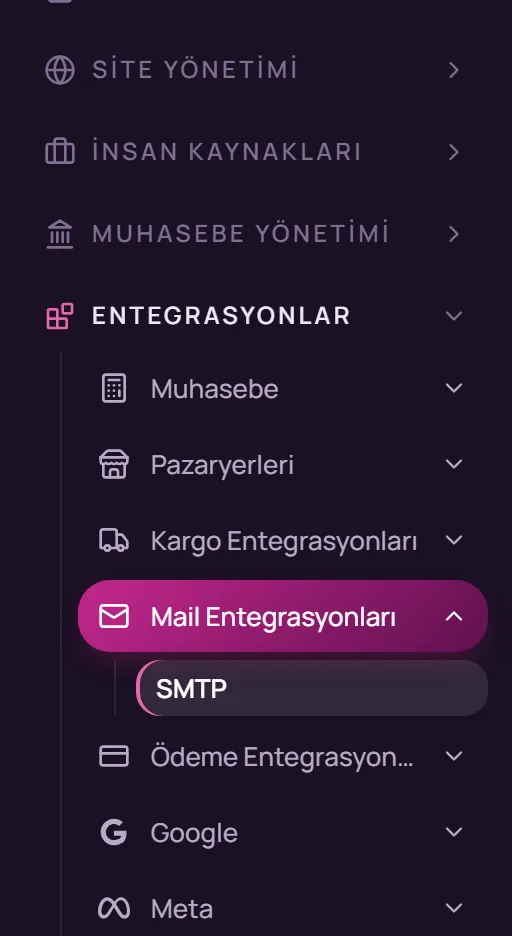
Sol menü: Entegrasyonlar → Mail Entegrasyonları → SMTP Yeni sunucu ekleyin
Sayfanın üst bölümünde yer alan Yeni SMTP sunucusu düğmesine tıklayın.
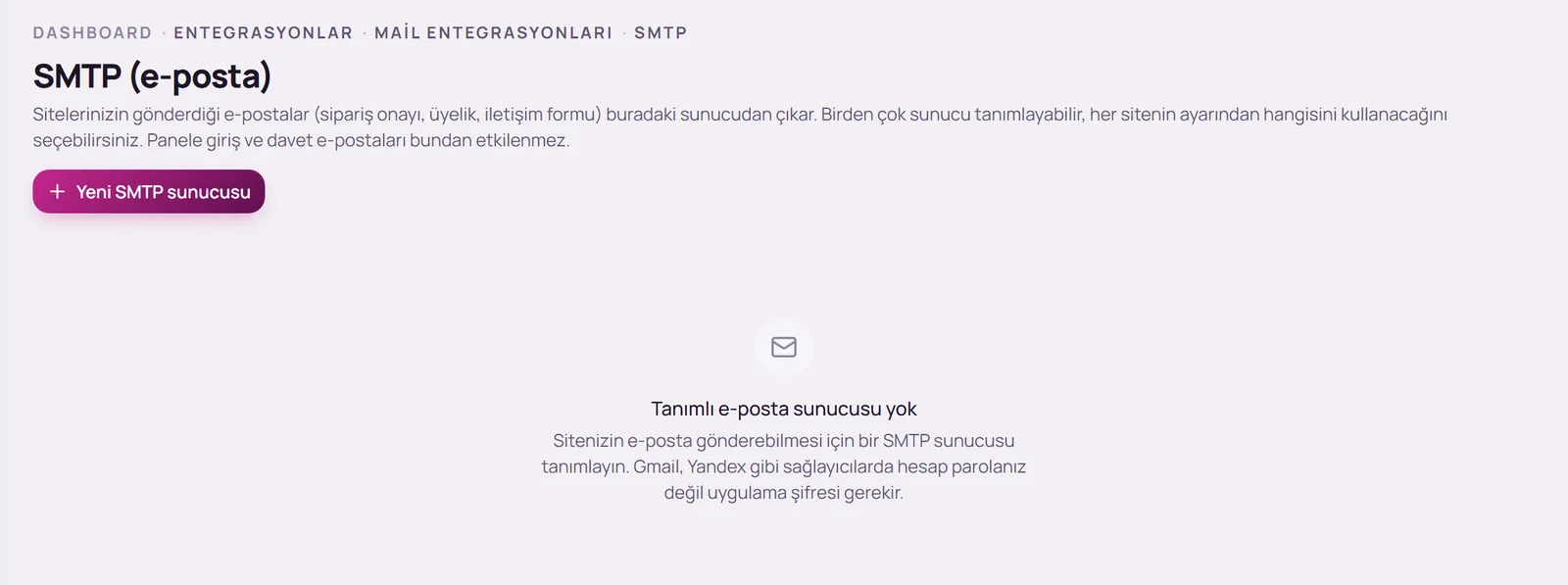
Sunucu bilgilerini girin
Formdaki alanları sağlayıcınızın verdiği bilgilere göre doldurunuz:
- Bağlantı adı: Listede görünecek ad (örneğin “Mağaza e-postası”).
- Sunucu adresi: Sağlayıcınızın SMTP sunucu adresi.
- Şifreleme: STARTTLS (587) yaygın kullanılan seçenektir. SSL/TLS (465) bağlantıyı baştan şifreler. Şifresiz (25) seçeneği önerilmez. Şifreleme seçildiğinde port numarası kendiliğinden güncellenir.
- Kullanıcı adı ve Parola: E-posta hesabınızın giriş bilgileri veya uygulama şifresi.
- Gönderen adı: Alıcının gelen kutusunda görünecek ad (örneğin mağaza adınız).
- Gönderen adresi: Boş bırakılırsa kullanıcı adı kullanılır. Çoğu sunucu, gönderen adresinin hesapla aynı olmasını ister.
- Yanıt adresi: Müşterinin yanıtlarının gideceği adres. Boş bırakılırsa gönderen adresi kullanılır.
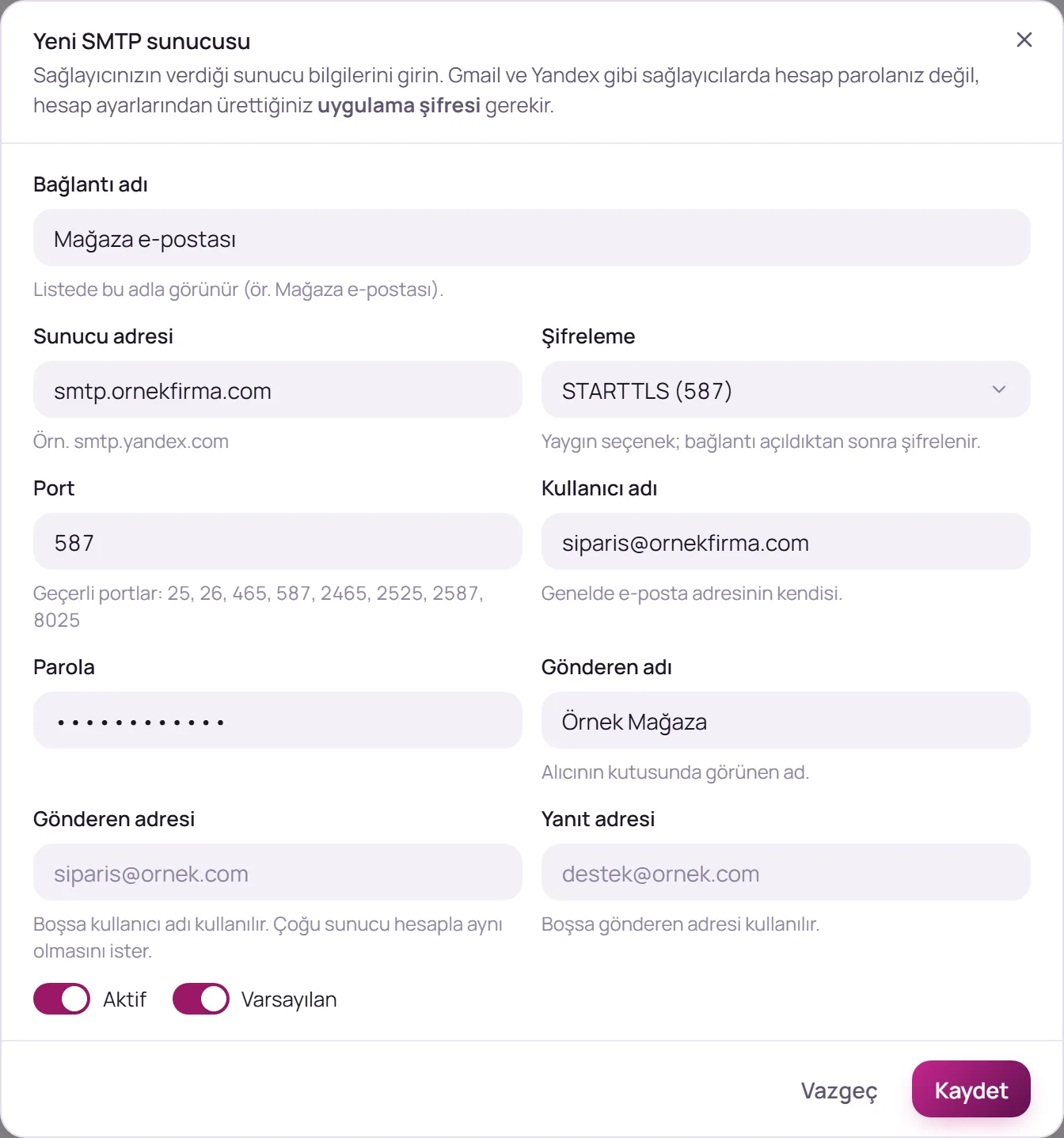
Kaydedin
Kaydet düğmesine tıklayın. İlk sunucu otomatik olarak Varsayılan olarak işaretlenir.
Deneme e-postası gönderin
Sunucu kartındaki Test et düğmesine tıklayın. Panele giriş yaptığınız e-posta adresinize “SUPSEM · SMTP bağlantı testi” konulu bir deneme e-postası gönderilir. E-postayı aldıysanız ayarlarınız doğrudur; kartta “Test başarılı” etiketi görüntülenir.
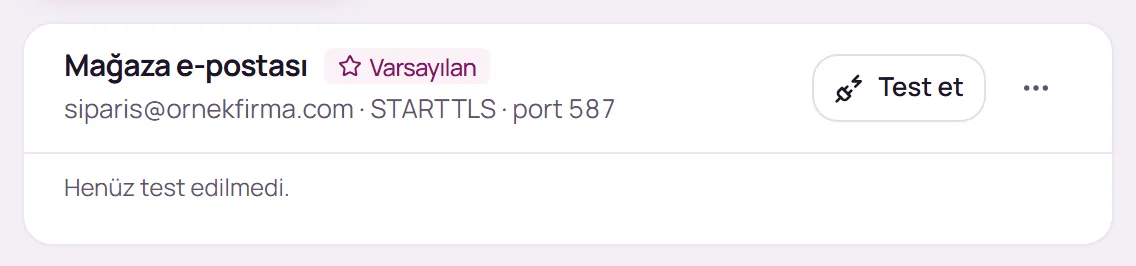
Sunucunun sitenizde kullanılması
Sitenizin e-postalarının bu sunucudan gönderilmesi için Site Yönetimi → E-Ticaret Sitelerim ekranında ilgili siteyi açınız, Sipariş sekmesindeki Depo, fatura ve e-posta yönlendirmesi kartında E-posta sunucusu (SMTP) alanından sunucuyu seçiniz ve Kaydet düğmesine tıklayınız. Tanımlı tek bir aktif sunucu varsa bu alan kendiliğinden seçili gelir.
Sitede sunucu seçilmediğinde sipariş ve üyelik e-postaları SUPSEM’in e-posta sunucusu üzerinden gönderilir. E-postaların kendi alan adınızdan ve kendi adresinizden çıkması için sunucu seçmenizi öneririz.
Sık karşılaşılan durumlar
Test başarısız oldu.
Kartta gösterilen hata açıklamasını kontrol ediniz. Sunucu adresi, port ve şifreleme türünün sağlayıcınızın bilgileriyle uyumlu olduğundan emin olunuz. Gmail veya Yandex kullanıyorsanız hesap parolası yerine uygulama şifresi girdiğinizi kontrol ediniz.
Sunucu adresini veya portu değiştirdim.
Sunucu adresi, port veya şifreleme türü değiştiğinde parolanın da yeniden girilmesi gerekir.
Sunucuyu silersem ne olur?
Bu sunucuyu kullanan sitelerin e-postaları, sitenin Sipariş sekmesinden başka bir sunucu seçilene kadar kendi adresinizden gönderilmez.
Bu rehberde yanıtını bulamadığınız sorular için panel üzerinden destek talebi oluşturabilir veya iletişim sayfamız aracılığıyla bize ulaşabilirsiniz.