
Siparişin oluşturulması
Siparişler sayfasını açın
Sol menünün Genel bölümünde yer alan Siparişler bağlantısına tıklayın.
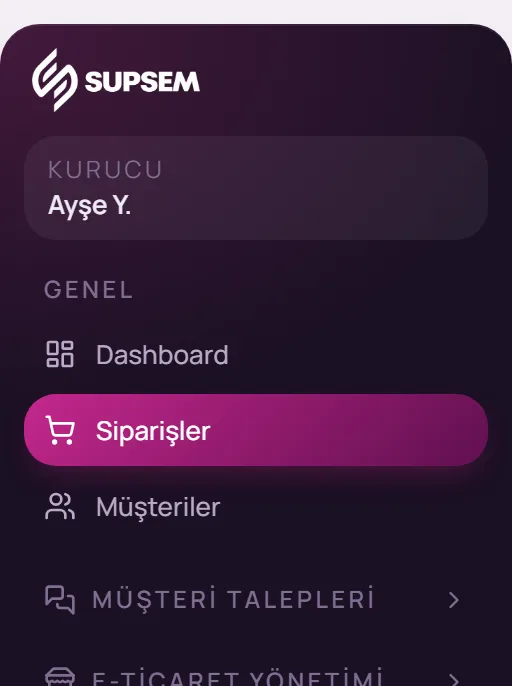
Sol menü: Genel → Siparişler Yeni sipariş formunu açın
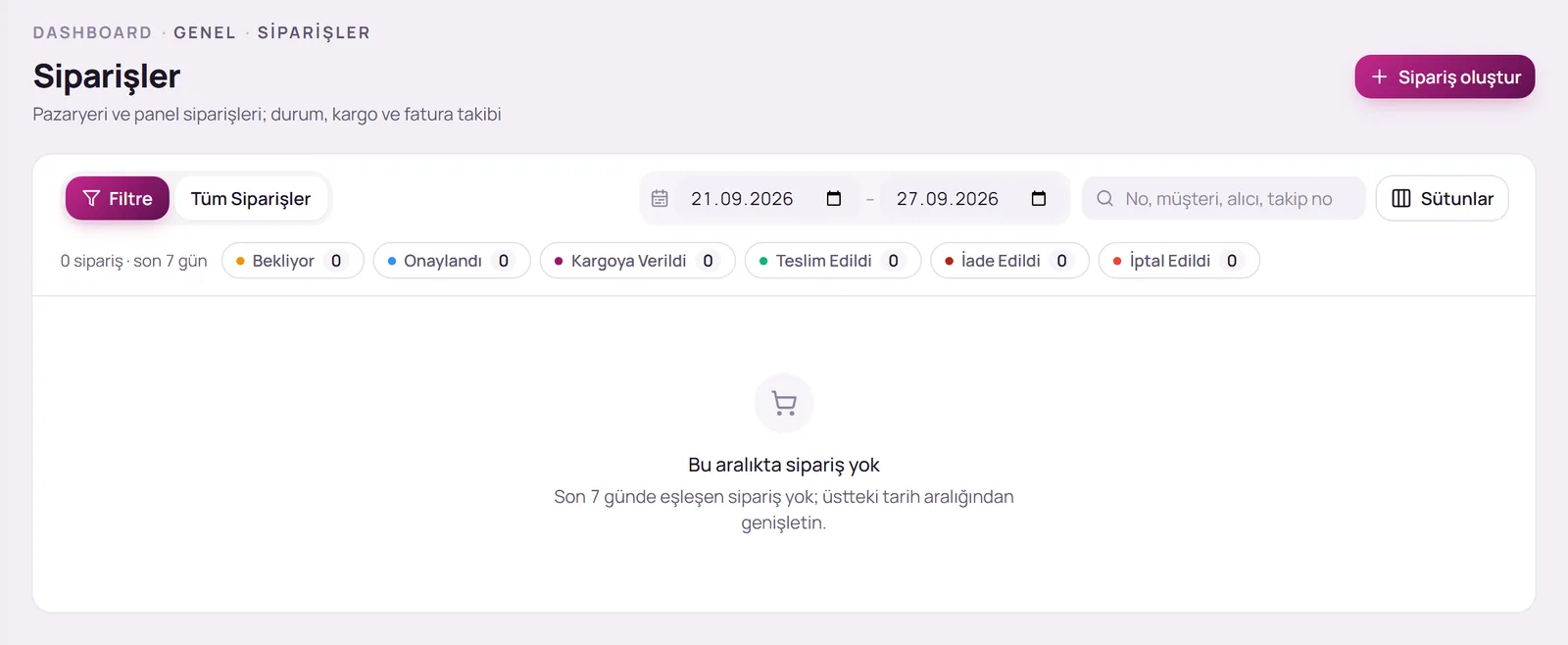
Sayfanın sağ üst köşesindeki Sipariş oluştur düğmesine tıklayın. Yeni sipariş sayfası açılacaktır.
Müşteriyi ve kaynağı belirleyin
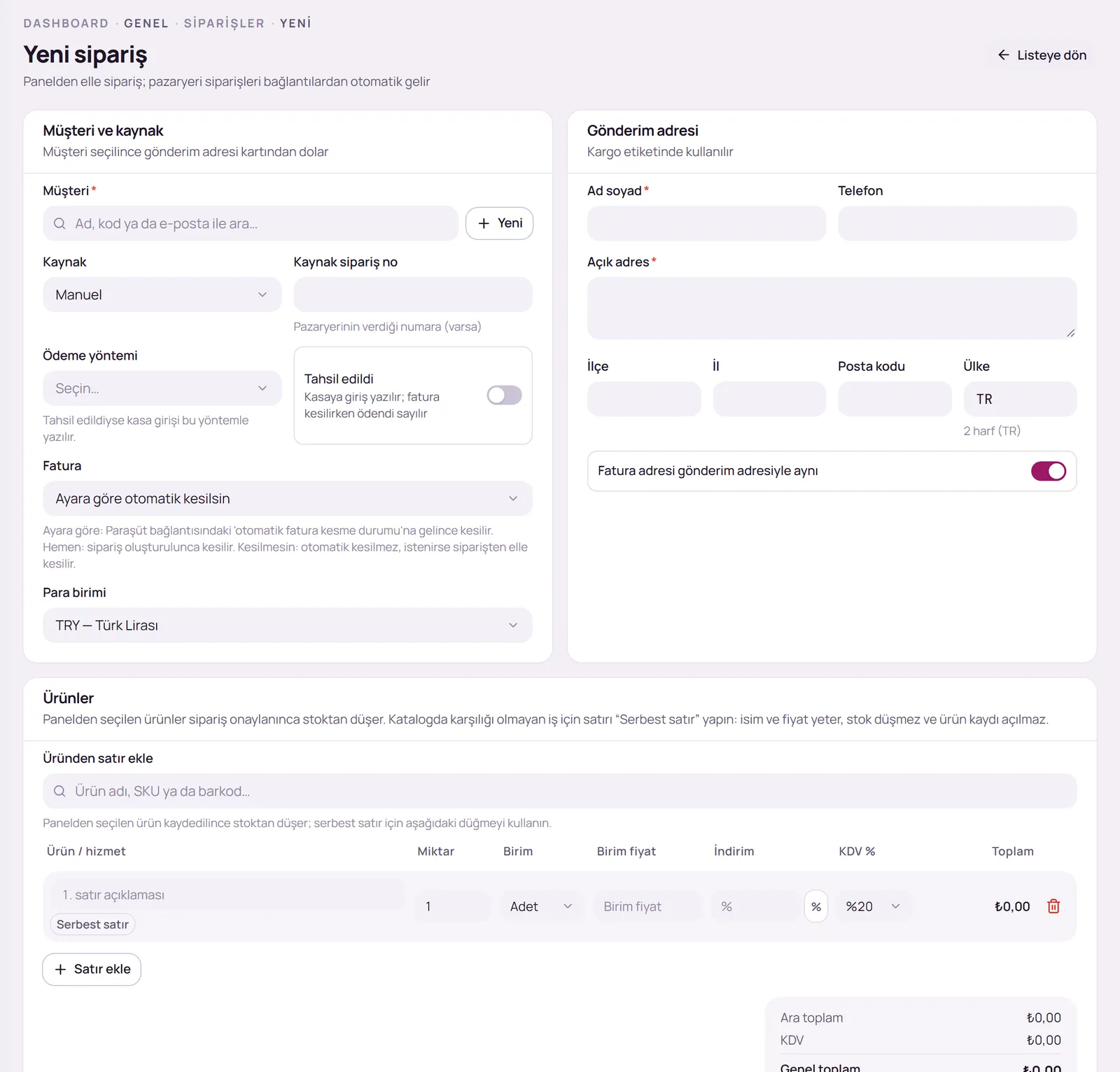
Müşteri ve kaynak bölümünde Müşteri alanına müşterinin adını, kodunu veya e-posta adresini yazarak müşteriyi seçiniz. Müşteri seçildiğinde gönderim adresi müşteri kartından otomatik olarak doldurulur.
- Müşteri kayıtlı değilse aramanın ardından listede görüntülenen Yeni müşteri oluştur seçeneğiyle müşteriyi bu ekrandan oluşturabilirsiniz.
- Kaynak alanı varsayılan olarak Manuel seçilidir. Sipariş başka bir kanaldan geldiyse ilgili kaynağı seçip varsa o kanalın verdiği numarayı Kaynak sipariş no alanına yazınız.
Ödeme ve fatura tercihini belirleyin
Ödemeyi aldıysanız Tahsil edildi anahtarını açınız ve Ödeme yöntemi alanını seçiniz; bu durumda kasaya giriş kaydı oluşturulur. Fatura alanında aşağıdaki seçeneklerden birini belirleyiniz:
- Ayara göre otomatik kesilsin: Fatura, Paraşüt bağlantınızdaki otomatik fatura ayarına göre kesilir.
- Hemen fatura kesilsin: Fatura sipariş oluşturulduğunda kesilir.
- Fatura kesilmesin: Fatura otomatik olarak kesilmez; gerektiğinde sipariş detayından elle kesilebilir.
Para birimini kontrol edin
Sipariş Türk lirası dışında bir para birimiyle yapıldıysa Para birimi ve kur alanlarını güncelleyiniz.
Gönderim adresini tamamlayın
Gönderim adresi bölümünde Ad soyad ve Açık adres alanları zorunludur; Telefon, İlçe, İl, Posta kodu ve Ülke alanlarını da doldurmanızı öneririz. Bu adres kargo etiketinde kullanılır. Fatura adresi farklıysa Fatura adresi gönderim adresiyle aynı anahtarını kapatarak fatura adresini ayrıca giriniz.
Ürünleri ekleyin
Ürünler bölümünde Üründen satır ekle alanına ürün adı, stok kodu veya barkod yazarak ürünlerinizi ekleyiniz. Her satırda miktar, birim fiyat, indirim ve KDV oranını düzenleyebilirsiniz.
- Kataloğunuzda karşılığı olmayan bir iş veya hizmet için satırı Serbest satır olarak işaretleyiniz. Serbest satırda ad ve fiyat yeterlidir; stoktan düşülmez ve ürün kaydı oluşturulmaz.
- Yeni bir boş satır eklemek için Satır ekle düğmesini kullanınız.
- Gerekiyorsa Kargo ücreti (KDV dahil, TRY), Müşteri notu ve İç not alanlarını doldurunuz.
Siparişi kaydedin
Siparişi oluştur düğmesine tıklayın. Sipariş oluşturulduktan sonra sipariş detay sayfası açılır.
Müşteri kartından hızlı sipariş
Müşteri kartının üst bölümündeki Hızlı sipariş oluştur düğmesi, müşterisi önceden seçilmiş yeni sipariş formunu açar.
Sık karşılaşılan durumlar
“Siparişi oluştur” düğmesi pasif görünüyor.
Müşteri seçilmemiştir. Müşteri alanından bir müşteri seçiniz veya yeni müşteri oluşturunuz.
Müşteri seçildiği hâlde adres gelmedi.
Müşteri kartında kayıtlı bir adres bulunmamaktadır. Adres alanlarını elle doldurabilir ya da müşteri kartına adres ekleyebilirsiniz.
“Sipariş oluştur” düğmesi görüntülenmiyor.
Kullanıcı hesabınızda sipariş oluşturma yetkisi tanımlı değildir. Firmanızın panel yöneticisinden yetki talep ediniz.
Bu rehberde yanıtını bulamadığınız sorular için panel üzerinden destek talebi oluşturabilir veya iletişim sayfamız aracılığıyla bize ulaşabilirsiniz.