
Faturalar ekranı
Faturalar sayfasını açın
Sol menüde Muhasebe Yönetimi başlığını genişletin ve Faturalar bağlantısına tıklayın.
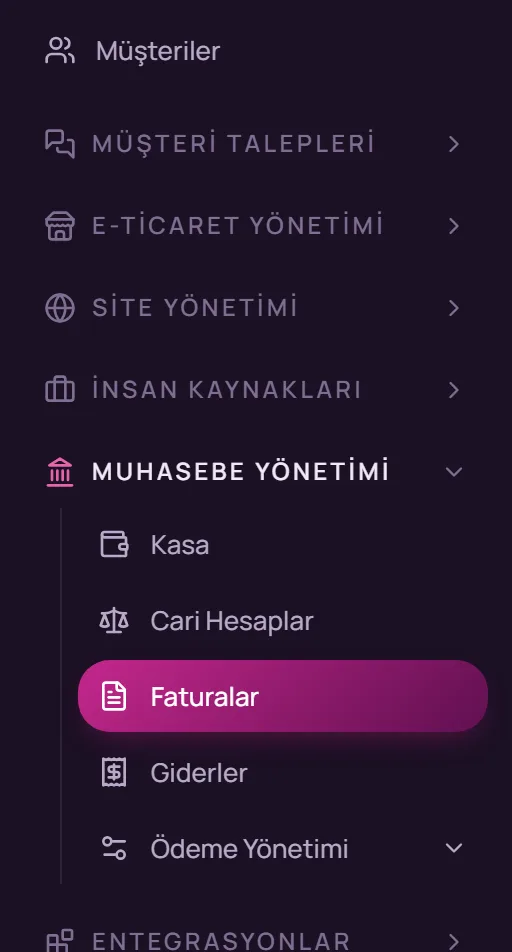
Sol menü: Muhasebe Yönetimi → Faturalar Özet kartlarını inceleyin
Sayfanın üst bölümündeki kartlar, listelenen faturaların ödeme durumunu özetler.
- Ödeme bekleyen: Henüz tahsil edilmemiş faturaların toplamı ve adedidir.
- Vadesi geçen: Vade tarihi geçmiş ve ödenmemiş faturaların toplamı ve adedidir.
- Tahsil edilen: Ödendi olarak işaretlenmiş faturaların toplamı ve adedidir.
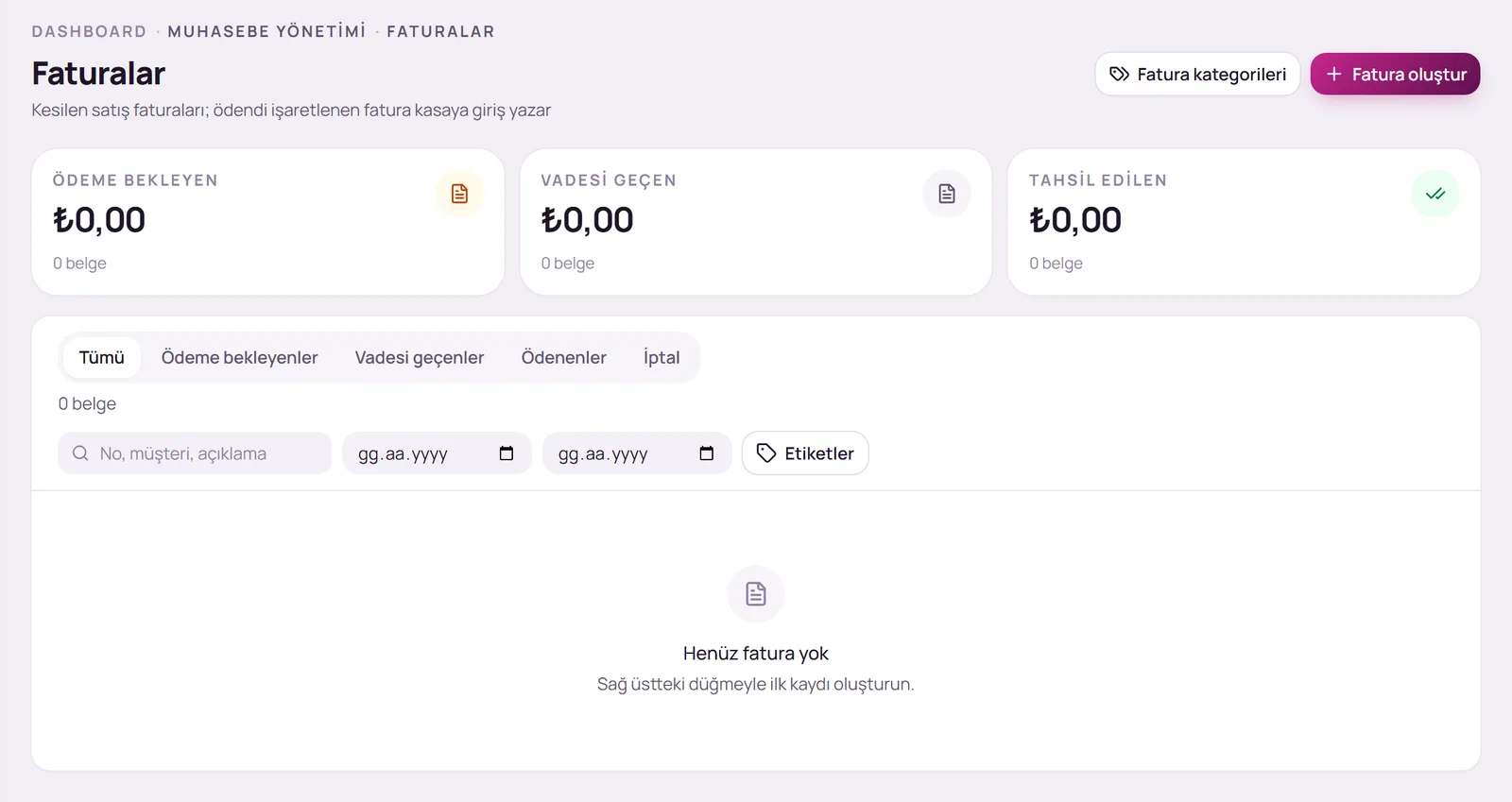
- Tümü, Ödeme bekleyenler, Vadesi geçenler, Ödenenler ve İptal sekmeleriyle listeyi ödeme durumuna göre süzebilirsiniz.
- Arama kutusunda fatura numarası, müşteri veya açıklamaya göre arama yapabilir; tarih kutularıyla dönem seçebilirsiniz.
- Faturalarınızda etiket kullanıyorsanız Tüm etiketler seçim kutusuyla etikete göre süzme yapabilirsiniz. Etiketler düğmesi, etiketlerin topluca yönetildiği pencereyi açar.
- Resmileşme sütunu, faturanın muhasebe entegrasyonunuza gönderilme durumunu gösterir.
- Fatura numarasına veya müşteri adına tıklayarak faturanın detay ekranını açabilirsiniz.
Fatura oluşturulması
Fatura formunu açın
Sayfanın sağ üst bölümündeki Fatura oluştur düğmesine tıklayın.
Fatura bilgilerini girin
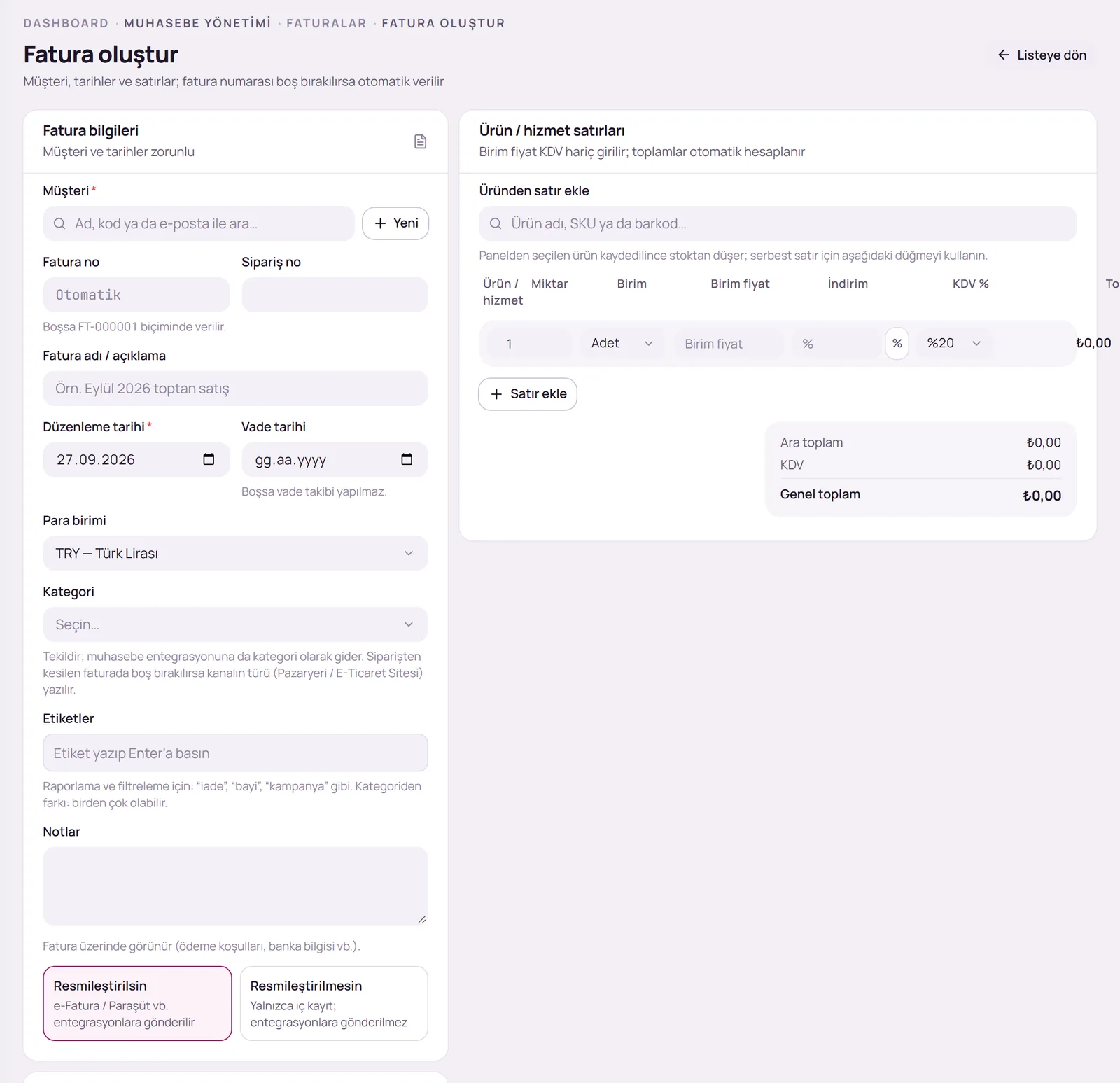
Fatura bilgileri kartındaki alanları doldurunuz. Müşteri ve düzenleme tarihi zorunludur.
- Müşteri: Faturanın kesileceği müşteridir. Listede bulunmayan müşteriyi Yeni düğmesiyle hızlıca oluşturabilirsiniz.
- Fatura no: Boş bırakılırsa numara FT-000001 biçiminde otomatik verilir.
- Sipariş no ve Fatura adı / açıklama: Faturayı tanımlayan isteğe bağlı bilgilerdir.
- Düzenleme tarihi ve Vade tarihi: Vade tarihi boş bırakılırsa vade takibi yapılmaz.
- Para birimi: Türk lirası dışında bir para birimi seçildiğinde Kur alanı görüntülenir.
- Kategori: Faturanın ait olduğu kategoridir; muhasebe entegrasyonunuza da kategori olarak aktarılır.
- Etiketler: Raporlama ve süzme amacıyla birden fazla etiket ekleyebilirsiniz (örneğin “bayi”, “kampanya”).
- Notlar: Fatura üzerinde görünecek ödeme koşulları, banka bilgisi gibi açıklamalardır.
Resmileştirme tercihini belirleyin
Fatura e-Fatura veya Paraşüt gibi bağlı entegrasyonlarınıza gönderilecekse Resmileştirilsin, yalnızca iç kayıt olarak tutulacaksa Resmileştirilmesin seçeneğini işaretleyiniz.
Ödeme durumunu seçin
Ödeme durumu kartında Ödenmedi seçilirse fatura ödeme bekliyor olarak kaydedilir. Tahsilat faturayla birlikte alındıysa Ödendi seçeneğini işaretleyiniz ve Ödeme yöntemi, Mağaza / Şube ile Ödeme tarihi / saati alanlarını doldurunuz; fatura tutarı kasaya giriş olarak yazılır.
Ürün ve hizmet satırlarını ekleyin
Ürün / hizmet satırları kartında Üründen satır ekle alanına ürün adı, SKU ya da barkod yazarak kataloğunuzdaki ürünü seçebilir veya Satır ekle düğmesiyle serbest bir satır açabilirsiniz. Her satır için miktar, birim, birim fiyat, indirim ve KDV oranını giriniz.
- Birim fiyat KDV hariç girilir; ara toplam, indirim ve genel toplam otomatik hesaplanır.
- Kataloğunuzdan seçilen ürün satırları “Stoktan düşülür” ibaresiyle gösterilir ve fatura kaydedildiğinde stoktan düşülür.
Faturayı kaydedin
Sayfanın altındaki Faturayı oluştur düğmesine tıklayın. Ödendi seçeneği işaretliyse düğme Faturayı oluştur ve ödendi işaretle adını alır.
Ödemelerin işlenmesi
Ödemesi sonradan alınan bir faturayı detay ekranındaki Ödendi işaretle düğmesiyle ödenmiş olarak işaretleyebilirsiniz. Birden fazla faturanın ödemesini aynı anda işlemek için listede ödeme bekleyen faturaların solundaki kutuları işaretleyiniz; ekranın altında açılan çubuktaki Ödendi işaretle düğmesine tıklayınız.
Fatura detay ekranında faturanın durumuna göre aşağıdaki işlemler yer alır:
- Ödendi işaretle: Ödeme bekleyen faturanın için ödeme tarihini, ödeme yöntemini ve şubeyi seçerek ödemeyi kaydeder. Tutar kasaya giriş olarak yazılır.
- Ödemeyi geri al: Ödenmiş faturanın bağlı kasa hareketini siler ve belge yeniden ödeme bekliyor durumuna döner. Ödenmiş bir belgeyi düzenlemek için önce bu işlemi yapınız.
- İptal et: Ödeme bekleyen belgeyi iptal olarak işaretler. İptal edilen belgenin ekranında Geri al düğmesi görüntüleniyorsa belge bu düğmeyle yeniden etkinleştirilebilir.
- Sil: Belgeyi kalıcı olarak siler. Bu işlem geri alınamaz. Ödenmiş belgelerde bu düğme görüntülenmez.
Resmileşme durumları
- Resmileştirilmeyecek: Fatura yalnızca iç kayıt olarak tutulur.
- Resmileştirilmedi: Fatura henüz entegrasyona gönderilmemiştir.
- Sırada ve Gönderiliyor: Fatura entegrasyona gönderilmek üzeredir.
- Paraşüt’te taslak: Fatura Paraşüt’e taslak olarak aktarılmıştır.
- Resmileştirildi: Fatura resmi belge hâline gelmiştir.
- Paraşüt’te iptal edildi: Resmi belge Paraşüt’te iptal edilmiştir.
- Hata: Gönderim sırasında bir hata oluşmuştur; ayrıntı için faturanın detay ekranını açınız.
Fatura kategorilerinin yönetilmesi
Sayfanın üst bölümündeki Fatura kategorileri düğmesine tıklayınız. Açılan pencerede Yeni kategori adı alanına ad yazıp Ekle düğmesiyle kategori oluşturabilir, anahtarla kategoriyi pasife alabilir veya silebilirsiniz. Faturası bulunan bir kategori silinemez; bu durumda kategoriyi pasife alınız.
Sık karşılaşılan durumlar
“Fatura oluştur” düğmesi görüntülenmiyor.
Kullanıcı hesabınızda fatura oluşturma yetkisi tanımlı değildir. Firmanızın panel yöneticisinden muhasebe yönetimi yetkisi talep ediniz.
Ödendi olarak işaretlenen faturayı düzenleyemiyorum.
Ödenmiş faturalar düzenlemeye kapalıdır. Faturanın detay ekranında Ödemeyi geri al işlemini yapınız, düzenlemeyi tamamladıktan sonra faturayı yeniden ödendi olarak işaretleyiniz.
Faturayı iptal ettim; stok ne olur?
Fatura iptal edildiğinde veya silindiğinde ürünlü satırların stoğu geri yazılır.
Bu rehberde yanıtını bulamadığınız sorular için panel üzerinden destek talebi oluşturabilir veya iletişim sayfamız aracılığıyla bize ulaşabilirsiniz.