
Giderler ekranı
Giderler sayfasını açın
Sol menüde Muhasebe Yönetimi başlığını genişletin ve Giderler bağlantısına tıklayın.
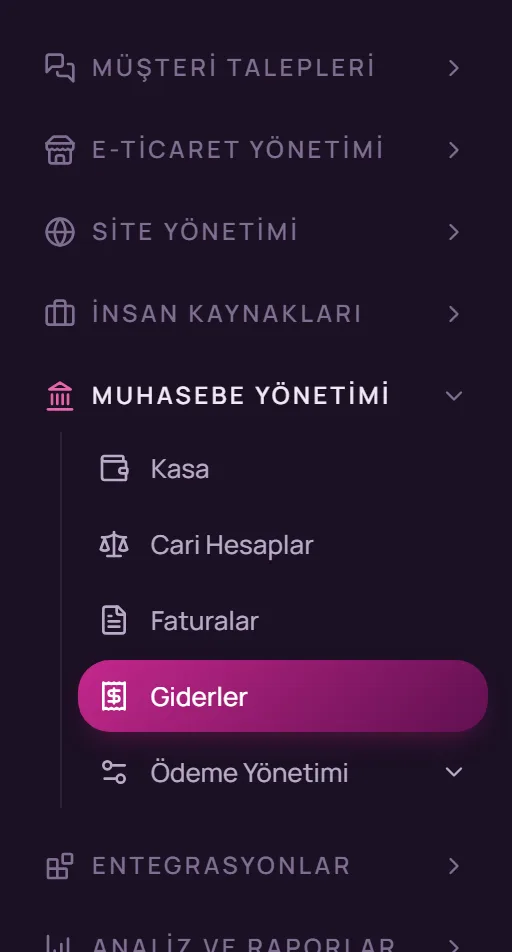
Sol menü: Muhasebe Yönetimi → Giderler Özet kartlarını inceleyin
Sayfanın üst bölümündeki kartlar giderlerinizin ödeme durumunu özetler.
- Ödeme bekleyen: Henüz ödenmemiş giderlerin toplamı ve adedidir.
- Vadesi geçen: Son ödeme tarihi geçmiş giderlerin toplamı ve adedidir.
- Ödenen: Ödendi olarak işaretlenmiş giderlerin toplamı ve adedidir.
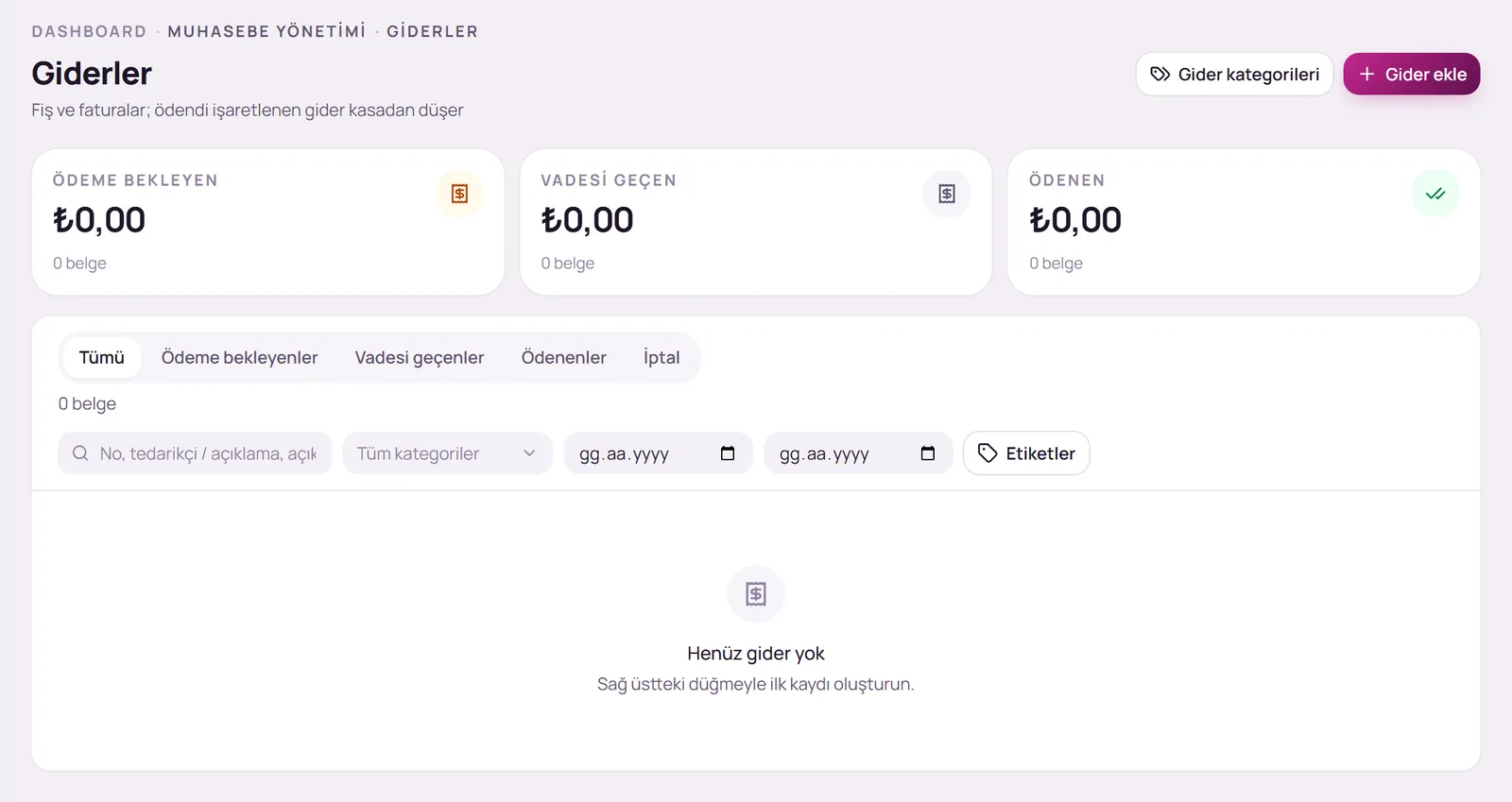
Liste, faturalarla aynı biçimde Tümü, Ödeme bekleyenler, Vadesi geçenler, Ödenenler ve İptal sekmelerine ayrılır. Arama kutusu, tarih aralığı, Tüm etiketler ve Tüm kategoriler seçim kutularıyla listeyi süzebilirsiniz.
Gider kaydedilmesi
Gider formunu açın
Sayfanın sağ üst bölümündeki Gider ekle düğmesine tıklayın.
Gider türünü seçin
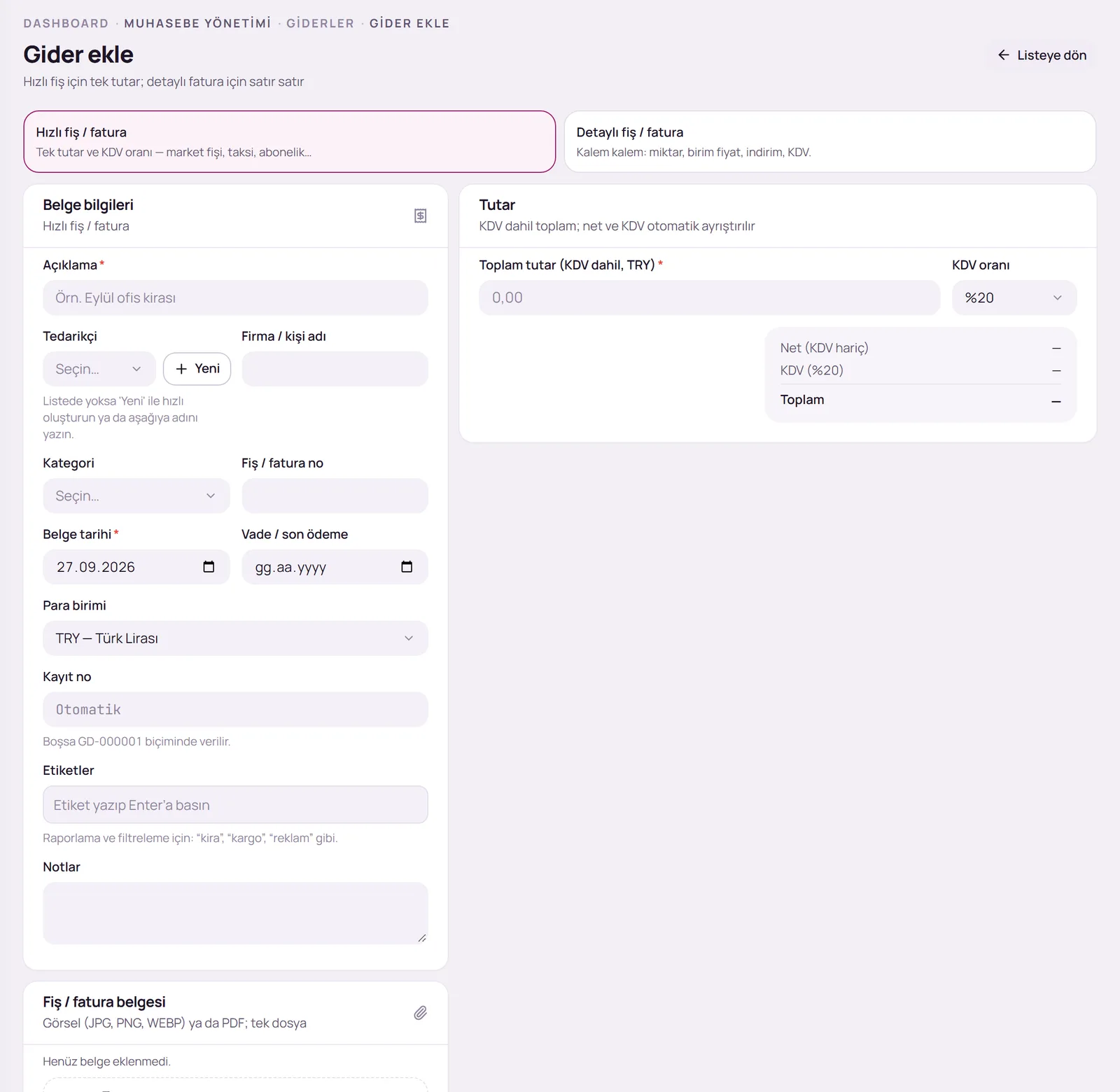
Formun üst bölümünde gider türünü belirleyiniz.
- Hızlı fiş / fatura: Tek tutar ve KDV oranıyla kaydedilen giderler içindir (market fişi, taksi, abonelik gibi).
- Detaylı fiş / fatura: Kalem kalem miktar, birim fiyat, indirim ve KDV girilen giderler içindir.
Belge bilgilerini girin
Belge bilgileri kartındaki alanları doldurunuz. Açıklama ve belge tarihi zorunludur.
- Açıklama: Giderin kısa tanımıdır (örneğin “Eylül ofis kirası”).
- Tedarikçi: Gider kayıtlı bir tedarikçiye aitse seçiniz. Listede bulunmayan tedarikçiyi Yeni düğmesiyle hızlıca oluşturabilir veya Firma / kişi adı alanına adını yazabilirsiniz.
- Kategori: Giderin ait olduğu gider kategorisidir.
- Fiş / fatura no, Belge tarihi ve Vade / son ödeme: Belgenin üzerindeki bilgilerdir.
- Para birimi: Türk lirası dışında bir para birimi seçildiğinde Kur alanı görüntülenir.
- Kayıt no: Boş bırakılırsa numara GD-000001 biçiminde otomatik verilir.
- Etiketler ve Notlar: Raporlama ve süzme için etiket, iç kullanım için not ekleyebilirsiniz.
Belgeyi ekleyin
Fiş / fatura belgesi kartında Belge seç alanına tıklayarak fişin veya faturanın görselini (JPG, PNG, WEBP) ya da PDF dosyasını yükleyebilirsiniz. Her gidere tek dosya eklenir ve dosya boyutu en fazla 5 MB olabilir.
Ödeme durumunu seçin
Ödeme durumu kartında Ödenmedi seçilirse gider ödeme bekliyor olarak kaydedilir. Ödemeyi yaptıysanız Ödendi seçeneğini işaretleyiniz ve Ödeme yöntemi, Mağaza / Şube ile Ödeme tarihi / saati alanlarını doldurunuz; tutar kasadan çıkış olarak yazılır.
Tutarı veya kalemleri girin
Hızlı fiş / fatura türünde Toplam tutar (KDV dahil) alanına belgedeki toplamı yazınız ve KDV oranı alanını seçiniz; net tutar ve KDV otomatik ayrıştırılır. Detaylı fiş / fatura türünde Kalemler kartında Satır ekle düğmesiyle kalemleri giriniz; birim fiyat KDV hariç girilir.
Gideri kaydedin
Sayfanın altındaki Gideri kaydet düğmesine tıklayın. Ödendi seçeneği işaretliyse düğme Gideri kaydet ve ödendi işaretle adını alır.
Ödemelerin işlenmesi
Ödemesi sonradan yapılan bir gideri detay ekranındaki Ödendi işaretle düğmesiyle ödenmiş olarak işaretleyebilirsiniz. Birden fazla giderin ödemesini aynı anda işlemek için listede ödeme bekleyen giderlerin solundaki kutuları işaretleyip ekranın altındaki Ödendi işaretle düğmesine tıklayınız.
- Ödendi işaretle: Ödeme bekleyen giderin için ödeme tarihini, ödeme yöntemini ve şubeyi seçerek ödemeyi kaydeder. Tutar kasaya çıkış olarak yazılır.
- Ödemeyi geri al: Ödenmiş giderin bağlı kasa hareketini siler ve belge yeniden ödeme bekliyor durumuna döner. Ödenmiş bir belgeyi düzenlemek için önce bu işlemi yapınız.
- İptal et: Ödeme bekleyen belgeyi iptal olarak işaretler. İptal edilen belgenin ekranında Geri al düğmesi görüntüleniyorsa belge bu düğmeyle yeniden etkinleştirilebilir.
- Sil: Belgeyi kalıcı olarak siler. Bu işlem geri alınamaz. Ödenmiş belgelerde bu düğme görüntülenmez.
Gider kategorilerinin yönetilmesi
Gider kategorileri, giderlerinizi kira, personel, reklam, kargo gibi gruplara ayırmanızı sağlar. Kategoriler Kâr / Zarar raporundaki işletme gideri dağılımında da kullanılır.
Kategori penceresini açın
Giderler sayfasının üst bölümündeki Gider kategorileri düğmesine tıklayın.
Kategori ekleyin
Yeni kategori adı alanına kategori adını yazınız ve Ekle düğmesine tıklayınız. Kategori adı en az iki karakter olmalıdır.
Kategorileri düzenleyin
Kategori adına tıklayarak adı değiştirebilir, satırdaki anahtarla kategoriyi pasife alabilir veya silebilirsiniz. Gideri bulunan bir kategori silinemez; bu durumda kategoriyi pasife alınız. İşleminiz bittiğinde Tamam düğmesine tıklayınız.
Sık karşılaşılan durumlar
“Gider ekle” düğmesi görüntülenmiyor.
Kullanıcı hesabınızda gider kaydetme yetkisi tanımlı değildir. Firmanızın panel yöneticisinden muhasebe yönetimi yetkisi talep ediniz.
Belge yüklenemiyor.
Dosyanın JPG, PNG, WEBP veya PDF biçiminde ve en fazla 5 MB boyutunda olduğunu kontrol ediniz. Daha büyük dosyaları sıkıştırarak veya daha düşük çözünürlükte taratarak yükleyiniz.
“Gider kategorileri” penceresinde ekleme alanı görünmüyor.
Kategori yönetimi ayrı bir yetki gerektirir. Firmanızın panel yöneticisinden muhasebe ayarları yetkisi talep ediniz.
Bu rehberde yanıtını bulamadığınız sorular için panel üzerinden destek talebi oluşturabilir veya iletişim sayfamız aracılığıyla bize ulaşabilirsiniz.