
Düzenleyicinin açılması
Siteyi açın
Sol menüde Site Yönetimi başlığını genişletin ve E-Ticaret Sitelerim bağlantısına tıklayın. İlgili sitenin kartındaki Siteyi yönet düğmesine tıklayın.
Sol menü: Site Yönetimi → E-Ticaret Sitelerim Görsel düzenleyiciyi başlatın
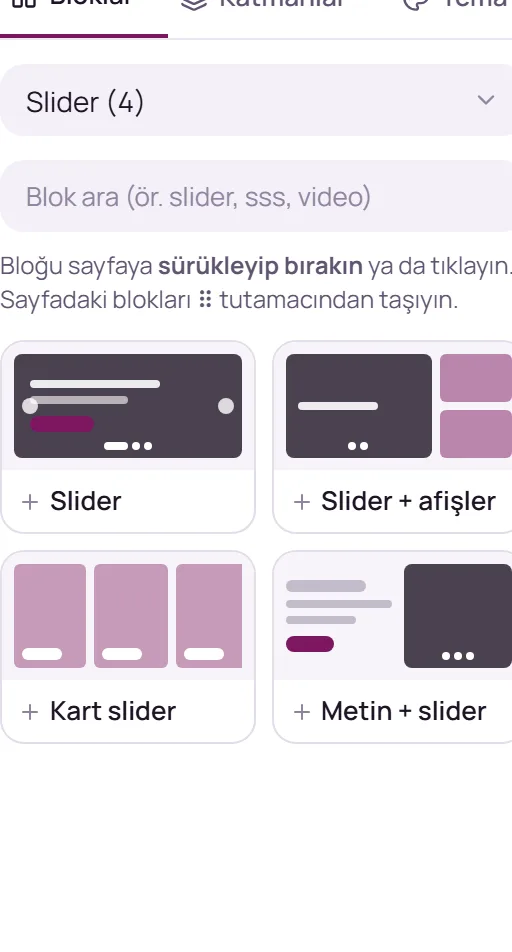
Site yönetim ekranının sağ üstündeki Görsel düzenleyici düğmesine tıklayın. Ekranın ortasında sitenizin önizlemesi, solda blok ve tema paneli, sağda ayar paneli yer alır.
Üst çubuk
- Düzenlenen sayfa listesi: Ana sayfa, eklediğiniz sayfalar, Üst alan (Header), Alt alan (Footer), Kategori sayfası, Ürün sayfası, Sepet, Ödeme, Hesabım ve Giriş / Üye ol seçenekleri arasından düzenlemek istediğiniz bölümü seçersiniz.
- Masaüstü, Tablet ve Telefon simgeleri önizlemeyi ilgili ekran boyutunda gösterir.
- Hazır şablonlar düğmesi şablon galerisini açar.
- Geri al ve Yinele düğmeleri son değişiklikleri geri alır veya yeniden uygular.
- Kaydet düğmesi yaptığınız tüm değişiklikleri kaydeder.
Blok eklenmesi, taşınması ve düzenlenmesi
Blok ekleyin
Sol paneldeki Bloklar sekmesinde blok kategorisini seçin veya Blok ara kutusuna blok adını yazın (örneğin slider, sss, video). Bloğu önizlemedeki istediğiniz konuma sürükleyip bırakın ya da bloğa tıklayarak sayfaya ekleyin.
Bloğu taşıyın
Önizlemedeki bloğu ⠿ tutamacından tutarak yeni konumuna sürükleyin. Sayfadaki bütün blokları sol paneldeki Katmanlar sekmesinde de listeleyebilir, sırasını değiştirebilir, bloğu gizleyebilir, çoğaltabilir veya silebilirsiniz.
Bloğu düzenleyin
Önizlemede düzenlemek istediğiniz bloğa tıklayın. Sağ paneldeki Blok sekmesinde bloğun ayarları açılır. Ayarlar İçerik, Biçem ve Gelişmiş sekmelerine ayrılmıştır. Panelin üst bölümündeki simgelerle bloğu gizleyebilir, çoğaltabilir veya silebilirsiniz.
Tema ayarları
Sol paneldeki Tema sekmesi sitenin tamamına uygulanan ayarları içerir:
- Logolar: Site logoları ve Favicon görseli.
- Renkler: Ana, ikincil ve vurgu renkleri; metin, zemin ve düğme renkleri.
- Sayfa düzeni, Yazı tipleri ve Düğme tasarımı.
- İletişim bilgileri: Telefon, WhatsApp, E-posta ve Adres. Bu bilgiler sitenin üst ve alt alanında ve iletişim sayfasında kullanılır.
- Etiketler, Görseller, Simgeler ve Sosyal medya ayarları.
Üst alan ve alt alanın düzenlenmesi
- Düzenlenen sayfa listesinden Üst alan (Header) seçeneğini seçin. Sol panelde üst menü tasarımlarından birini seçin; tasarım önizlemede anında değişir. Sağdaki panelde logo, Menüler bölümündeki Ana menü ve İkinci satır menüsü, duyuru şeridi ve arama kutusu gibi ayarlar yer alır.
- Alt alan (Footer) seçeneğinde sol panelden alt menü tasarımını seçin. Sağdaki paneldeki Menü sütunları bölümünde her sütunun başlığını ve göstereceği menüyü belirleyebilir, Sütun ekle düğmesiyle yeni sütun ekleyebilirsiniz.
Menülerin içeriği Menüler sekmesinden yönetilir; görsel düzenleyicide yalnızca hangi menünün nerede gösterileceği seçilir.
Değişikliklerin kaydedilmesi ve yayınlanması
Düzenlemeyi tamamladığınızda üst çubuktaki Kaydet düğmesine tıklayın. Kaydetmeden düzenleyiciden çıkmak istediğinizde “Kaydedilmemiş değişiklikler var” uyarısı görüntülenir; Kaydet ve çık veya Kaydetmeden çık seçeneklerinden birini seçiniz.
Siteniz yayındaysa kaydettiğiniz değişiklikler ziyaretçilere yansır. Site henüz yayında değilse site yönetim ekranındaki Yayınla düğmesiyle siteyi yayına alınız.
Bu rehberde yanıtını bulamadığınız sorular için panel üzerinden destek talebi oluşturabilir veya iletişim sayfamız aracılığıyla bize ulaşabilirsiniz.