
Dashboard ekranının açılması
Dashboard sayfasını açın
Panele giriş yaptığınızda Dashboard ekranı açılır. Başka bir ekrandan dönmek için sol menünün en üstündeki Dashboard bağlantısına tıklayın.
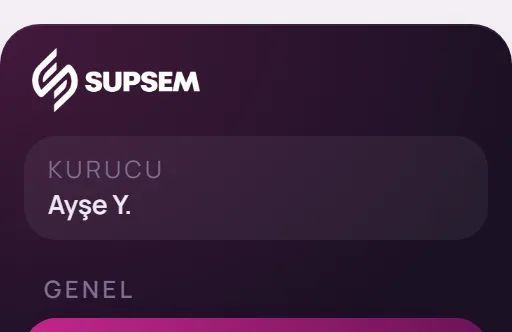
Sol menü: Genel → Dashboard Dönemi seçin
Sayfanın sağ üst köşesindeki Bugün, Dün, Hafta, Bu Ay, Geçen Ay, Bu Yıl ve Geçen Yıl sekmeleri, ekrandaki tüm dönem kartlarını birlikte değiştirir. Sayfa her açılışta Bugün dönemiyle başlar. Başlık altında firma adınız ve seçili dönemin tarih aralığı yazılıdır.
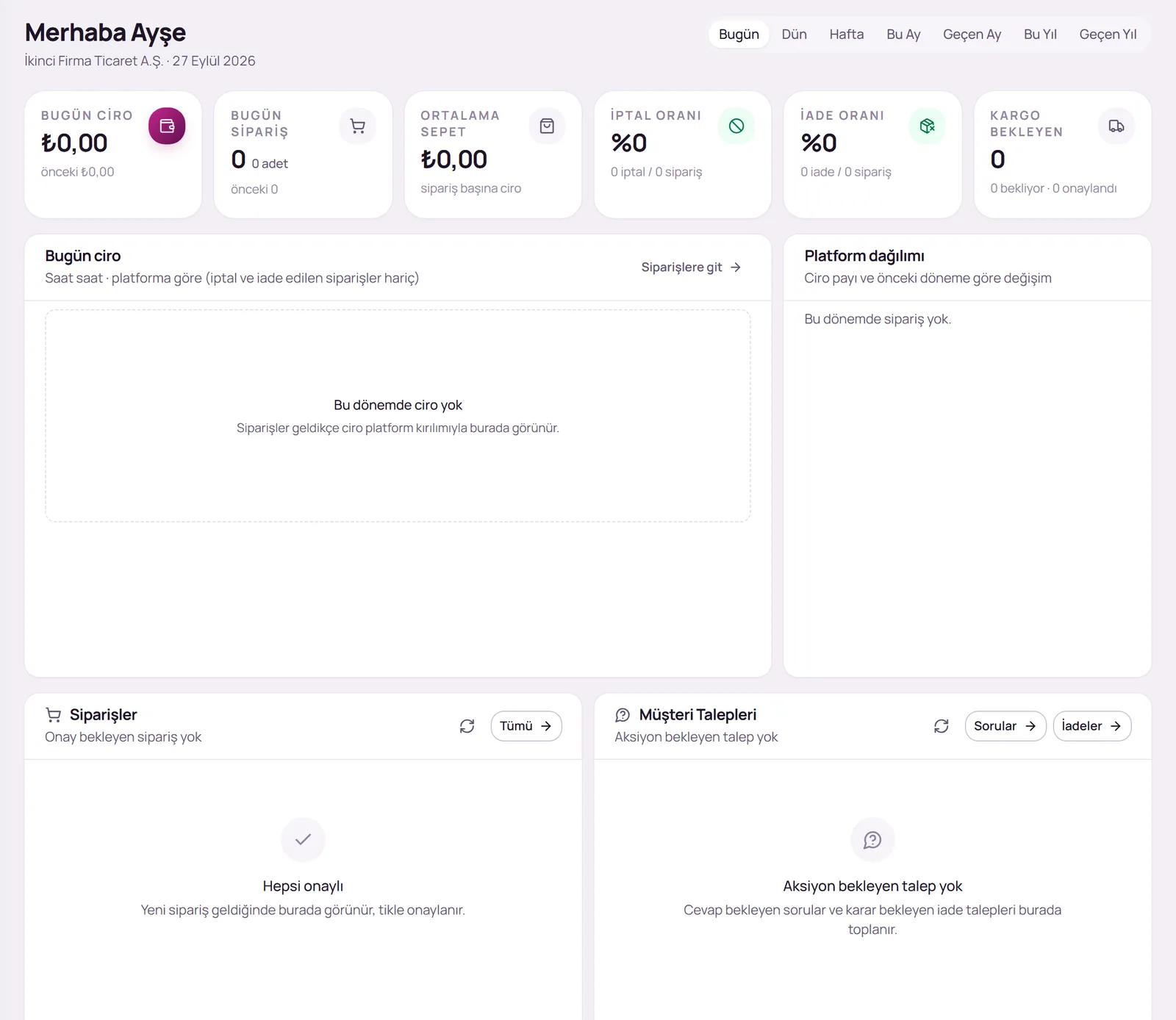
Ekrandaki bölümler kullanıcı hesabınızın yetkilerine ve paketinize göre görüntülenir. Yeni bir sipariş geldiğinde veya stok değiştiğinde kartlar sayfayı yenilemenize gerek kalmadan güncellenir.
Özet kutuları
Kutularda seçili dönemin değeri ve bir önceki döneme göre değişimi gösterilir; ciro ve sipariş kutularında dönem içindeki seyir ayrıca küçük bir grafikle yer alır. Bağlantılı kutulara tıklayarak ilgili listeye geçebilirsiniz.
- Ciro: Seçili dönemdeki satışlarınızın toplamıdır; önceki dönemin cirosu kutunun altında yazılıdır.
- Sipariş: Seçili dönemdeki sipariş sayısı ve satılan ürün adedidir. Kutuya tıkladığınızda Siparişler ekranı açılır.
- Ortalama sepet: Sipariş başına düşen ciro tutarıdır.
- İptal oranı: Dönemdeki siparişlerin yüzde kaçının iptal edildiğini gösterir. Kutuya tıkladığınızda iptal edilen siparişler listelenir.
- İade oranı: Dönemde açılan iade taleplerinin sipariş sayısına oranıdır. Kutuya tıkladığınızda İade Yönetimi ekranı açılır.
- Kargo bekleyen: Kargoya verilmeyi bekleyen siparişlerin sayısıdır; bunların kaçının “bekliyor”, kaçının “onaylandı” durumunda olduğu ayrıca yazılır. Bu kutu seçili dönemden bağımsız olarak tüm kanallardaki bekleyen siparişleri gösterir. Kutuya tıkladığınızda bu siparişler listelenir.
Ciro grafiği ve platform dağılımı
Ciro grafiği, seçili dönemin cirosunu dönemin uzunluğuna göre saat saat, gün gün veya ay ay ve platformlara ayrılmış olarak gösterir; iptal ve iade edilen siparişler grafiğe dahil edilmez. Siparişlere git bağlantısıyla sipariş listesine geçebilirsiniz.
Platform dağılımı kartı, cironun satış kanallarına göre payını ve önceki döneme göre değişimini gösterir.
Bekleyen işler
- Siparişler: Onay bekleyen siparişleri listeler. Onay yetkiniz varsa sipariş satırındaki onay düğmesiyle siparişi doğrudan onaylayabilirsiniz; onaylanan siparişin stoğu düşer. Tümü bağlantısı onay bekleyen siparişlerin tamamını açar.
- Müşteri Talepleri: Cevap bekleyen müşteri sorularını ve karar bekleyen iade ve iptal taleplerini listeler. Sorular ve İadeler bağlantılarıyla ilgili ekranlara geçebilirsiniz.
- Sipariş durumu: Dönemdeki siparişlerin durumlarına göre dağılımını ve iptal oranını gösterir.
- En çok satanlar: Dönemde ciroya göre ilk beş ürünü gösterir.
- Düşük stok: Minimum stok seviyesinin altına düşen ürünleri listeler. Stok seviyeleri bağlantısıyla stok durumu ekranına geçebilirsiniz.
- Bekleyen İşlerim: Size atanmış ve henüz tamamlanmamış işleri listeler. Tümünü gör bağlantısı iş listenizin tamamını açar.
Sık karşılaşılan durumlar
Dönem sekmeleri ve özet kutuları görünmüyor.
Kullanıcı hesabınızda sipariş görüntüleme yetkisi tanımlı değildir veya sipariş yönetimi paketinizde bulunmamaktadır. Firmanızın panel yöneticisiyle iletişime geçiniz.
“Özet yüklenemedi” uyarısı alıyorum.
Sayfayı yenileyiniz. Sorun devam ederse destek ekibimize başvurunuz.
Seçtiğim dönem başka bir sayfaya geçip döndüğümde sıfırlanıyor.
Dashboard ekranı her açılışta Bugün dönemiyle başlar. Farklı bir dönemi sık kullanıyorsanız o dönem seçiliyken sayfayı tarayıcınızın yer imlerine ekleyebilirsiniz.
Bu rehberde yanıtını bulamadığınız sorular için panel üzerinden destek talebi oluşturabilir veya iletişim sayfamız aracılığıyla bize ulaşabilirsiniz.