
Başlamadan önce
Hazır şablonlar, paketinizde bu özellik yer alıyorsa kullanılabilir. Site yönetim ekranında Hazır şablonlar düğmesi görüntülenmiyorsa veya sayfada “Hazır şablonlar paketinize dahil değil” uyarısı yer alıyorsa paketinizi yükseltmeniz gerekir.
Şablonun uygulanması
Siteyi açın
Sol menüde Site Yönetimi başlığını genişletin ve E-Ticaret Sitelerim bağlantısına tıklayın. İlgili sitenin kartındaki Siteyi yönet düğmesine tıklayın.
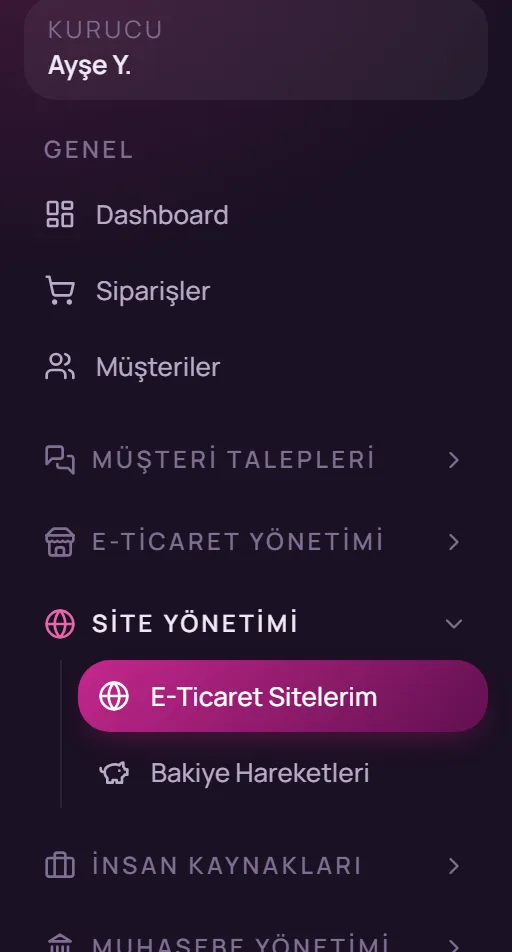
Sol menü: Site Yönetimi → E-Ticaret Sitelerim Şablon galerisini açın
Site yönetim ekranının sağ üstündeki Hazır şablonlar düğmesine tıklayın. Galeride şablonları kategori sekmelerine göre inceleyebilir, Şablon, sektör ya da tarz ara kutusuyla arama yapabilir ve sektör seçenekleriyle listeyi daraltabilirsiniz.
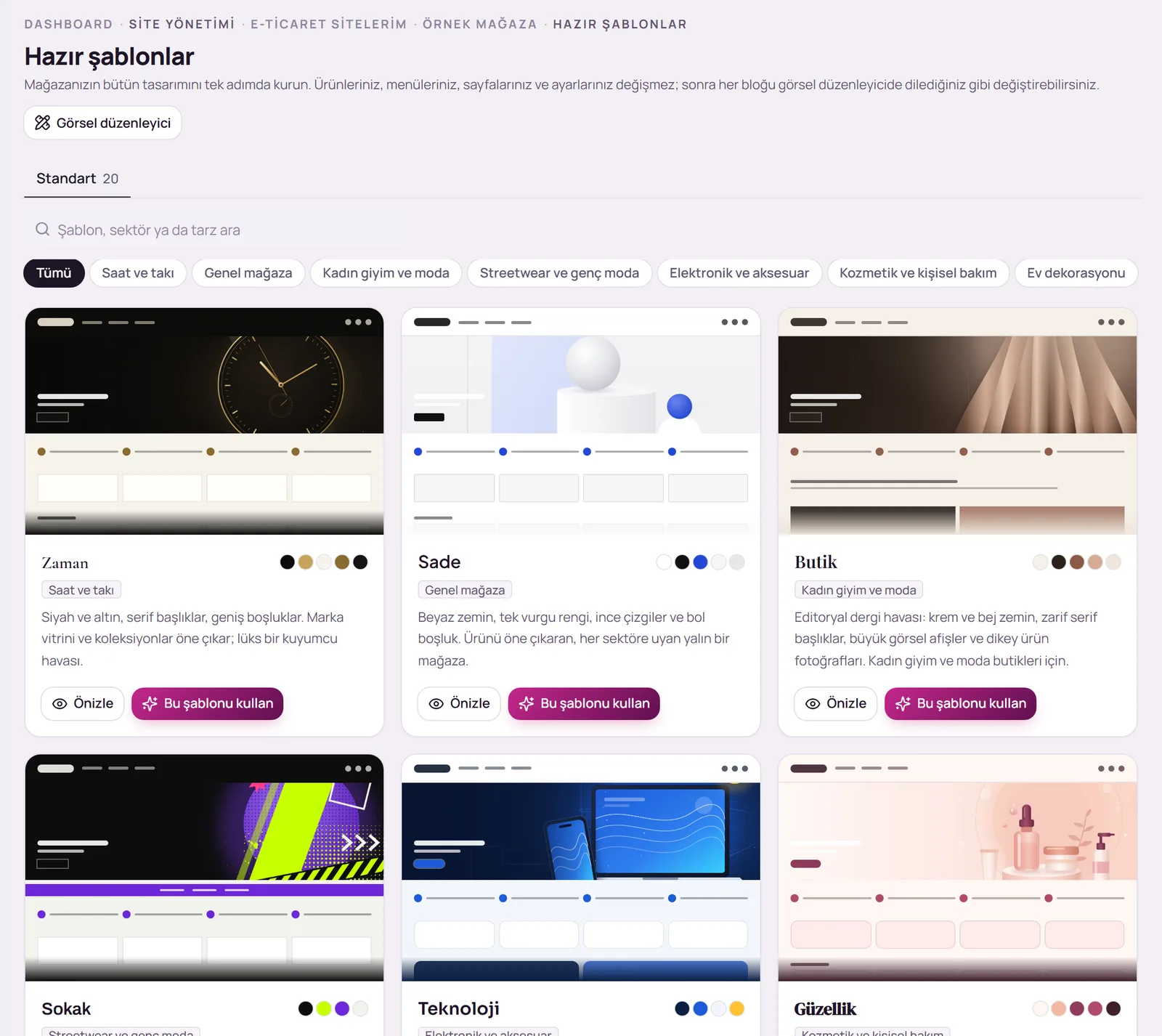
Şablonu önizleyin
Şablon kartındaki Önizle düğmesine tıklayın. Şablon, sitenizdeki ürünlerle birlikte tam ekran önizlenir; önizleme sitenize kaydedilmez.
- Üst bölümdeki listeden Ana sayfa, Ürün listesi, Ürün sayfası ve Sepet sayfaları arasında geçiş yapabilirsiniz.
- Masaüstü ve Telefon simgeleriyle görünümü ekran boyutuna göre inceleyebilirsiniz.
Şablonu uygulayın
Önizleme ekranında veya şablon kartında Bu şablonu kullan düğmesine tıklayın. Açılan pencerede değişecek ve değişmeyecek öğeler listelenir. İnceledikten sonra Şablonu uygula düğmesine tıklayın.
- Değişecekler: Renkler, yazı tipleri, üst ve alt alan, düğmeler; ana sayfanın ve kategori, ürün, sepet sayfalarının blok düzeni.
- Değişmeyecekler: Ürünleriniz ve kategorileriniz, menüleriniz, sayfalarınız ve sözleşme metinleriniz, logonuz, iletişim bilgileriniz, ödeme ve kargo ayarlarınız, alan adlarınız ve SEO metinleriniz.
Metinleri düzenleyin
Şablon uygulandığında sayfanın üst bölümünde bilgi mesajı ile Görsel düzenleyicide aç ve Siteyi aç düğmeleri görüntülenir. Şablondaki örnek başlık ve metinleri Görsel düzenleyici üzerinden kendi mağazanıza göre güncelleyiniz.
Önceki tasarıma dönülmesi
Her şablon uygulamasından önce mevcut tasarımınız yedeklenir. Son beş yedek saklanır.
- Son şablondan önceki tasarıma dönmek için galerinin sağ üstündeki Önceki tasarıma dön düğmesine tıklayın ve açılan pencerede Önceki tasarıma dön düğmesiyle onaylayın.
- Daha eski bir yedeğe dönmek için sayfanın altındaki Tasarım geçmişi bölümünde ilgili satırın Bu tasarıma dön düğmesini kullanın.
Geri dönüşte logonuz, menü seçimleriniz, kargo ve ödeme metinleriniz ve kendi yazdığınız metinler bugünkü hâliyle korunur. Geri dönmeden önceki tasarımınız da geçmişe kaydedilir; dilerseniz ona da yeniden dönebilirsiniz.
Sık karşılaşılan durumlar
Önizleme açılmadı.
Önizleme ekranındaki Yeniden dene düğmesine tıklayınız. Sorun devam ederse sayfayı yenileyip tekrar deneyiniz.
Şablon uyguladıktan sonra menülerim değişmedi.
Şablon menülerinizi değiştirmez. Menülerin içeriğini Menüler sekmesinden, üst ve alt alanda hangi menünün gösterileceğini Görsel düzenleyici üzerinden belirlersiniz.
Bu rehberde yanıtını bulamadığınız sorular için panel üzerinden destek talebi oluşturabilir veya iletişim sayfamız aracılığıyla bize ulaşabilirsiniz.