
Ayarlar sayfası
Sol menüde Yönetim → Ayarlar bağlantısına tıkladığınızda ayarlar sayfası açılır. Sayfa üç sekmeden oluşur:
- Hesap ayarları: Kişisel bilgiler, firma bilgileri, fatura adresi, e-posta adresi, parola ve iletişim izinleri.
- Bakiye ve paket: Bakiye durumu, bakiye yükleme, paket satın alma ve AI kredisi. Bu sekme yalnızca firma ayarlarını yönetme yetkisi bulunan kullanıcılara gösterilir.
- Bildirimler: Panel bildirim tercihleriniz.
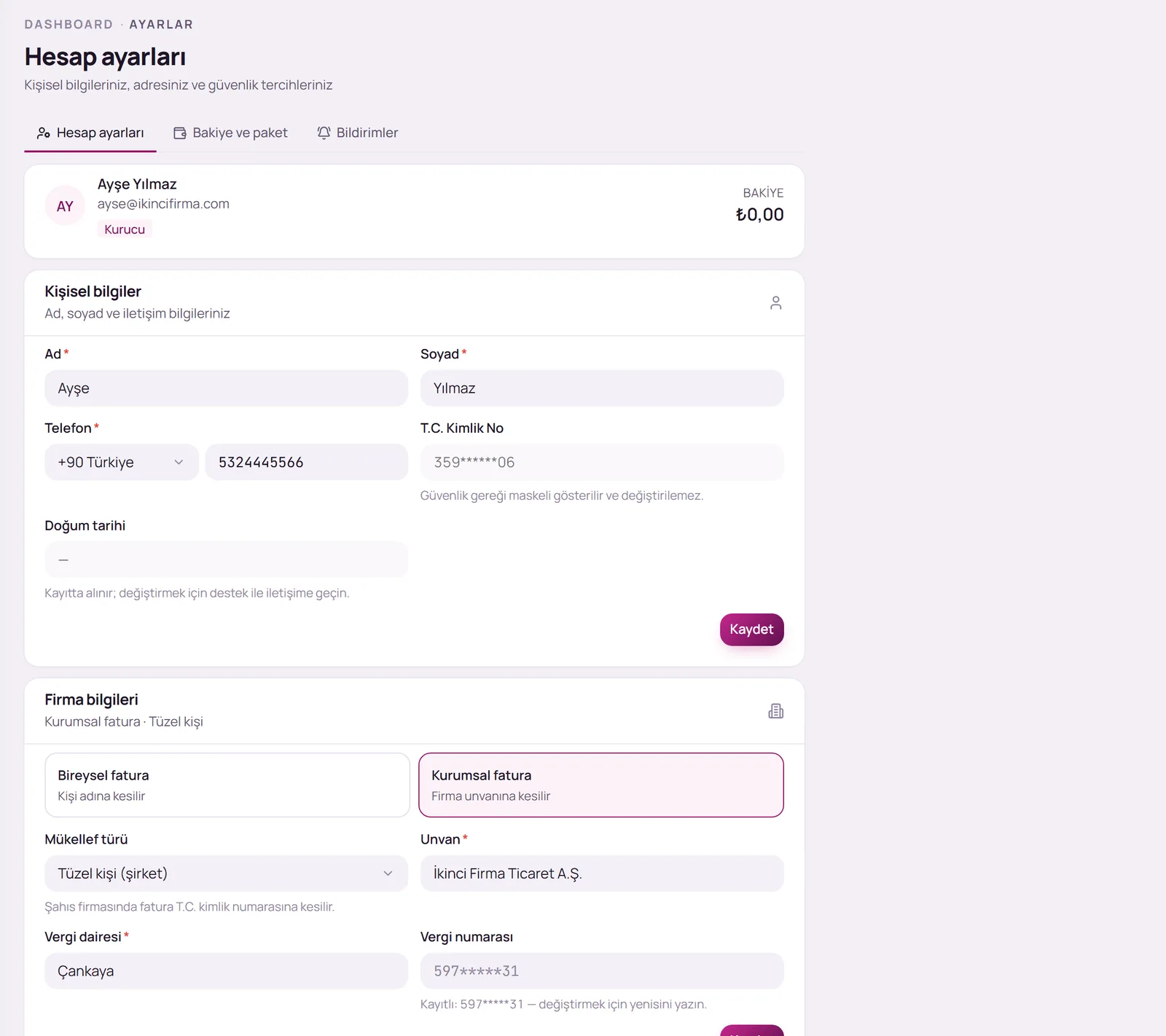
Kişisel bilgilerin güncellenmesi
Kişisel bilgiler bölümünde Ad, Soyad ve Telefon alanlarını güncelleyip Kaydet düğmesine tıklayınız. T.C. Kimlik No güvenlik gereği maskeli gösterilir ve değiştirilemez. Doğum tarihi kayıt sırasında alınır; değiştirilmesi için destek ekibiyle iletişime geçiniz.
Firma bilgileri ve fatura adresi
- Firma bilgileri: Fatura tercihinizi Bireysel fatura (kişi adına kesilir) veya Kurumsal fatura (firma unvanına kesilir) olarak belirleyiniz. Kurumsal faturada Mükellef türü, Unvan, Vergi dairesi ve vergi numarası (şahıs firmasında T.C. kimlik numarası) bilgilerini girip Kaydet düğmesine tıklayınız. Kayıtlı numara maskeli gösterilir; değiştirmek için yenisini yazmanız yeterlidir. Bölümün altında firma adı, paketiniz, üyelik tarihiniz ve son giriş zamanınız yer alır.
- Fatura adresi: İl, İlçe, Mahalle / Semt, Posta kodu ve Açık adres alanlarını doldurup Adresi kaydet düğmesine tıklayınız.
E-posta adresinin değiştirilmesi
E-posta adresiniz aynı zamanda giriş adınızdır. E-posta adresi bölümünde Yeni e-posta ve Mevcut parolanız alanlarını doldurup E-postayı değiştir düğmesine tıklayınız.
Parolanın değiştirilmesi
Ayarlar sayfasını açın
Sol menüde Yönetim başlığını genişletin ve Ayarlar bağlantısına tıklayın.
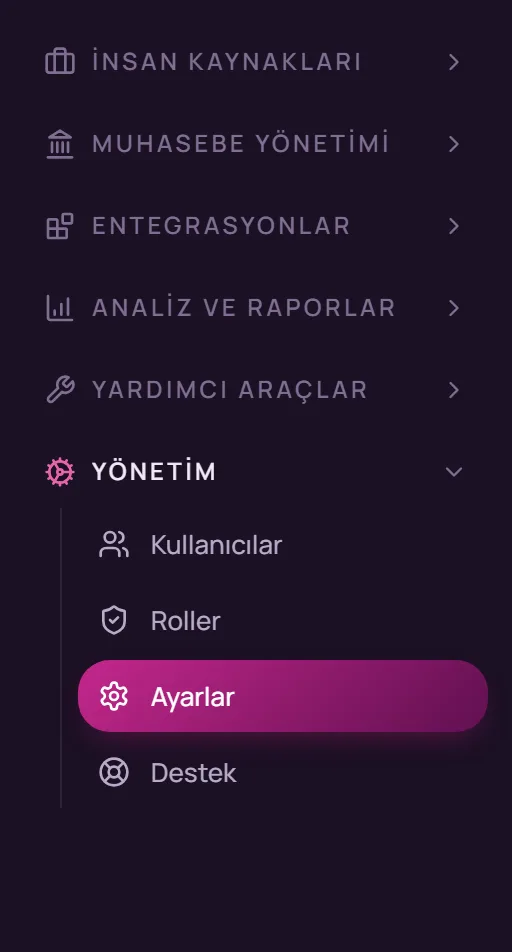
Sol menü: Yönetim → Ayarlar Parola bölümüne ilerleyin
Hesap ayarları sekmesinde Parola bölümünü bulun.
Parolaları girin
Mevcut parola alanına kullandığınız parolayı, Yeni parola ve Yeni parola (tekrar) alanlarına yeni parolanızı yazınız. Yeni parola en az 6 karakterden oluşmalı; büyük ve küçük harf, rakam ve özel karakter içermelidir.
Değişikliği kaydedin
Parolayı değiştir düğmesine tıklayın. İşlem tamamlandığında giriş sayfasına yönlendirilirsiniz; yeni parolanızla yeniden giriş yapınız.
İletişim izinleri
İletişim izinleri bölümünde Reklam / bilgilendirme e-postası ve Reklam / bilgilendirme SMS’i tercihlerinizi açıp kapatabilirsiniz. Verdiğiniz iznin tarihi tercihin yanında gösterilir.
Bakiye ve paket işlemleri
Ayarlar sayfasında Bakiye ve paket sekmesine tıklayınız. Sekmenin en üstündeki Bakiye kartında güncel bakiyeniz, mevcut paketiniz ve paketin geçerlilik tarihi görüntülenir. Paket ücretleri bakiyenizden düşülür.
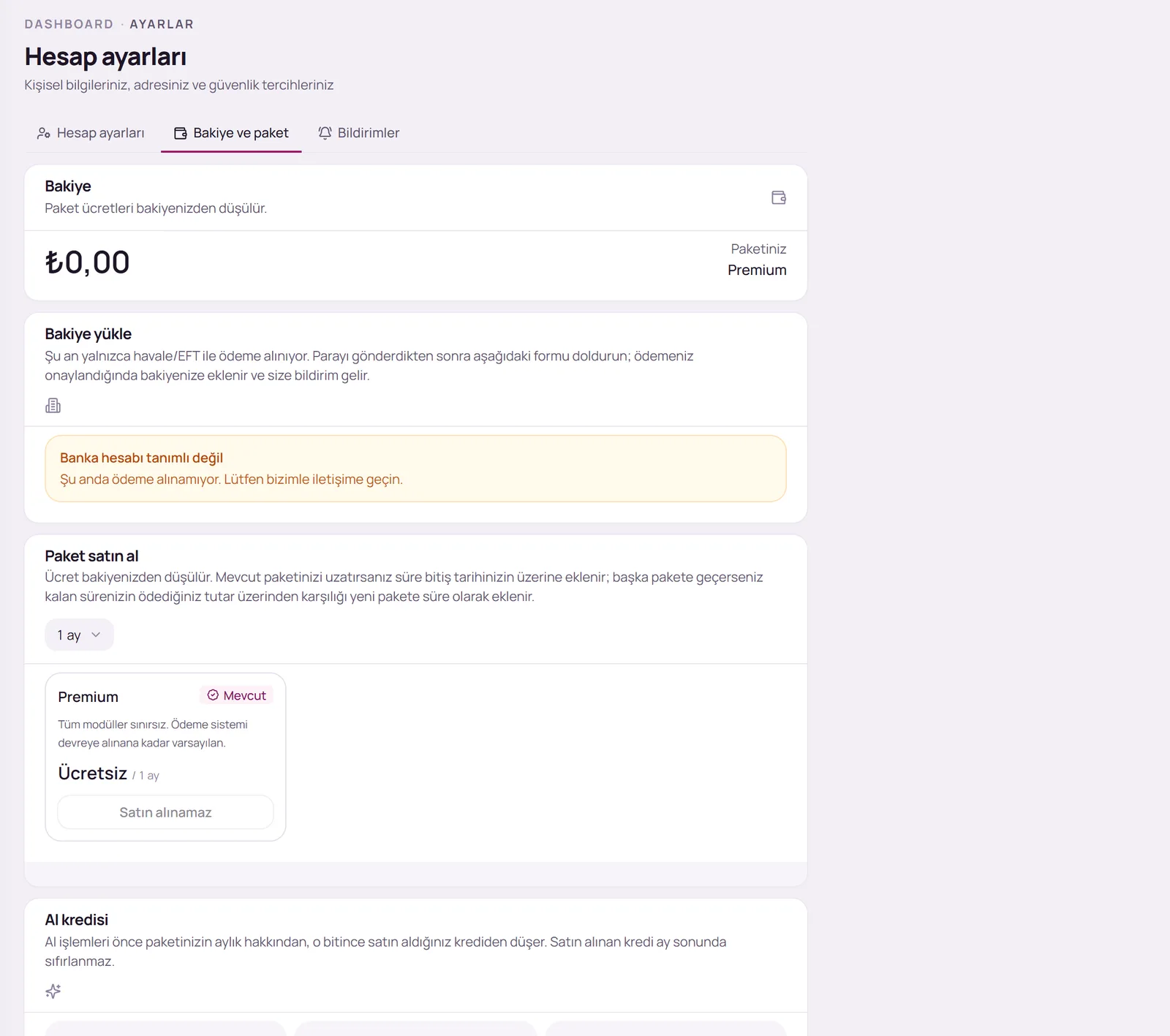
Bakiye yükleme (havale bildirimi)
Bakiyenizi havale/EFT ile, kart ödemesi kullanıma açıksa kredi veya banka kartıyla da yükleyebilirsiniz. Havale/EFT ile ödemede, ödemeyi bankanız üzerinden gönderdikten sonra panelden ödeme bildiriminde bulunursunuz.
Hesabı seçin
Bakiye yükle bölümünde Hesap alanından parayı gönderdiğiniz banka hesabını seçiniz. Seçilen hesabın banka adı, alıcı adı ve IBAN bilgisi Havale bilgileri kutusunda gösterilir; IBAN’ın yanındaki simgeyle numarayı kopyalayabilirsiniz.
Havaleyi gerçekleştirin
Bankanızın internet veya mobil şubesinden, gösterilen IBAN’a ödemenizi gönderiniz.
Bildirim formunu doldurun
Tutar alanına gönderdiğiniz tutarı yazınız. Dekont no / açıklama alanı isteğe bağlıdır; ancak doldurulması onay sürecini hızlandırır.
Bildirimi gönderin
Ödeme bildirimi gönder düğmesine tıklayın. Ödemeniz onaylandığında tutar bakiyenize eklenir ve size bildirim gönderilir.
Gönderdiğiniz bildirimler Ödeme bildirimleriniz bölümünde son 20 kayıt olarak listelenir. Her bildirimin durumu Onay bekliyor, Onaylandı veya Reddedildi olarak gösterilir.
Paket satın alma ve süre uzatma
Süreyi seçin
Paket satın al bölümünün sağ üst köşesindeki listeden süreyi seçiniz: 1 ay, 3 ay, 6 ay veya 12 ay (yıllık fiyat). Paket kartlarındaki tutarlar seçilen süreye göre güncellenir.
Paketi satın alın
İstediğiniz paketin kartındaki Satın al düğmesine tıklayınız. Kullandığınız paket Mevcut etiketiyle gösterilir; bu paketin kartındaki Süreyi uzat düğmesi paketinizin süresini uzatır. Ücret bakiyenizden düşülür.
- Mevcut paketinizi uzattığınızda yeni süre, bitiş tarihinizin üzerine eklenir.
- Başka bir pakete geçtiğinizde kalan sürenizin ödediğiniz tutar üzerinden karşılığı yeni pakete süre olarak eklenir.
- Bakiyeniz paket tutarını karşılamıyorsa düğme Bakiye yetersiz olarak görüntülenir. Bu durumda önce bakiye yükleyiniz.
AI kredisi
AI işlemleri önce paketinizin aylık hakkından, bu hak bittiğinde ise satın aldığınız krediden düşülür. AI kredisi bölümünde Paket hakkı, Satın alınmış kredi ve Kullanılabilir değerleri gösterilir. Satın alınan kredi ay sonunda sıfırlanmaz.
Kredi adedini girin
Kredi satın al alanındaki Kredi adedi kutusuna almak istediğiniz kredi miktarını yazınız. Toplam tutar alanın yanında hesaplanır; birim fiyat ile tek seferde alınabilecek en az ve en çok kredi miktarı hemen altında gösterilir.
Satın alın
Satın al düğmesine tıklayınız. Tutar bakiyenizden düşülür ve kredi hesabınıza eklenir.
Hangi AI işleminin kaç kredi harcadığı İşlem bedelleri listesinde, kredi hareketleriniz ise Son hareketler listesinde görüntülenir. AI kullanımınız sınırsız ise kredi satın almanız gerekmez.
Sık karşılaşılan durumlar
“Bakiye ve paket” sekmesi görüntülenmiyor.
Kullanıcı hesabınızda firma ayarlarını yönetme yetkisi tanımlı değildir. Firmanızın panel yöneticisinden bu yetkiyi talep ediniz.
Ödeme bildirimim hâlâ “Onay bekliyor” durumunda.
Bildiriminiz incelenmektedir. Onaylandığında bakiyeniz güncellenir ve size bildirim gönderilir. Dekont no / açıklama alanının doldurulması onay sürecini hızlandırır.
“Banka hesabı tanımlı değil” uyarısı görüntüleniyor.
Bu durumda panel üzerinden ödeme alınamamaktadır. Destek ekranından talep oluşturarak bizimle iletişime geçiniz.
Parolamı unuttum.
Giriş sayfasındaki Parolamı unuttum bağlantısını kullanınız. Ekibinizdeki bir kullanıcının parolasını ise yetkili yönetici Kullanıcılar ekranındaki Parola belirle işlemiyle yenileyebilir.
Bu rehberde yanıtını bulamadığınız sorular için panel üzerinden destek talebi oluşturabilir veya iletişim sayfamız aracılığıyla bize ulaşabilirsiniz.