
Kasa ekranı ne işe yarar?
Kasa ekranı, müşterilerden alınan tahsilatların ve yapılan ödemelerin tek listede tutulduğu yerdir. Müşteri bakiyeleri bu hareketlerden hesaplanır. Ödendi olarak işaretlenen faturalar ve giderler de kasaya kendiliğinden hareket olarak yazılır.
Kasa ve banka hesaplarınız, Ödeme Yöntemleri ekranında tanımladığınız kayıtlardır (örneğin “Merkez nakit kasa”, “Banka hesabı”, “Kredi kartı POS”). Her kasa hareketi bir ödeme yöntemiyle kaydedildiğinden, listeyi ödeme yöntemine göre süzdüğünüzde ilgili hesabın hareketlerini görürsünüz.
Kasa ekranının açılması
Kasa sayfasını açın
Sol menüde Muhasebe Yönetimi başlığını genişletin ve Kasa bağlantısına tıklayın.
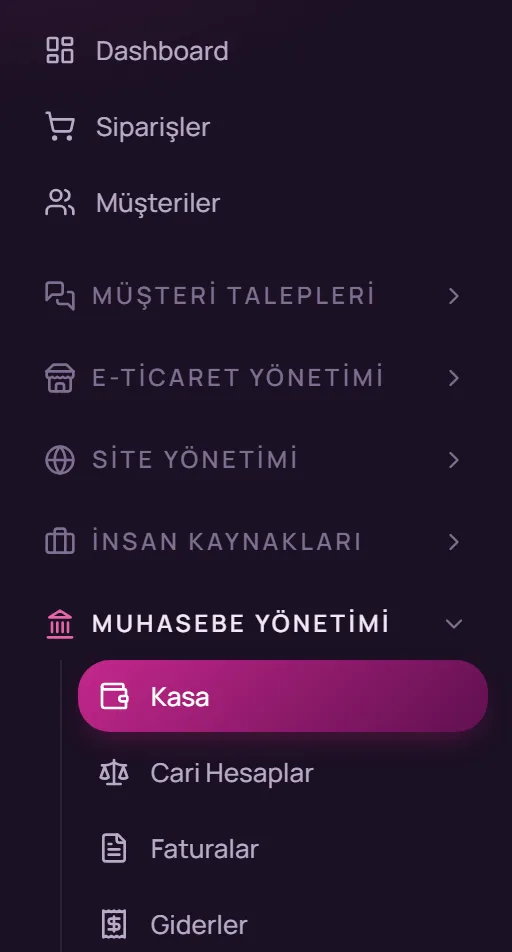
Sol menü: Muhasebe Yönetimi → Kasa Özet kartlarını ve tarih aralığını inceleyin
Sayfanın üst bölümünde tarih aralığı kutuları ile Virman, Kasa çıkışı ve Kasa girişi düğmeleri yer alır. Sayfa ilk açıldığında son üç ayın hareketleri listelenir; farklı bir dönem için başlangıç ve bitiş tarihlerini değiştiriniz.
- Toplam giriş: Seçili tarih aralığında kasaya giren toplam tutardır.
- Toplam çıkış: Seçili tarih aralığında kasadan çıkan toplam tutardır.
- Net: Listelenen girişlerden çıkışların düşülmesiyle kalan tutardır.
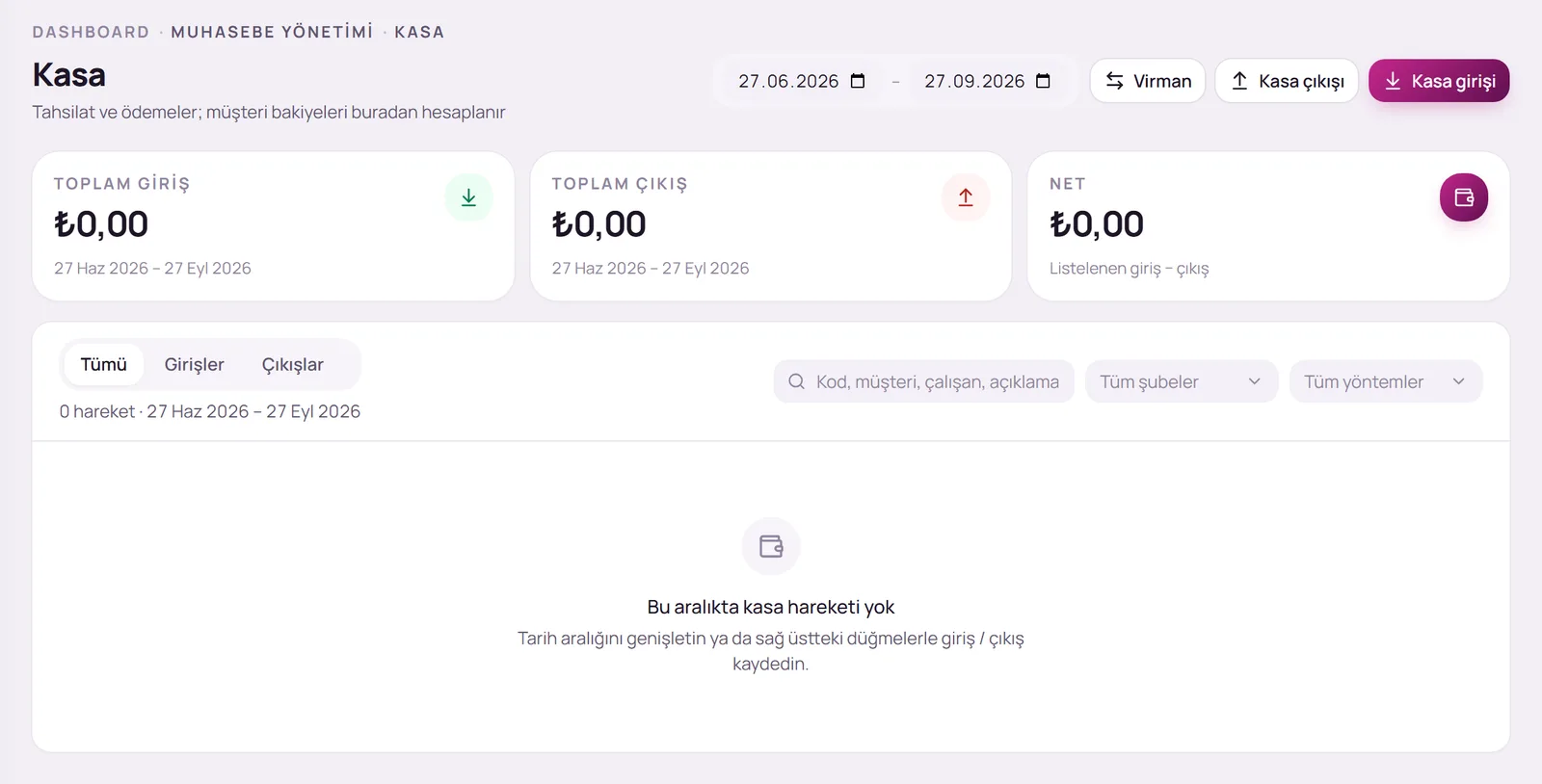
Kasa girişi veya çıkışı kaydedilmesi
Hareket türünü seçin
Kasaya para giriyorsa (müşteriden tahsilat veya diğer gelirler) Kasa girişi, kasadan para çıkıyorsa (müşteriye ödeme, iade veya gider) Kasa çıkışı düğmesine tıklayın. İlgili form açılacaktır.
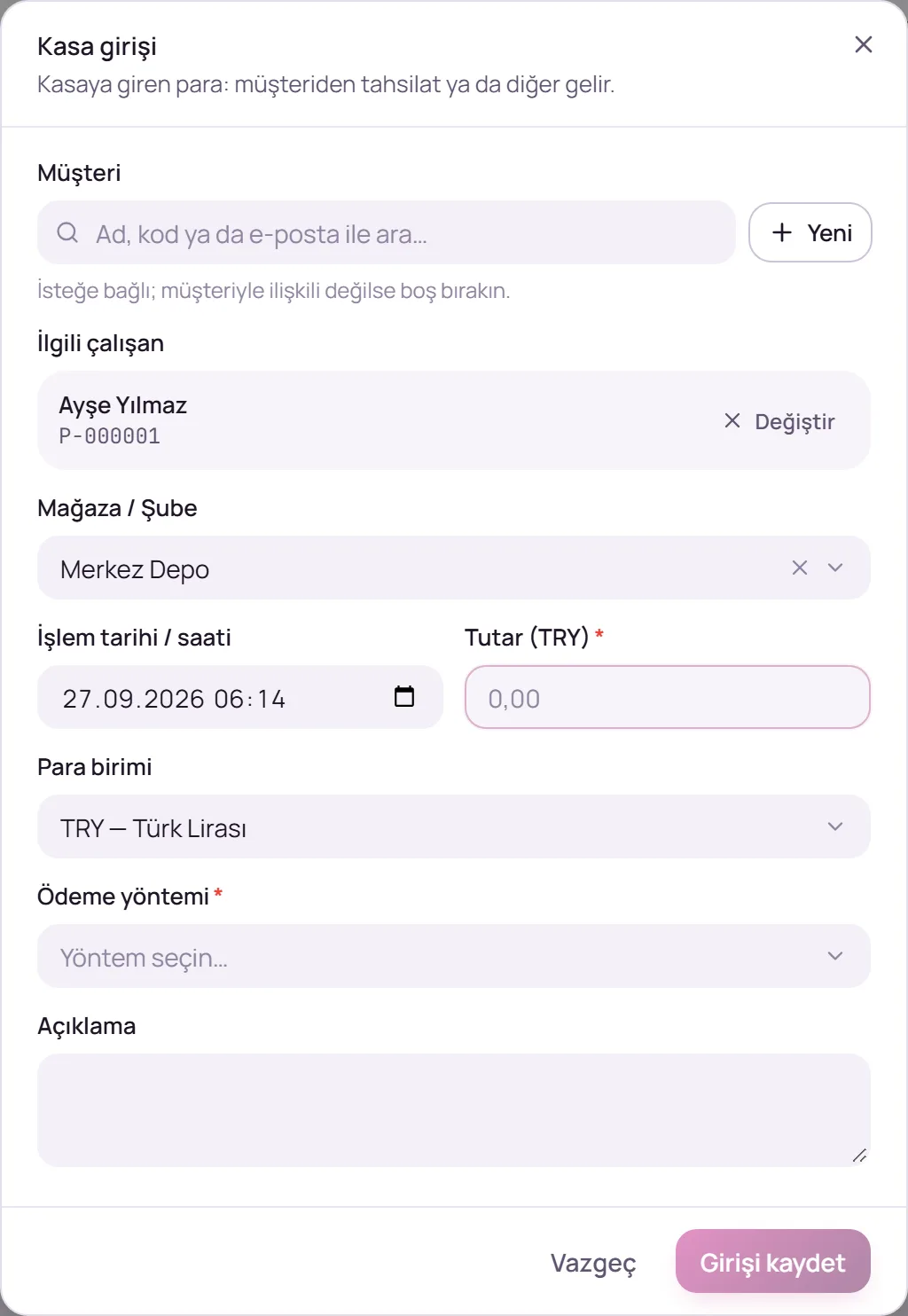
Hareket bilgilerini girin
Formdaki alanları aşağıdaki açıklamalara göre doldurunuz.
- Müşteri: İsteğe bağlıdır. Hareket bir müşteriyle ilgiliyse ad, kod ya da e-posta ile arayarak seçiniz; müşteri seçildiğinde güncel müşteri bakiyesi formda görüntülenir. Listede bulunmayan müşteriyi Yeni düğmesiyle hızlıca oluşturabilirsiniz.
- İlgili çalışan: Hareketi yapan veya hareketle ilgili çalışandır. Kullanıcı hesabınıza bağlı bir çalışan varsa otomatik olarak seçilir.
- Mağaza / Şube: Hareketin ait olduğu şubedir. Varsayılan şubeniz tanımlıysa otomatik olarak seçilir.
- İşlem tarihi / saati: Varsayılan olarak formun açıldığı andır; geçmiş tarihli bir işlem için değiştiriniz.
- Tutar: Hareketin tutarıdır.
- Para birimi: Türk lirası dışındaki bir para biriminde işlem yapıldıysa seçiniz. Bu durumda Kur alanı görüntülenir; güncel kur önerilir ve gerekirse değiştirilebilir.
- Ödeme yöntemi: Paranın girdiği veya çıktığı kasa ya da banka hesabıdır. Zorunludur.
- Açıklama: Hareketin nedenini belirten kısa bir not yazınız.
Hareketi kaydedin
Giriş için Girişi kaydet, çıkış için Çıkışı kaydet düğmesine tıklayın. Hareket listeye bir kodla eklenir ve özet kartları güncellenir.
Hesaplar arasında virman yapılması
Virman, paranın bir kasa hesabından diğerine aktarılmasıdır. Örneğin pazaryerinden gelen ödeme banka hesabınıza geçtiğinde veya kasadaki nakit bankaya yatırıldığında kullanılır. Virman işleminde toplam kasa tutarı değişmez; tutar çıkan hesaptan düşülür ve giren hesaba eklenir.
Virman formunu açın
Kasa sayfasının üst bölümündeki Virman düğmesine tıklayın. Virman (hesaplar arası aktarım) formu açılacaktır.
Hesapları ve tutarı belirleyin
Aşağıdaki alanları doldurunuz.
- Çıkan hesap: Paranın çıktığı hesaptır.
- Giren hesap: Paranın aktarıldığı hesaptır. Çıkan hesapla aynı hesap seçilemez.
- İşlem tarihi / saati ve Tutar: Aktarımın tarihi ve tutarıdır. Gerekirse Para birimi alanından farklı bir para birimi seçebilirsiniz.
- Açıklama: Boş bırakılırsa açıklama hesap adlarıyla yazılır.
Virmanı kaydedin
Virmanı kaydet düğmesine tıklayın. Listede biri çıkış, biri giriş olmak üzere iki hareket oluşur.
Hareketlerin listelenmesi ve süzülmesi
- Listenin üstündeki Tümü, Girişler ve Çıkışlar sekmeleriyle hareket türünü seçebilirsiniz.
- Arama kutusunda kod, müşteri, çalışan veya açıklamaya göre arama yapabilirsiniz.
- Tüm şubeler ve Tüm yöntemler seçim kutularıyla listeyi şubeye veya ödeme yöntemine (kasa ya da banka hesabına) göre süzebilirsiniz.
- Listedeki bir müşterinin veya çalışanın adına tıkladığınızda liste o kişiye göre süzülür. Süzgeci kaldırmak için liste başlığındaki Müşteri filtresi veya Çalışan filtresi etiketine tıklayınız.
- Sütun başlıklarındaki Tarih / saat, Tür ve Tutar alanlarına tıklayarak sıralama yapabilirsiniz.
Belgeye bağlı hareketler
Faturadan, giderden veya siparişten oluşan hareketlerin Kod sütununda kilit simgesiyle birlikte belgenin adı ve numarası görüntülenir. Bu bağlantıya tıklayarak ilgili belgeye geçebilirsiniz.
Belgeye bağlı bir hareketi düzenlediğinizde yalnızca tarih, ödeme yöntemi, şube, çalışan ve açıklama değiştirilebilir. Tutar, para birimi, kur ve müşteri, belgenin kendi ekranından yönetilir.
Satırın sağındaki menüden Düzenle ve Sil işlemlerine ulaşabilirsiniz. Sil seçeneği elle girilen ve siparişten oluşan hareketlerde bulunur; faturaya veya gidere bağlı bir hareketi kaldırmak için ilgili belgedeki Ödemeyi geri al işlemini kullanınız. Bir hareket silindiğinde müşteri bakiyesi yeniden hesaplanır.
Sık karşılaşılan durumlar
“Kasa girişi”, “Kasa çıkışı” ve “Virman” düğmeleri görüntülenmiyor.
Kullanıcı hesabınızda kasa hareketi kaydetme yetkisi tanımlı değildir. Firmanızın panel yöneticisinden muhasebe yönetimi yetkisi talep ediniz.
“Ödeme yöntemi” listesi boş geliyor.
Henüz ödeme yöntemi tanımlanmamıştır veya tanımlı yöntemler pasif durumdadır. Muhasebe Yönetimi → Ödeme Yönetimi → Ödeme Yöntemleri ekranından yeni bir ödeme yöntemi ekleyiniz ya da mevcut yöntemi aktifleştiriniz.
Formu kaydettikten sonra “Bu hareket daha önce kaydedilmişti” uyarısı aldım.
Aynı form ikinci kez gönderildiğinde hareket yeniden yazılmaz ve daha önce oluşturulan hareketin kodu gösterilir. Kapat düğmesiyle formu kapatabilirsiniz; kasanızda mükerrer kayıt oluşmaz.
Listede aradığım hareketi göremiyorum.
Sayfa varsayılan olarak son üç ayın hareketlerini gösterir. Sağ üstteki tarih aralığını genişletiniz ve uygulanmış bir sekme, şube, ödeme yöntemi veya kişi süzgeci bulunup bulunmadığını kontrol ediniz.
Bu rehberde yanıtını bulamadığınız sorular için panel üzerinden destek talebi oluşturabilir veya iletişim sayfamız aracılığıyla bize ulaşabilirsiniz.