
Başlamadan önce
Marj ayarları mağaza bazında yapılır. Ekranın kullanılabilmesi için en az bir pazaryeri bağlantısı veya e-ticaret sitesi bulunmalıdır. Ekrandaki tutarlar KDV dahil kabul edilir.
Marj ayarının yapılması
Marj Ayarları sayfasını açın
Sol menüde E-Ticaret Yönetimi başlığını genişletin ve Marj Ayarları bağlantısına tıklayın.
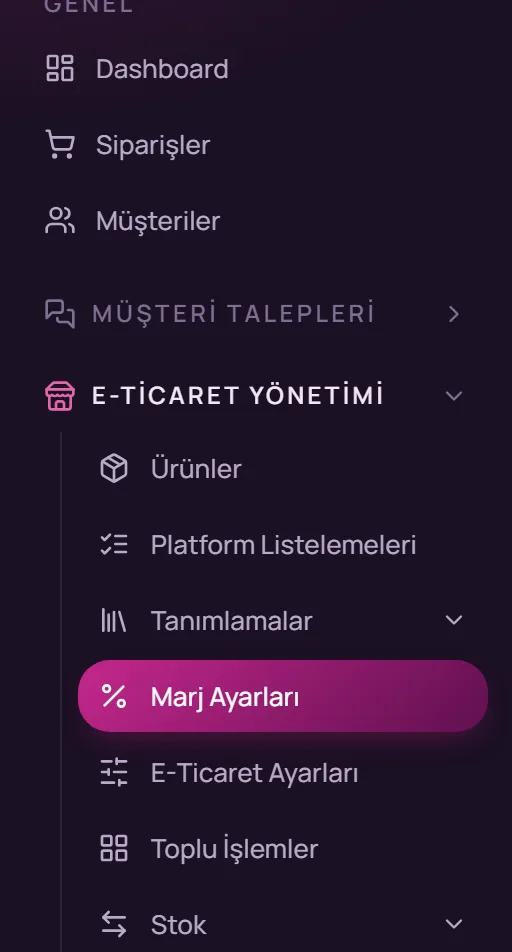
Sol menü: E-Ticaret Yönetimi → Marj Ayarları Mağazayı seçin
Mağaza seçimi satırında ayar yapmak istediğiniz pazaryeri mağazasını veya sitenizi seçin. Yapılan tüm ayarlar yalnızca seçili mağaza için geçerlidir.
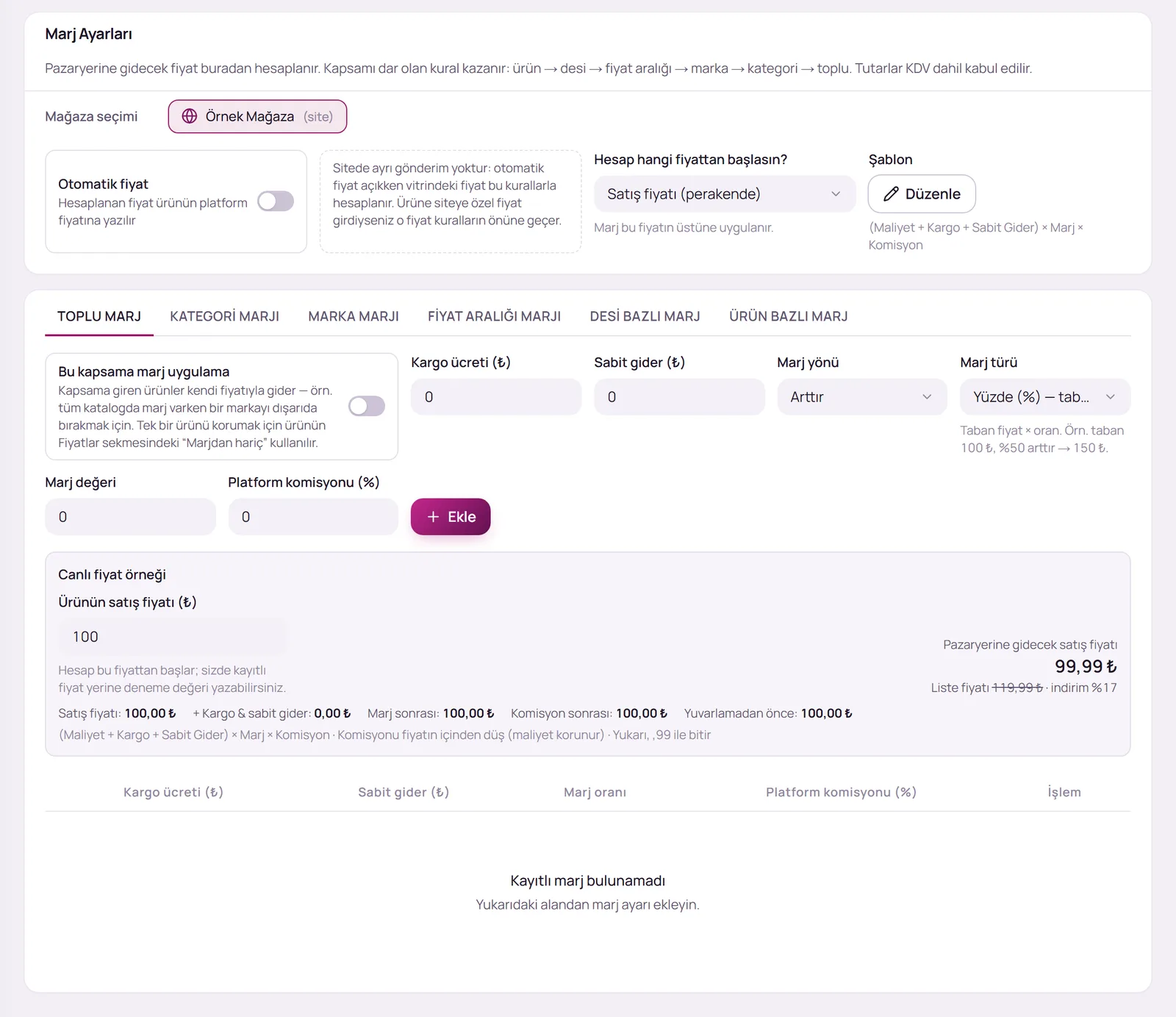
Mağaza ayarlarını belirleyin
Mağaza seçiminin altındaki anahtarlar ve alanlar değiştirildiği anda kaydedilir.
- Otomatik fiyat: Açıkken hesaplanan fiyat, ürünün o platformdaki fiyatına yazılır.
- Fiyat/stok gönderimi (pazaryeri mağazalarında): Açık ilanların fiyat ve stoğu 10 dakikada bir gönderilir.
- Ürün gönderimi (pazaryeri mağazalarında): Açıkken kategorisi eşleşmiş ürünler platforma kendiliğinden açılır; kapalıyken ürünler yalnızca elle gönderilir.
- Hesap hangi fiyattan başlasın?: Hesabın Alış fiyatı veya Satış fiyatı (perakende) üzerinden başlayacağını belirler.
- Şablon: Düzenle düğmesiyle mağazanın fiyat şablonu açılır. Şablonda Formül, Platform komisyonu nasıl işlesin?, Yuvarlama ve Liste (üstü çizili) fiyat seçimleri yapılır.
Marj kuralı ekleyin
Alt bölümdeki sekmelerden kuralın kapsamını seçin: Toplu marj, Kategori marjı, Marka marjı, Fiyat aralığı marjı, Desi bazlı marj veya Ürün bazlı marj. Ardından alanları doldurup Ekle düğmesine tıklayın.
- Kapsama göre Kategori, Marka, Ürün ya da En düşük ve En yüksek aralık değerleri seçilir.
- Kargo ücreti (₺) ve Sabit gider (₺): Ürün başına eklenecek maliyetlerdir.
- Marj yönü, Marj türü ve Marj değeri: Fiyatın ne kadar ve hangi yönde değişeceğini belirler. Marj türü olarak Yüzde (%), Tutar (₺) veya Sabit fiyat (₺) seçilebilir. Sabit fiyat seçildiğinde eşleşen ürünler doğrudan girdiğiniz fiyatla gönderilir.
- Platform komisyonu (%): Pazaryerinin bu ürünlerden aldığı komisyon oranıdır.
- Bu kapsama marj uygulama anahtarı açıldığında kapsama giren ürünler kendi fiyatıyla gönderilir. Örneğin tüm katalogda marj uygularken bir markayı dışarıda bırakmak için kullanılır.
Kuralları kontrol edin
Eklenen kurallar tabloda listelenir. Satırdaki Düzenle ve Sil düğmeleriyle kuralları güncelleyebilir veya kaldırabilirsiniz.
Canlı fiyat örneğinin kullanılması
Kural eklerken formun altındaki Canlı fiyat örneği kutusu, girdiğiniz değerlerle pazaryerine gidecek fiyatı anında gösterir. Kuralı kaydetmeden önce sonucu bu kutudan kontrol etmeniz önerilir.
- Ürünün satış fiyatı (₺) (veya alış fiyatı) alanına deneme amaçlı bir fiyat yazınız.
- Sağ tarafta Pazaryerine gidecek satış fiyatı gösterilir. Şablonda liste fiyatı ayarlandıysa liste fiyatı ve indirim oranı da görüntülenir.
- Kutunun altında fiyatın hangi aşamalardan geçtiği (kargo ve sabit gider eklenmiş hâli, marj sonrası, komisyon sonrası ve yuvarlamadan önceki tutar) sırasıyla listelenir.
Ayarların diğer mağazalara aktarılması
Birden fazla mağazanız varsa Diğer mağazalara aktar bölümünden hedef mağazaları seçip Kopyala düğmesine tıklayarak şablonu ve tüm marj kurallarını diğer mağazalara kopyalayabilirsiniz.
Sık karşılaşılan durumlar
Kuralları değiştirdim, fiyatların hemen güncellenmesini istiyorum.
Otomatik fiyat açıkken fiyatlar kurallar değiştikçe kendiliğinden hesaplanır. Hemen güncellemek için pazaryeri mağazalarında görüntülenen Şimdi uygula düğmesine tıklayınız.
Tek bir ürünün marjdan etkilenmemesini istiyorum.
Ürün kartındaki Fiyatlar sekmesinde, ilgili platform için Marjdan hariç seçeneğini kullanınız.
Sitemde ürüne özel fiyat girdim, marj uygulanmıyor.
Ürüne siteye özel fiyat girilmişse o fiyat marj kurallarının önüne geçer.
“Mağaza ya da site yok” uyarısı görüntüleniyor.
Marj ayarı için önce bir pazaryeri bağlantısı veya e-ticaret sitesi eklemeniz gerekir.
Bu rehberde yanıtını bulamadığınız sorular için panel üzerinden destek talebi oluşturabilir veya iletişim sayfamız aracılığıyla bize ulaşabilirsiniz.