
Marka tanımlanması
Markalar sayfasını açın
Sol menüde E-Ticaret Yönetimi başlığını genişletin, Tanımlamalar menüsünü açın ve Markalar bağlantısına tıklayın.
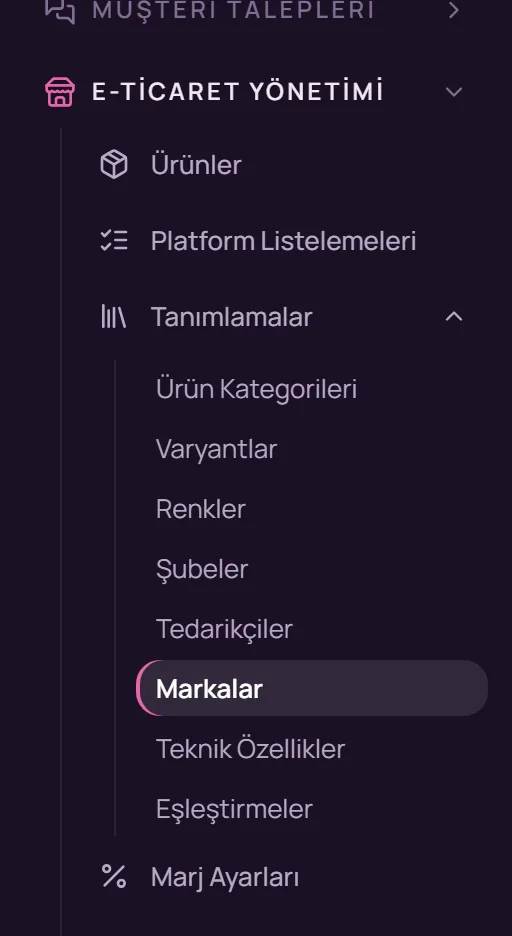
Sol menü: E-Ticaret Yönetimi → Tanımlamalar → Markalar Yeni marka ekleyin
Sayfanın sağ üst köşesindeki Yeni marka düğmesine tıklayın.
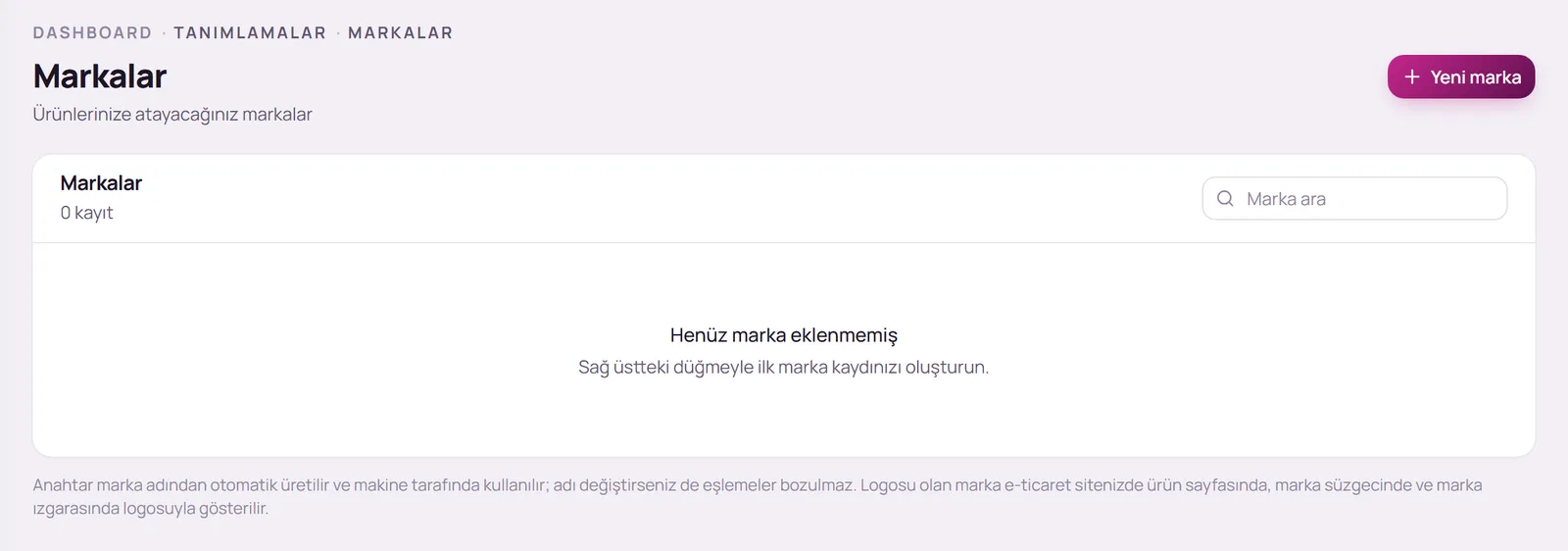
Marka bilgilerini girin
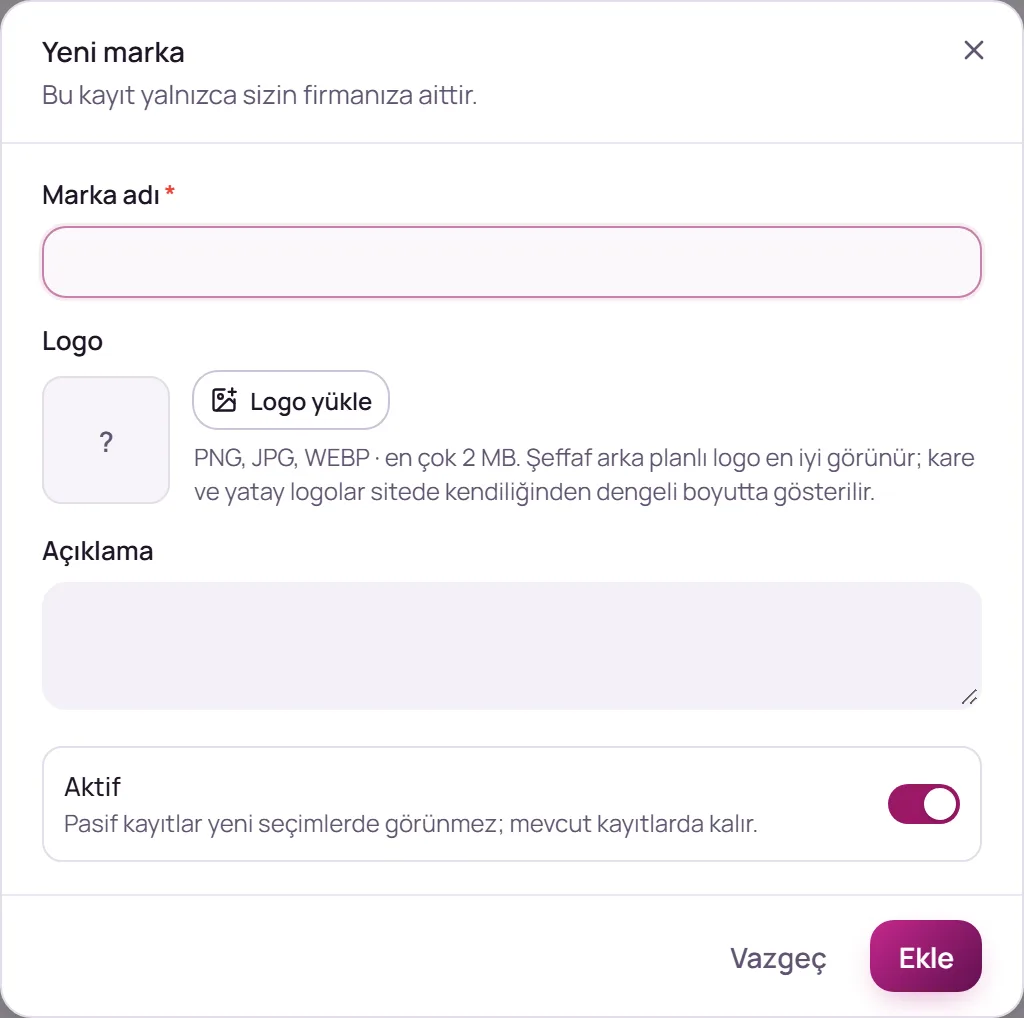
Marka adı alanını doldurun. İsterseniz Logo yükle düğmesiyle marka logosunu ekleyin ve Açıklama yazın. Ekle düğmesine tıklayarak kaydedin. Logosu olan marka, e-ticaret sitenizde ürün sayfasında, marka süzgecinde ve marka ızgarasında logosuyla gösterilir.
Renk tanımlanması
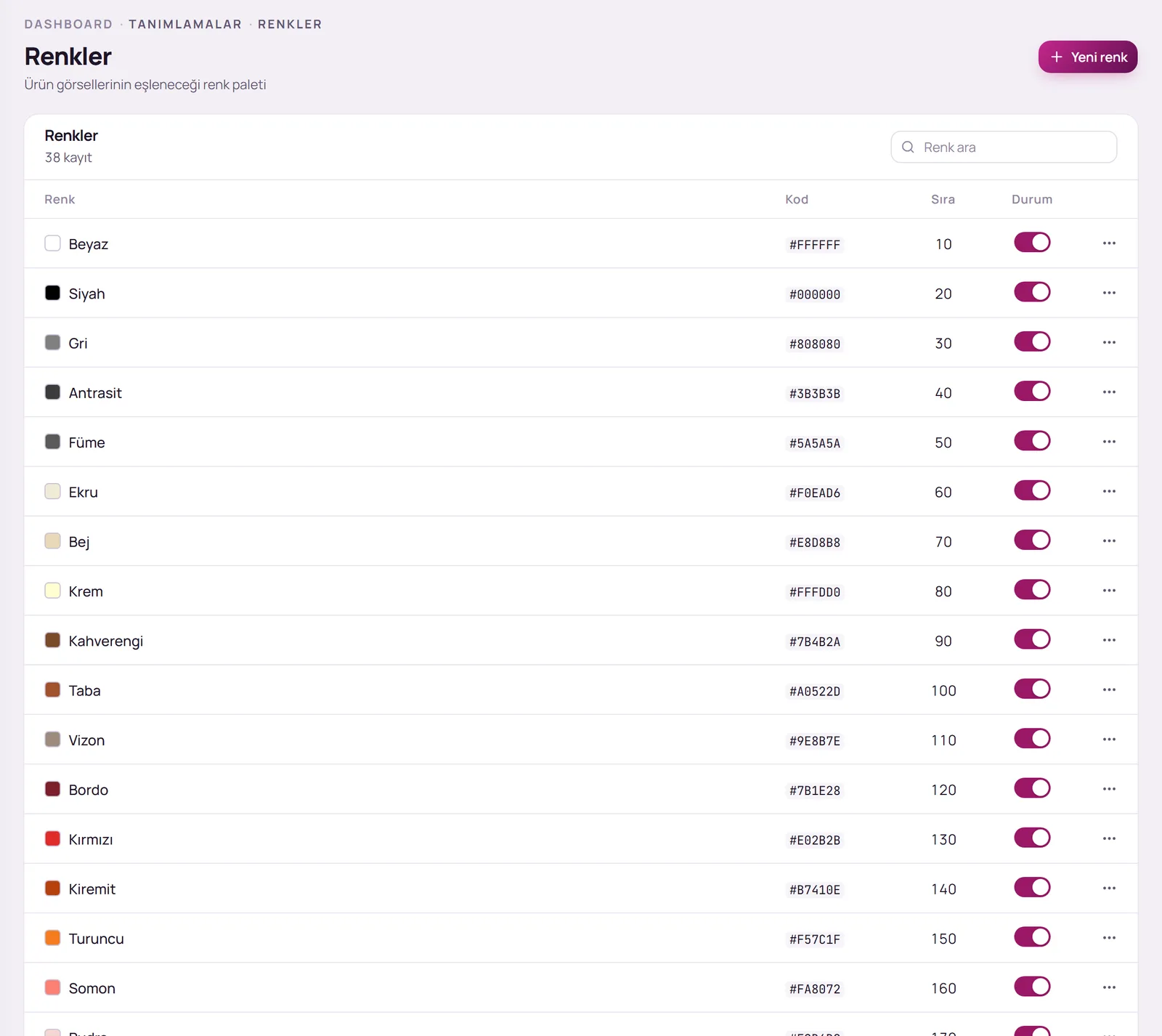
Renkler, varyantlı ürünlerde görsellerin eşlendiği tanımlardır; her renk kendi görselleriyle gösterilir.
Renkler sayfasını açın
Sol menüde E-Ticaret Yönetimi başlığını genişletin, Tanımlamalar menüsünü açın ve Renkler bağlantısına tıklayın.
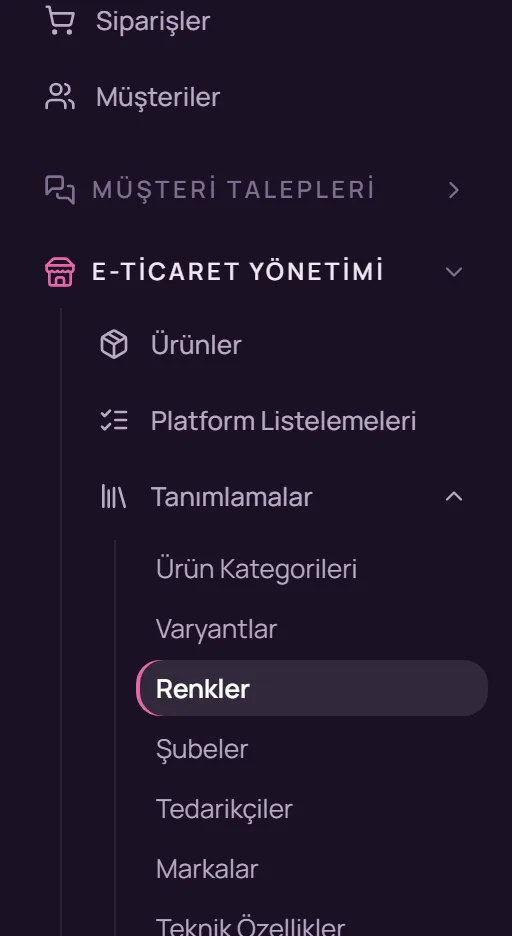
Sol menü: E-Ticaret Yönetimi → Tanımlamalar → Renkler Yeni renk ekleyin
Sayfanın sağ üst köşesindeki Yeni renk düğmesine tıklayın.
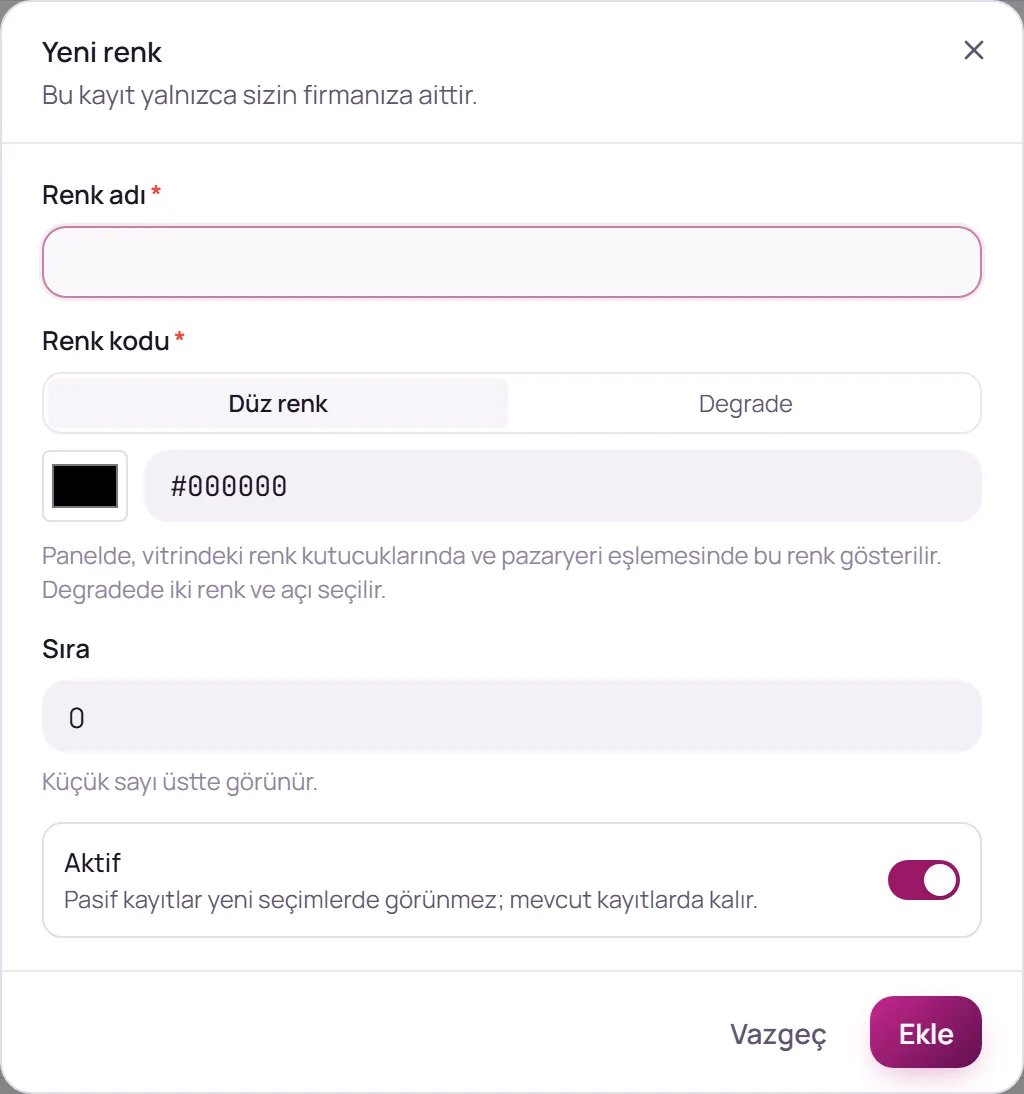
Renk bilgilerini girin
Renk adı ve Renk kodu alanlarını doldurun. Renk kodu; panelde ve e-ticaret sitenizdeki renk kutucuklarında gösterilir. Degrade renkte iki renk ve açı seçilir. Sıra alanında küçük sayı üstte görünür. Ekle düğmesine tıklayarak kaydedin.
Varyant tanımlanması
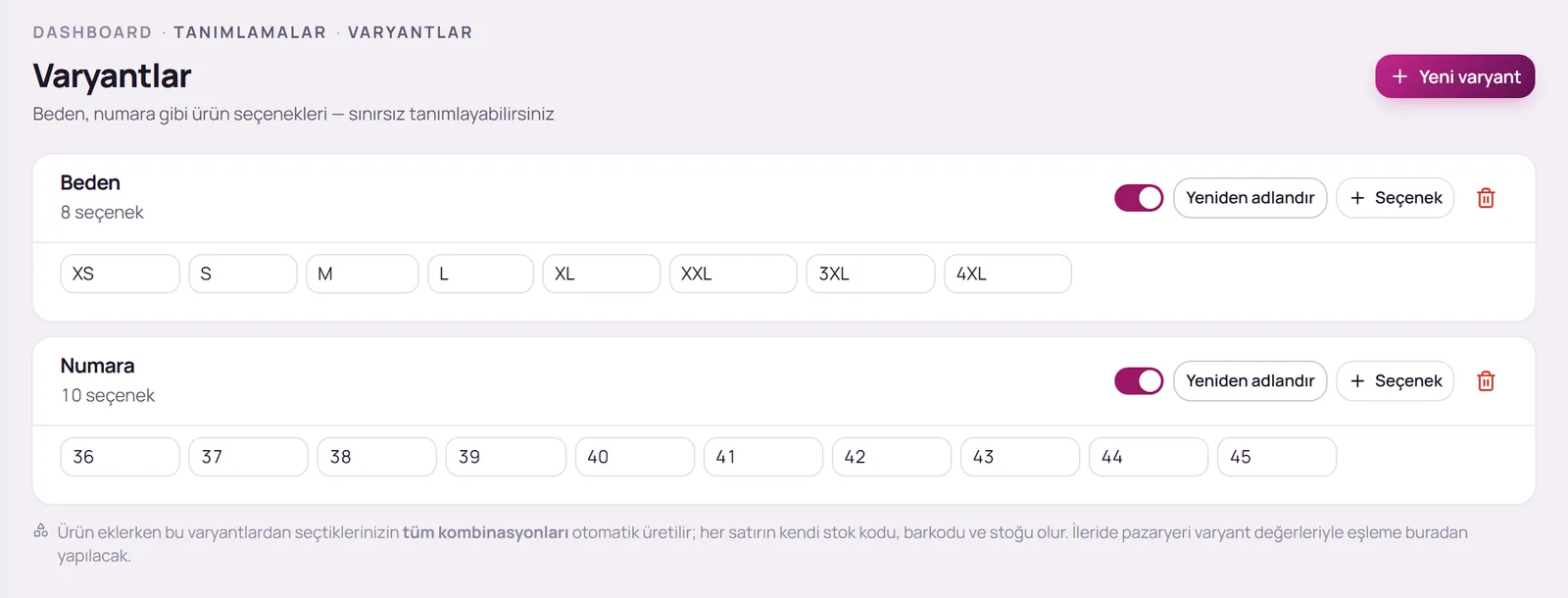
Varyantlar; beden, numara, model gibi ürün seçenekleridir. Ürün eklerken seçtiğiniz varyant değerlerinin tüm kombinasyonları otomatik olarak üretilir ve her satırın kendi stok kodu, barkodu ve stoğu olur.
Varyantlar sayfasını açın
Sol menüde E-Ticaret Yönetimi başlığını genişletin, Tanımlamalar menüsünü açın ve Varyantlar bağlantısına tıklayın.
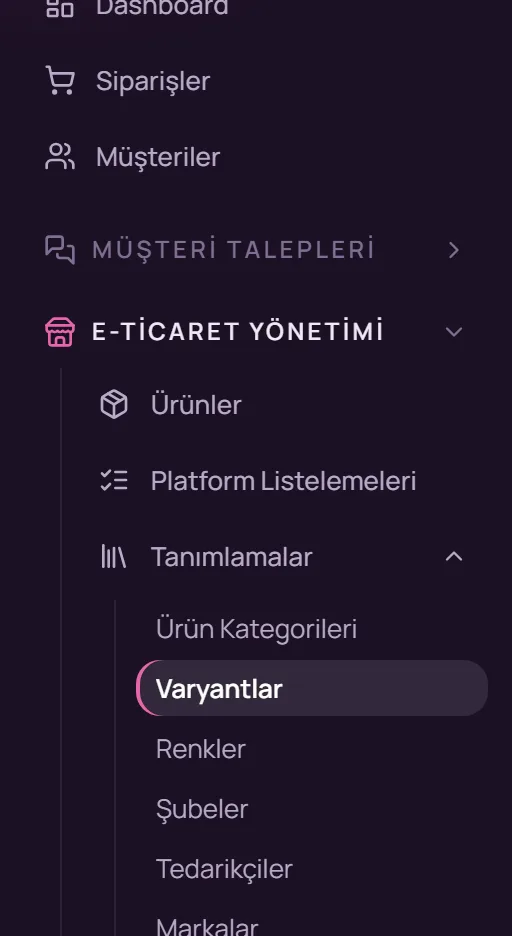
Sol menü: E-Ticaret Yönetimi → Tanımlamalar → Varyantlar Yeni varyant ekleyin
Sayfanın sağ üst köşesindeki Yeni varyant düğmesine tıklayın.
Varyant adını ve seçeneklerini girin
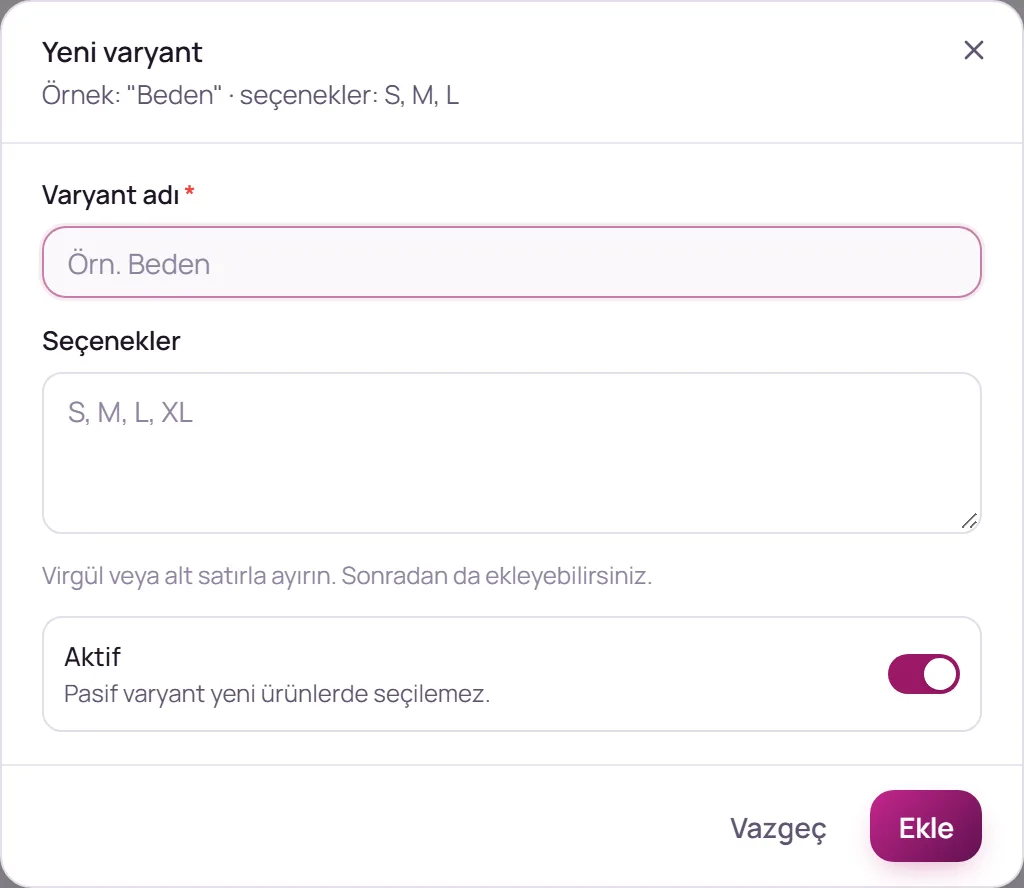
Varyant adı alanına varyantın adını (örneğin “Beden”), Seçenekler alanına değerlerini yazın (örneğin “S, M, L, XL”). Seçenekleri virgülle veya alt satıra geçerek ayırabilirsiniz. Ekle düğmesine tıklayarak kaydedin.
Sonradan seçenek ekleyin
Varyant kartındaki Seçenek düğmesiyle yeni değer ekleyebilir, Yeniden adlandır düğmesiyle varyantın adını değiştirebilirsiniz.
Kayıtların yönetimi
- Marka ve renk listelerinde satırın işlem menüsünden Düzenle, Pasife al / Aktifleştir ve Sil seçenekleri kullanılır.
- Pasif kayıtlar yeni seçimlerde görünmez ancak mevcut ürünlerde kalır. Pasif kayıtları listede görmek için Pasifleri göster kutusunu işaretleyiniz.
- Aynı adla birden fazla kayıt bulunduğunda satırda Olası tekrar etiketi gösterilir.
Sık karşılaşılan durumlar
Silmek istediğim marka ürünlerde kullanılıyor.
Silmek yerine markayı pasife alabilirsiniz. Pasif marka yeni seçimlerde görünmez ancak mevcut ürünlerde kalmaya devam eder.
Ürün formunda yeni bir renk veya varyant değeri eklemem gerekiyor.
Ürün formundaki renk ve varyant alanlarının yanındaki ekleme düğmesiyle, bu sayfaya geçmeden yeni kayıt oluşturabilirsiniz.
Bu rehberde yanıtını bulamadığınız sorular için panel üzerinden destek talebi oluşturabilir veya iletişim sayfamız aracılığıyla bize ulaşabilirsiniz.