
Başlamadan önce
Pazaryeri ve e-ticaret sitesi entegrasyonlarınız bağlandığında siparişlerdeki müşteriler otomatik olarak müşteri listesine eklenir. Elle eklemeniz gereken müşteriler yalnızca diğer kanallardan satış yaptığınız müşterilerdir.
Müşteri listesinin kullanılması
Müşteriler sayfasını açın
Sol menünün Genel bölümünde yer alan Müşteriler bağlantısına tıklayın.
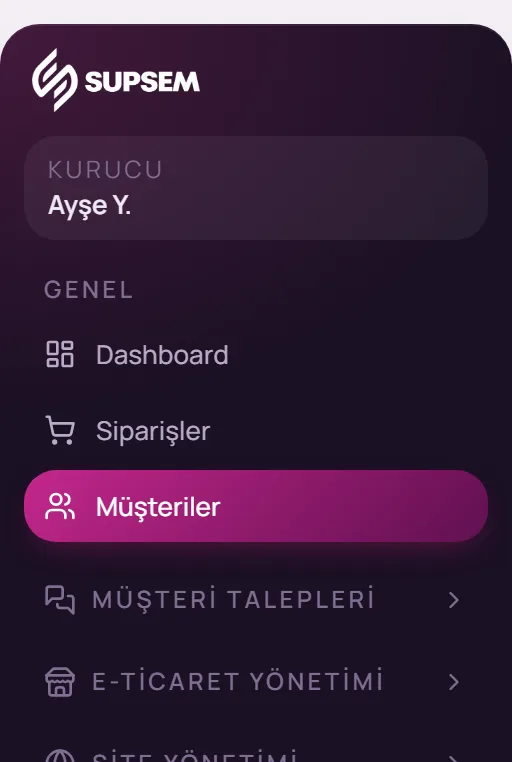
Sol menü: Genel → Müşteriler Müşteri kaynağını seçin
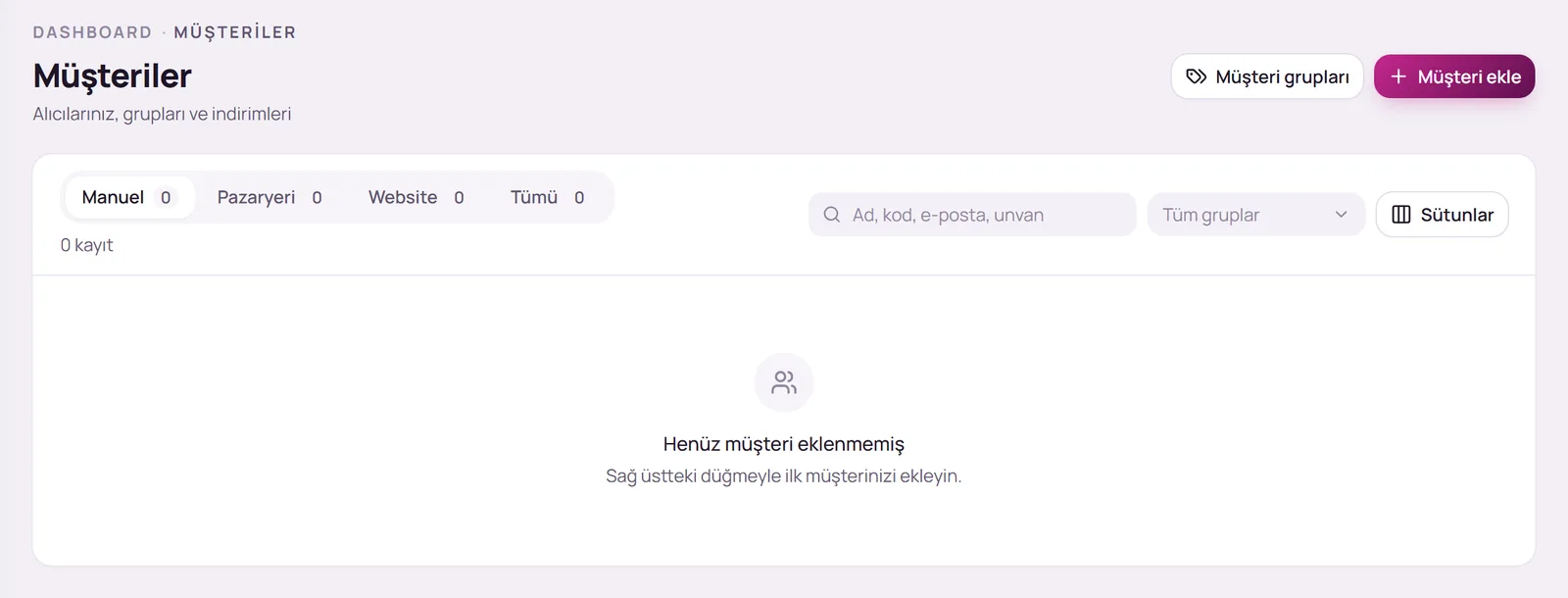
Listenin üst bölümündeki Manuel, Pazaryeri, Website ve Tümü sekmeleri müşterileri geldikleri kanala göre ayırır. Pazaryeri ve Website sekmelerinde ayrıca pazaryeri veya site bazında alt seçimler görüntülenir.
Müşteri arayın
Arama kutusuna müşterinin adını, kodunu, e-posta adresini veya unvanını yazınız. Grup seçimiyle yalnızca belirli bir gruptaki müşterileri listeleyebilir, Sütunlar düğmesiyle listede gösterilecek bilgileri seçebilirsiniz.
Müşteri kartını açın
Müşterinin adına tıkladığınızda müşteri kartı açılır. Kartta Temel Bilgiler, Siparişler, Kasa Hareketleri ve Cari Hesap sekmeleri bulunur. Hızlı sipariş oluştur, Kasa girişi ve Kasa çıkışı düğmeleri kartın üst bölümünde yer alır.
Yeni müşteri eklenmesi
Müşteri formunu açın
Müşteriler sayfasının sağ üst köşesindeki Müşteri ekle düğmesine tıklayın.
Temel bilgileri girin
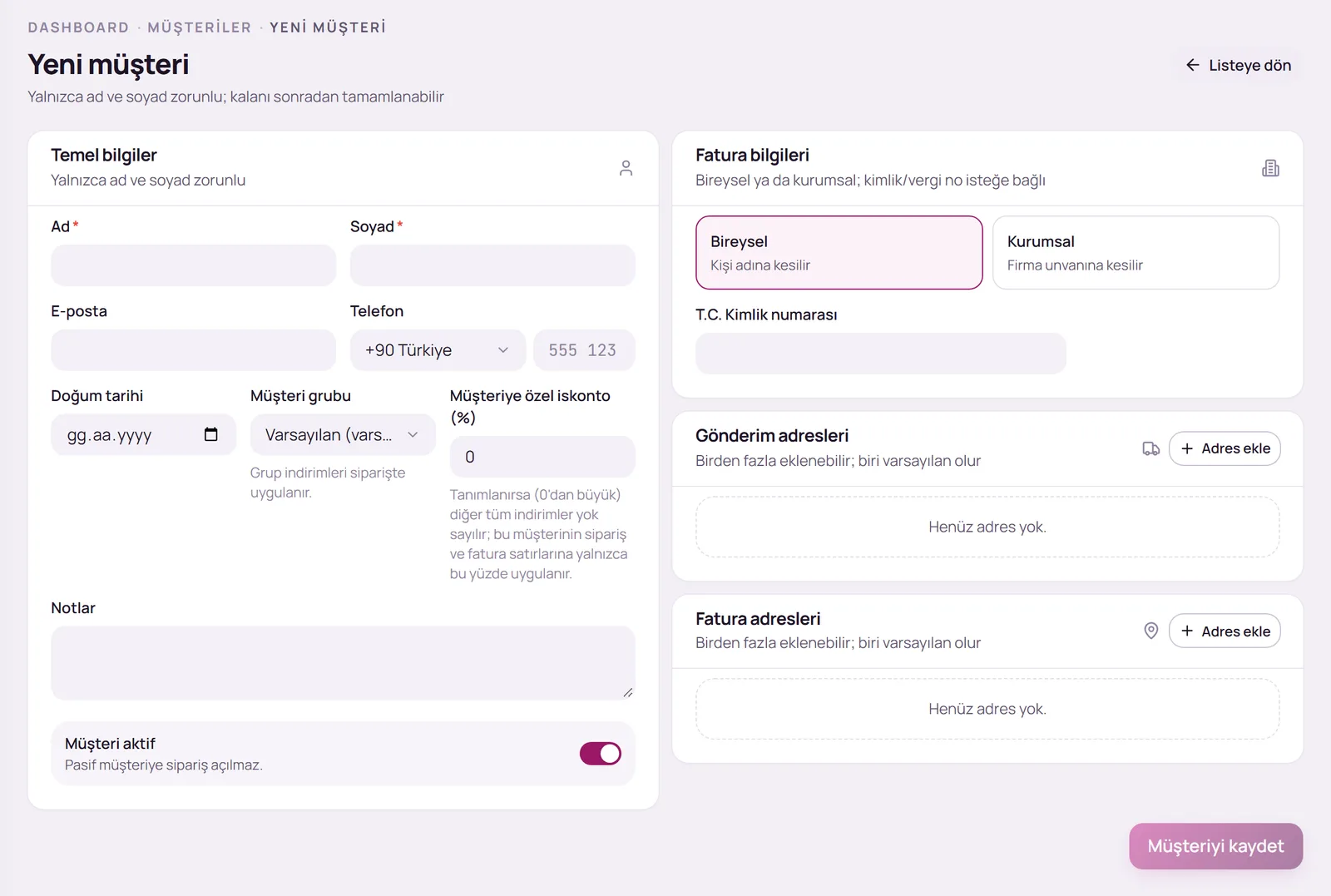
Temel bilgiler bölümünde yalnızca Ad ve Soyad alanları zorunludur.
- E-posta, Telefon ve Doğum tarihi alanlarını isteğe bağlı olarak doldurabilirsiniz.
- Müşteri grubu alanında müşterinin bağlı olacağı grubu seçiniz. Grup indirimleri siparişte uygulanır.
- Müşteriye özel iskonto (%) alanına sıfırdan büyük bir oran girilirse diğer tüm indirimler yok sayılır ve bu müşterinin sipariş ve fatura satırlarına yalnızca bu oran uygulanır.
- Müşteri aktif anahtarı kapatılan müşteriye sipariş açılamaz.
Fatura bilgilerini girin
Fatura tercihi alanında Bireysel (kişi adına) veya Kurumsal (firma unvanına) seçeneğini belirleyiniz. Kurumsal müşterilerde Mükellef türü, Unvan ve Vergi dairesi alanlarını da doldurunuz. Kimlik ve vergi numarası alanları isteğe bağlıdır.
Adresleri ekleyin
Gönderim adresleri ve Fatura adresleri bölümlerinde Adres ekle düğmesiyle birden fazla adres tanımlayabilirsiniz. İl, İlçe, Mahalle, Posta kodu ve Açık adres alanlarını doldurunuz. Siparişlerde kullanılacak adresi Varsayılan yap seçeneğiyle belirleyiniz.
Müşteriyi kaydedin
Müşteriyi kaydet düğmesine tıklayın.
Müşteri gruplarının oluşturulması
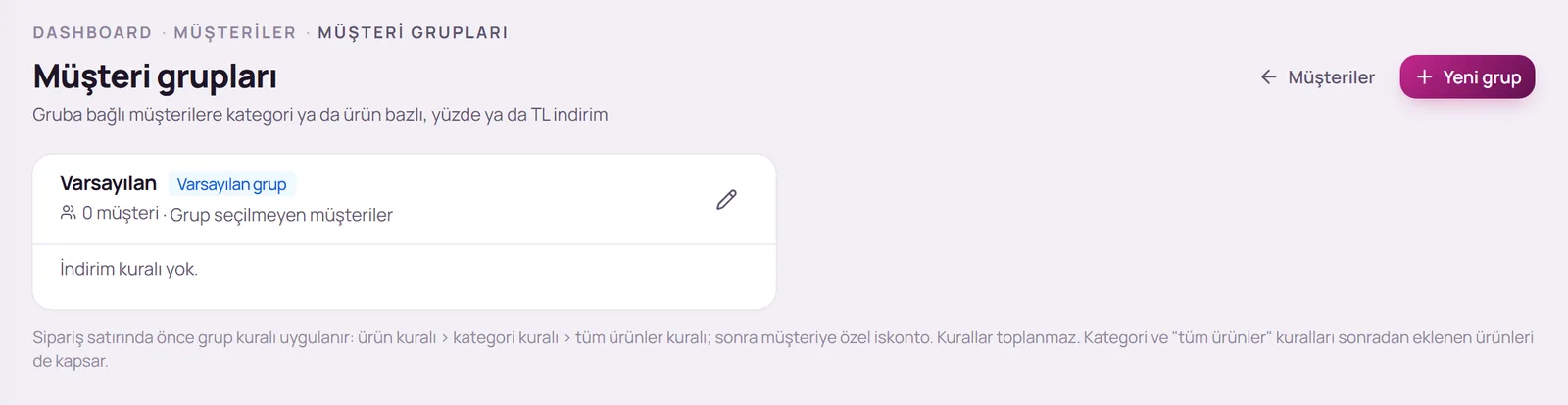
Müşteri grupları, müşterilerinizi ayırmak ve gruba bağlı müşterilere kategori veya ürün bazında yüzde ya da tutar indirimi tanımlamak için kullanılır.
Müşteri grupları sayfasını açın
Müşteriler sayfasının sağ üst köşesindeki Müşteri grupları düğmesine tıklayın.
Yeni grup oluşturun
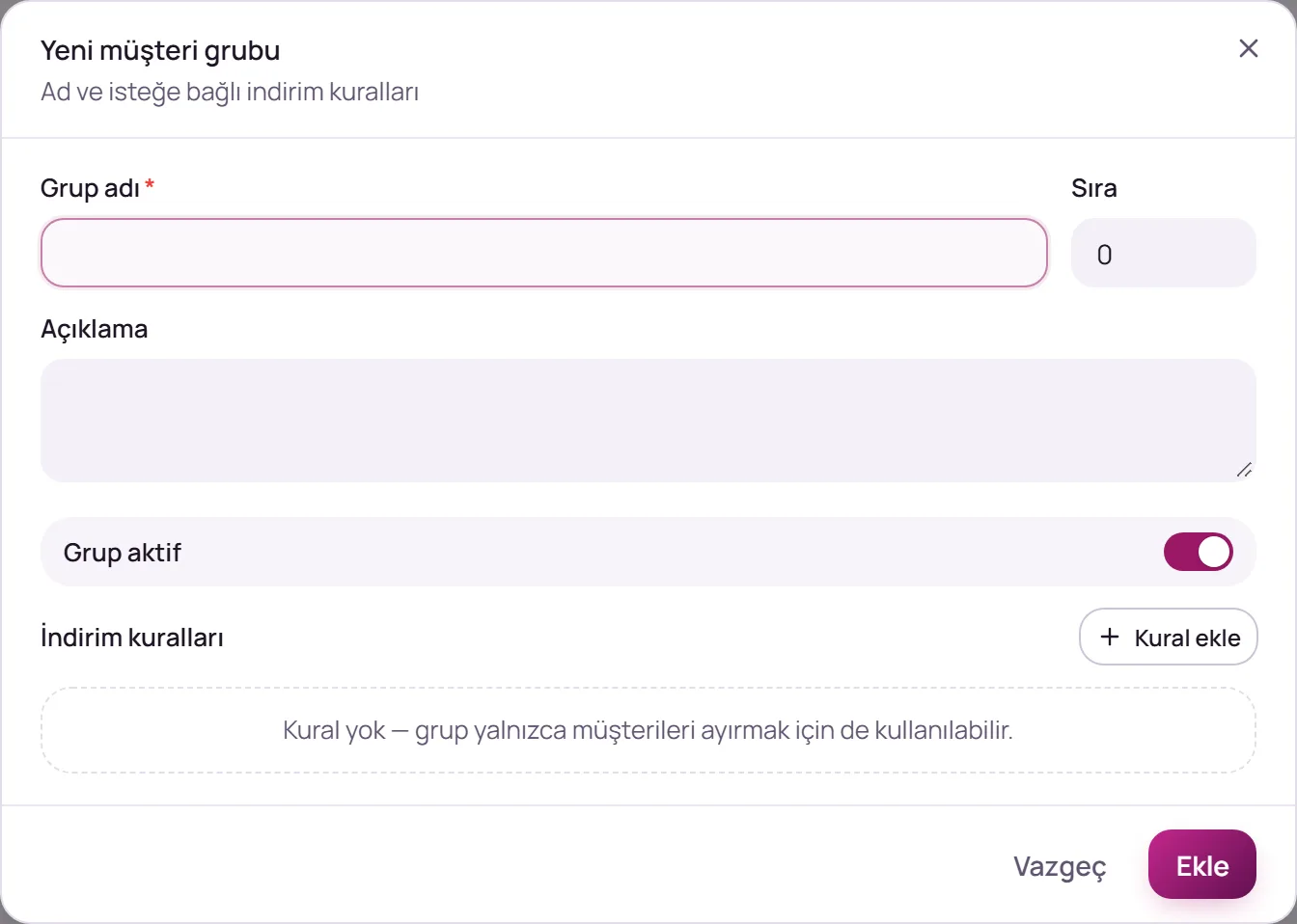
Yeni grup düğmesine tıklayın. Yeni müşteri grubu penceresinde Grup adı alanını doldurunuz; gerekiyorsa Sıra ve Açıklama alanlarını da giriniz. Grup aktif anahtarının açık olduğundan emin olunuz.
İndirim kurallarını tanımlayın
İndirim kuralları bölümünde Kural ekle düğmesine tıklayarak her kural için aşağıdaki seçimleri yapınız. Kural eklemek zorunlu değildir; grup yalnızca müşterileri ayırmak için de kullanılabilir.
- Kapsam: Tüm ürünler (sonradan eklenen ürünler de kapsanır), Kategoriler veya Ürünler seçeneklerinden biri seçilir. Kategori veya ürün kapsamında ilgili kategorileri ya da ürünleri seçiniz.
- İndirim türü: Yüzde (%) veya Tutar (TL) olarak belirlenir; indirim değerini yanındaki alana giriniz.
- Kuralı geçici olarak devre dışı bırakmak için kuralın Aktif anahtarını kapatabilirsiniz.
Grubu kaydedin
Ekle düğmesine tıklayın. Grup, kuralları ile birlikte sayfada bir kart olarak listelenir.
Müşterileri gruba bağlayın
Müşteri kartındaki Müşteri grubu alanından ilgili grubu seçip kartı kaydediniz.
Sık karşılaşılan durumlar
E-posta adresiyle arama sonuç vermiyor.
E-postayla arama yapabilmek için kullanıcı hesabınızda iletişim bilgilerini görme yetkisi bulunmalıdır. Bu yetki yoksa ad, kod veya unvanla arama yapınız.
Birden fazla müşteriyi silmek istiyorum.
Silmek istediğiniz müşterileri satır başındaki kutularla seçip Seçilenleri sil düğmesine tıklayınız. Müşteriler adresleriyle birlikte silinir ve bu işlem geri alınamaz.
“Müşteri ekle” düğmesi görüntülenmiyor.
Kullanıcı hesabınızda müşteri ekleme yetkisi tanımlı değildir. Firmanızın panel yöneticisinden yetki talep ediniz.
Bu rehberde yanıtını bulamadığınız sorular için panel üzerinden destek talebi oluşturabilir veya iletişim sayfamız aracılığıyla bize ulaşabilirsiniz.