
Başlamadan önce
Sorular, Müşteri sorularını çek ayarı açık olan pazaryeri bağlantılarınızdan otomatik olarak panele aktarılır. Panelden verdiğiniz cevap ilgili pazaryerine iletilir ve pazaryerinde herkese açık olarak görüntülenir.
Sorunun yanıtlanması
Müşteri Soruları sayfasını açın
Sol menüde Müşteri Talepleri başlığını genişletin ve Müşteri Soruları bağlantısına tıklayın. Menüde görüntülenen sayı, cevap bekleyen soru sayısını gösterir.
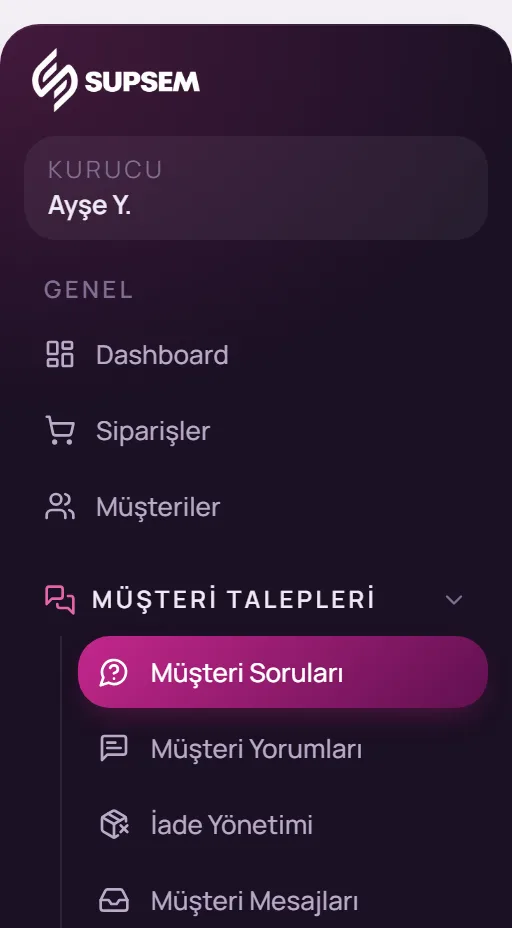
Sol menü: Müşteri Talepleri → Müşteri Soruları Soruları süzün
Sayfa Cevap bekliyor durumundaki sorularla açılır. Durum düğmeleriyle diğer sorulara geçebilir; soru türü, mağaza ve Soru, ürün, müşteri arama kutusuyla listeyi daraltabilirsiniz.
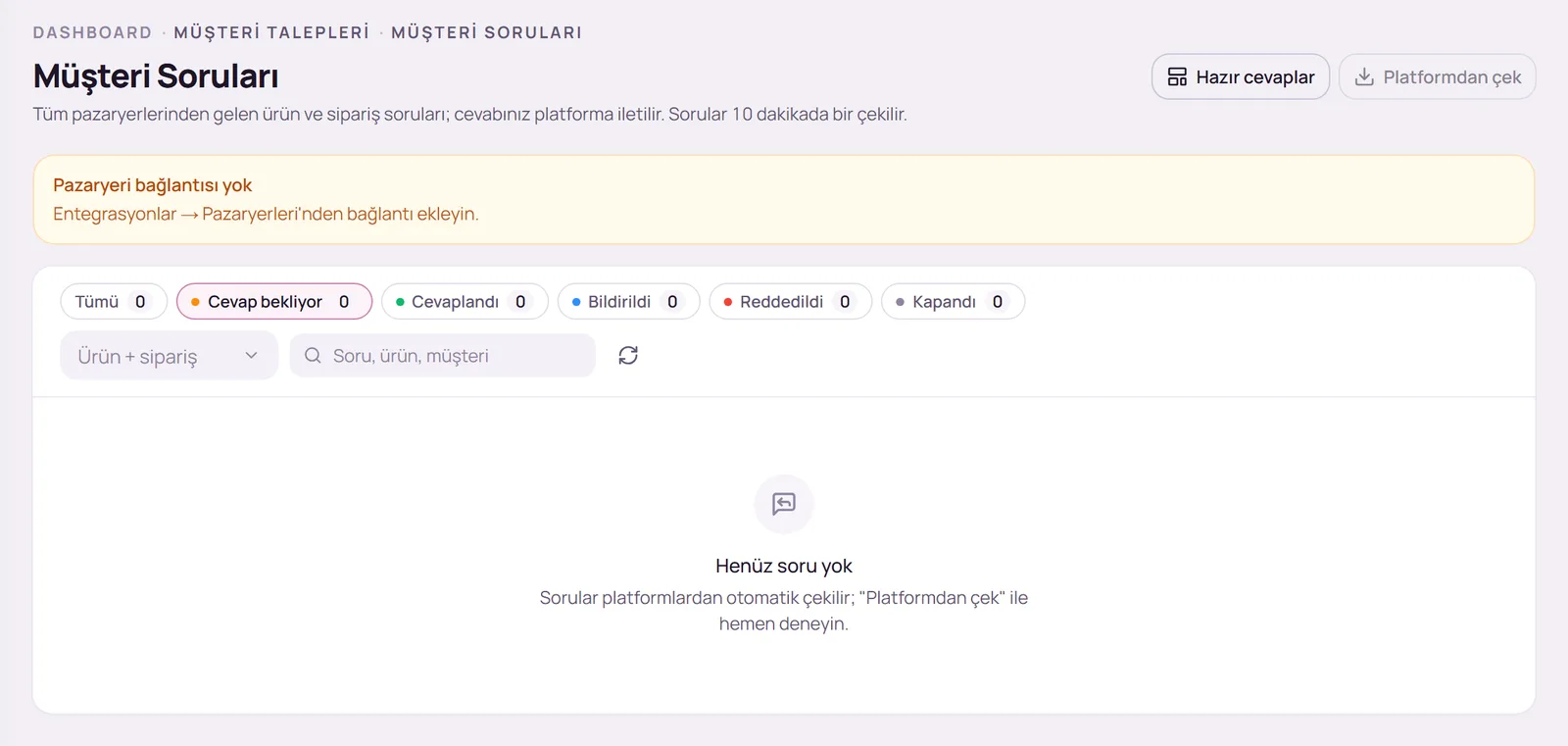
Cevap penceresini açın
Yanıtlamak istediğiniz sorunun satırındaki Cevapla düğmesine tıklayın. Soruyu cevapla penceresinde müşterinin sorusu görüntülenir.
Cevabınızı yazın
Cevabınızı Cevabınız… alanına yazınız. Cevap en az 10, en fazla 2000 karakter olmalıdır.
- Soruya uygun hazır cevaplarınız varsa pencerede Önerilen cevaplar başlığıyla listelenir; birine tıkladığınızda metin cevap alanına aktarılır.
- Hazır cevap seç… listesinden dilediğiniz şablonu elle de seçebilirsiniz. Aktarılan metni göndermeden önce düzenleyebilirsiniz.
Cevabı gönderin
Cevabı gönder düğmesine tıklayın. Sayfada cevap bekleyen başka sorular varsa pencerede bu düğmenin yerine Gönder ve kapat ve Gönder ve sıradakine geç düğmeleri görüntülenir; Gönder ve sıradakine geç düğmesiyle pencereyi kapatmadan bir sonraki soruya geçebilirsiniz.
Hazır cevap şablonlarının oluşturulması
Şablon penceresini açın
Sayfanın sağ üst köşesindeki Hazır cevaplar düğmesine tıklayın. Hazır cevap şablonları penceresi açılır.
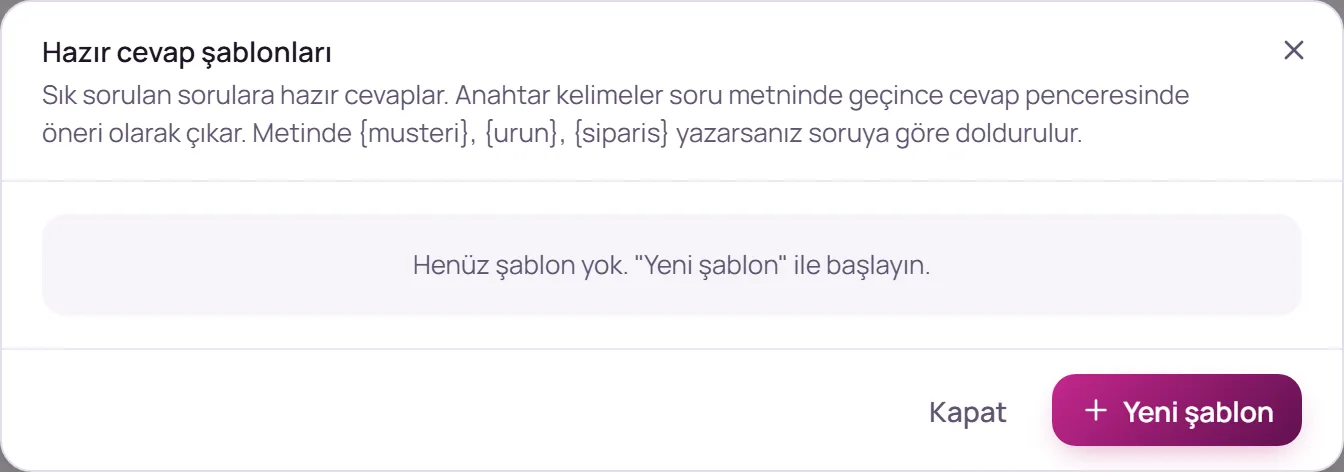
Yeni şablon oluşturun
Yeni şablon düğmesine tıklayın ve aşağıdaki alanları doldurunuz:
- Başlık: Şablonu tanımlayan kısa bir addır (örneğin “Kargo süresi”).
- Cevap: 10–2000 karakter uzunluğunda cevap metnidir. Metne {musteri}, {urun} ve {siparis} yer tutucularını yazarsanız bu alanlar soruya göre otomatik olarak doldurulur.
- Anahtar kelimeler: Virgülle ayrılarak en fazla 20 kelime girilebilir. Bu kelimeler soru metninde geçtiğinde şablon, cevap penceresinde öneri olarak gösterilir.
- Pazaryeri: Boş bırakılırsa şablon tüm pazaryerlerinin sorularında önerilir.
- Etkin (önerilerde görünsün): Kapatılan şablon önerilerde ve seçim listesinde yer almaz.
Şablonu kaydedin
Kaydet düğmesine tıklayın. Kayıtlı şablonları aynı penceredeki düzenleme ve silme simgeleriyle yönetebilirsiniz; her şablonun kaç kez kullanıldığı listede gösterilir.
Soru durumları
- Cevap bekliyor: Soru cevabınızı bekliyor.
- Cevaplandı: Soru cevaplandı.
- Bildirildi: Soru pazaryerinde bildirildi (şikâyet edildi); cevaplanmaz.
- Reddedildi: Cevabınız pazaryerinde reddedildi.
- Kapandı: Soru pazaryerinde kapandı; artık cevaplanamaz.
Sorunun cevaplandı olarak işaretlenmesi
Pazaryeri panelinden doğrudan yanıtladığınız bir soruyu listede kapatmak için satırdaki Cevaplandı olarak işaretle düğmesini kullanabilirsiniz. Birden fazla soru için soruları seçerek Seçilenleri cevaplandı işaretle düğmesine tıklayınız. Bu işlemde pazaryerine herhangi bir bilgi gönderilmez; soru yalnızca bu listede cevaplandı olarak görünür. İşareti Geri al düğmesiyle kaldırabilirsiniz.
Sık karşılaşılan durumlar
Yeni gelen soru listede görünmüyor.
Sayfanın sağ üst köşesindeki Platformdan çek düğmesine tıklayarak soruların hemen kontrol edilmesini sağlayabilirsiniz.
Sorunun altında “Gönderim hatası” ifadesi görüntüleniyor.
Cevabınız pazaryerine iletilememiştir. Hata açıklamasını inceleyerek cevabınızı düzenleyip yeniden gönderiniz.
“Cevapla” düğmesi görüntülenmiyor.
Düğme yalnızca cevap bekleyen sorularda görüntülenir. Soru bekliyor olmasına rağmen düğme görünmüyorsa kullanıcı hesabınızda soru yanıtlama yetkisi tanımlı değildir.
“Pazaryeri bağlantısı yok” uyarısı görüntüleniyor.
Soruların aktarılabilmesi için Entegrasyonlar → Pazaryerleri altından mağaza bağlantısı ekleyiniz.
Bu rehberde yanıtını bulamadığınız sorular için panel üzerinden destek talebi oluşturabilir veya iletişim sayfamız aracılığıyla bize ulaşabilirsiniz.