
Genel bilgi
Rol, bir grup izni tek bir ad altında toplar. Kullanıcılara rol atandığında o roldeki izinlerin tamamı kullanıcıya tanınır. Panelde hazır gelen sistem rolleri değiştirilemez; farklı bir izin kümesine ihtiyaç duyduğunuzda özel rol oluşturursunuz.
Rolün oluşturulması
Roller sayfasını açın
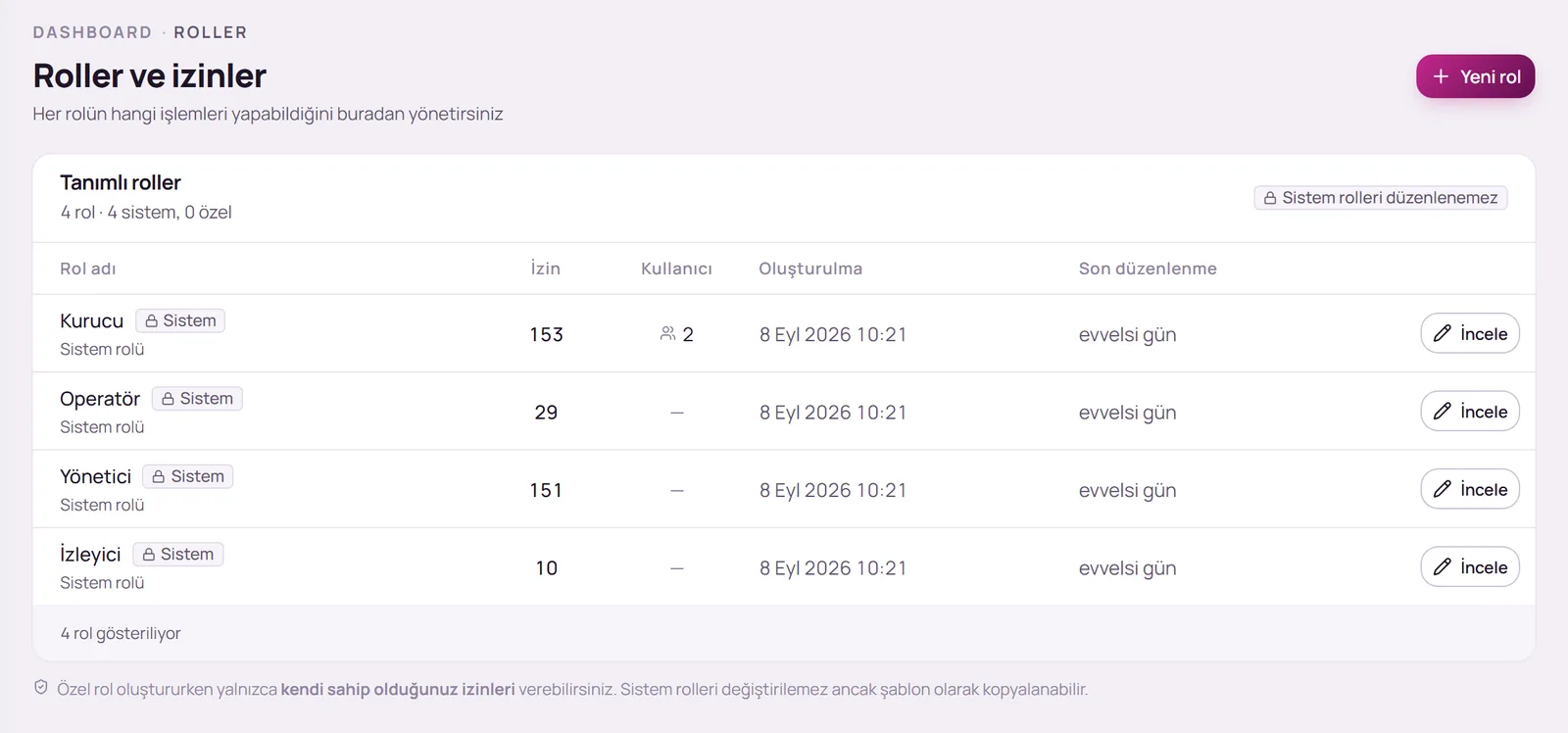
Sol menüde Yönetim başlığını genişletin ve Roller bağlantısına tıklayın. Roller ve izinler sayfasında tanımlı rolleriniz, her roldeki izin ve kullanıcı sayısıyla birlikte listelenir.
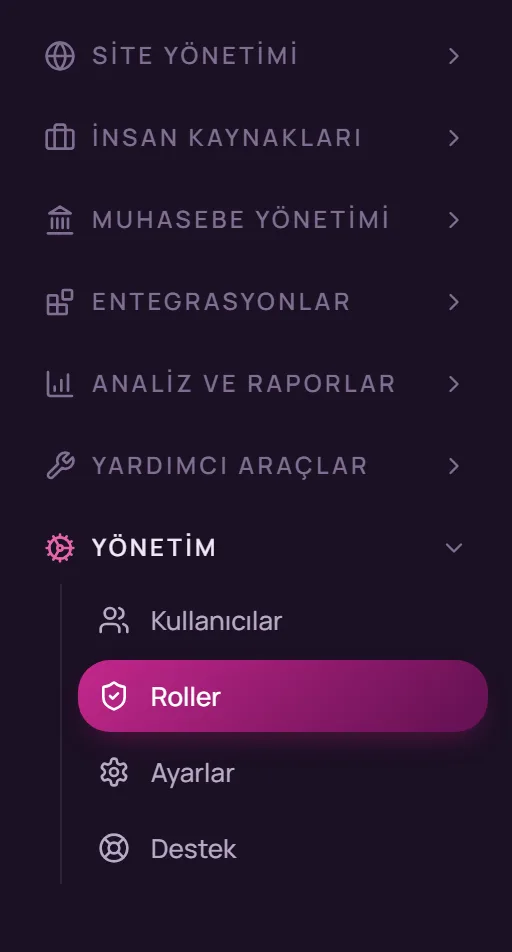
Sol menü: Yönetim → Roller Yeni rol formunu açın
Sayfanın sağ üst bölümündeki Yeni rol düğmesine tıklayın.
Rol bilgilerini girin
Rol bilgileri bölümünde rolü tanımlayınız.
- Rol adı: Ekipte görünen addır; zorunludur (örneğin “Şube Sorumlusu”).
- Açıklama: Rolün ne amaçla kullanıldığını açıklar; isteğe bağlıdır.
İzinleri seçin
İzinler bölümünde izinler gruplar hâlinde listelenir. Grupları açarak izinleri tek tek işaretleyiniz; bir grubun başındaki onay kutusu o gruptaki izinlerin tamamını seçer. Pazaryeri, bağlantı ve tanımlama izinleri sağlayıcıya veya türe göre ayrı ayrı verilir.
- İzin ara alanına “fatura” veya “Trendyol” gibi bir ifade yazarak ilgili izinlere hızla ulaşabilirsiniz.
- Hepsini aç düğmesi tüm grupları açar; Hepsini kapat düğmesi kapatır.
- Seçili izin sayısı listenin üzerinde gösterilir.
- Uyarı simgesi taşıyan izinler geri alınamayan işlemlere, göz simgesi taşıyan izinler kişisel veya hassas verilere erişim sağlar. Bu izinleri yalnızca gerekli kişilere veriniz.
Rolü kaydedin
Rolü oluştur düğmesine tıklayın. Rol, Tanımlı roller tablosuna eklenir ve Kullanıcılar ekranında kullanıcılara atanabilir hâle gelir.
Mevcut bir rolün şablon olarak kullanılması
Sıfırdan başlamak yerine mevcut bir rolü temel alabilirsiniz. Tanımlı roller tablosunda ilgili rolün İncele veya Düzenle düğmesine tıklayınız ve açılan sayfada Kopyala düğmesini kullanınız. Rolün izinleri yeni bir form üzerinde hazır olarak gelir; gerekli değişiklikleri yaptıktan sonra Rolü oluştur düğmesine tıklayınız.
Rolün düzenlenmesi ve silinmesi
- Düzenleme: Özel rolün Düzenle düğmesine tıklayınız, bilgileri ve izinleri güncelleyip Değişiklikleri kaydet düğmesine tıklayınız. Değişiklik, rolün atandığı tüm kullanıcılara uygulanır.
- Silme: Rol sayfasındaki Rolü sil düğmesini kullanınız. Rol bir veya daha fazla kullanıcıya atanmışsa silinemez; önce bu kullanıcılara başka bir rol veriniz. Silme işlemi geri alınamaz.
Sık karşılaşılan durumlar
Bir izni işaretleyemiyorum.
İzin kilit simgesiyle gösteriliyorsa bu izin sizin hesabınızda bulunmamaktadır ve başkasına verilemez. Bu izne ihtiyaç duyuluyorsa rolü, izne sahip bir üst yönetici oluşturmalıdır.
Bir özel rolü düzenleyemiyorum.
Rol sizde bulunmayan izinler içeriyorsa veya ekibiniz dışındaki kullanıcılara atanmışsa sayfada Bu rolü düzenleyemezsiniz uyarısı görüntülenir. Değişikliği üst yöneticiniz yapabilir; dilerseniz rolü Kopyala ile şablon olarak kullanabilirsiniz.
Sistem rollerini değiştirmek istiyorum.
Sistem rollerinin izinleri sabittir. İhtiyacınıza uygun sistem rolünü Kopyala ile şablon olarak kullanıp yeni bir özel rol oluşturunuz.
Bu rehberde yanıtını bulamadığınız sorular için panel üzerinden destek talebi oluşturabilir veya iletişim sayfamız aracılığıyla bize ulaşabilirsiniz.