
Başlamadan önce
Bağlantının kurulabilmesi için aşağıdaki bilgilere ihtiyaç duyulur:
- Client ID ve Client Secret
- Paraşüt hesabınıza giriş yaptığınız e-posta adresi ve parola
- Firma kimliği (Company ID)
Client ID ve Client Secret bilgilerine Paraşüt’te Ayarlar → API sayfasından ulaşabilirsiniz. Firma kimliği, Paraşüt’e giriş yaptığınızda adres çubuğunda görünen sayıdır (örneğin uygulama.parasut.com/123456/… adresindeki 123456).
Bağlantının kurulması
Paraşüt sayfasını açın
Sol menüde Entegrasyonlar başlığını genişletin ve Muhasebe altında yer alan Paraşüt bağlantısına tıklayın.
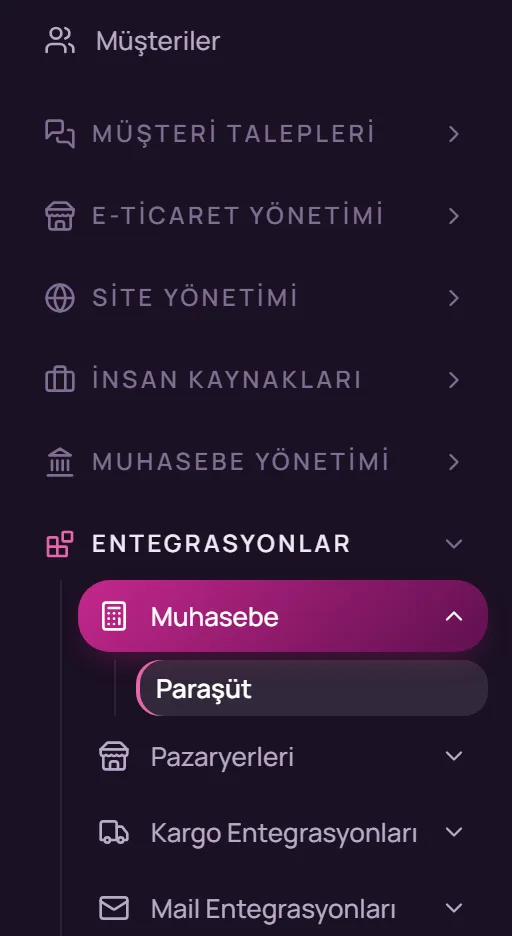
Sol menü: Entegrasyonlar → Muhasebe → Paraşüt Yeni bağlantı oluşturun
Sayfanın üst bölümünde yer alan Yeni Paraşüt bağlantısı düğmesine tıklayın.
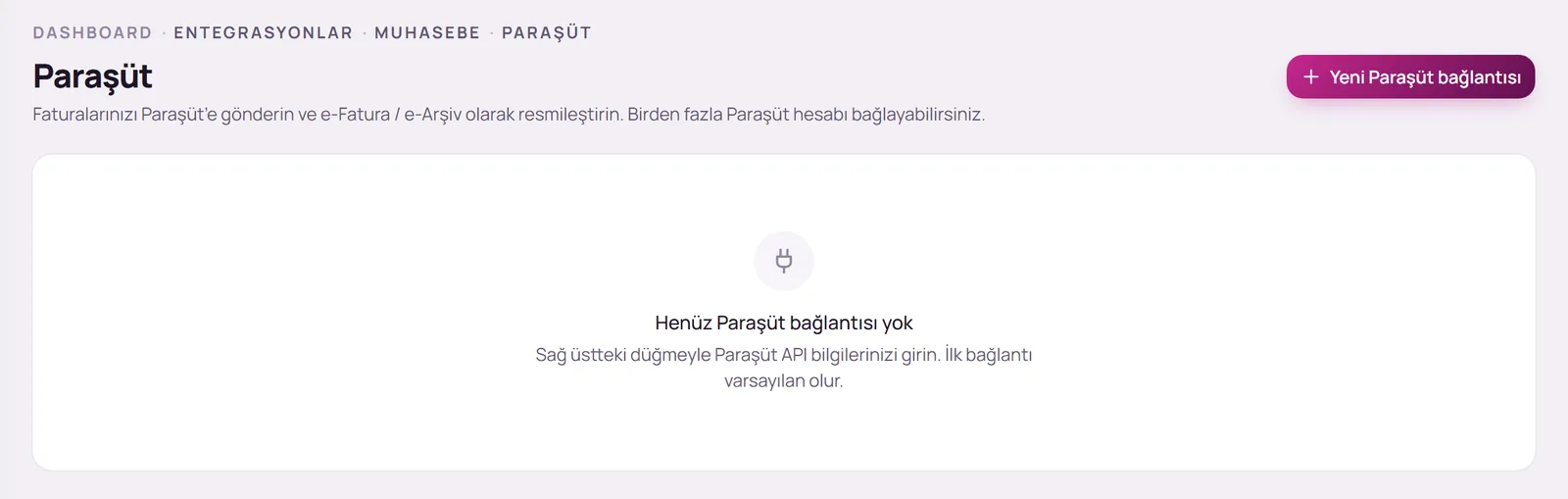
Hesap bilgilerini girin
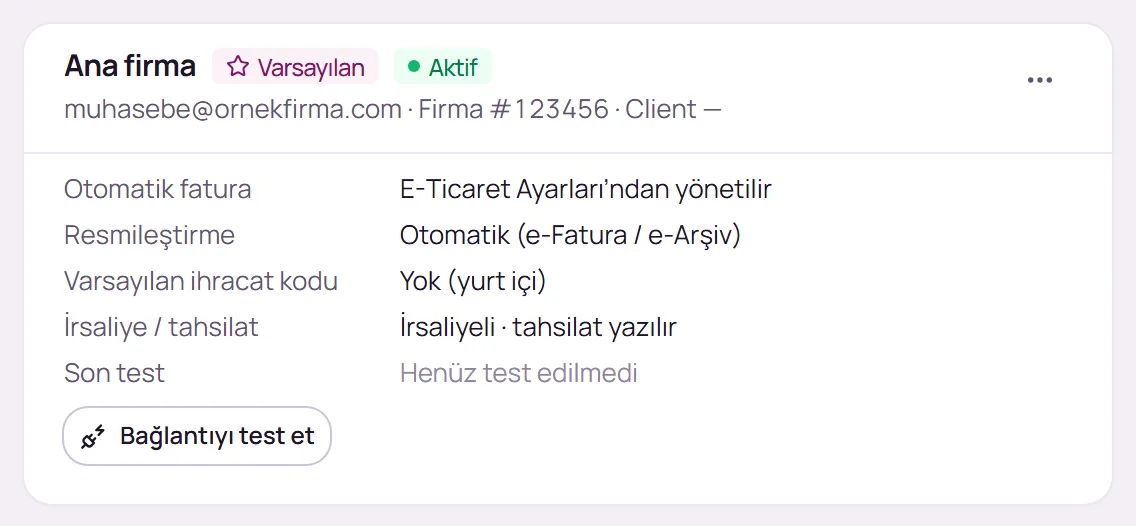
Bağlantı adı alanına hesabı tanımlayan bir ad yazın (örneğin “Ana firma”). Ardından Client ID, Client Secret, Paraşüt e-posta, Paraşüt parolası ve Firma kimliği (Company ID) alanlarını doldurunuz.
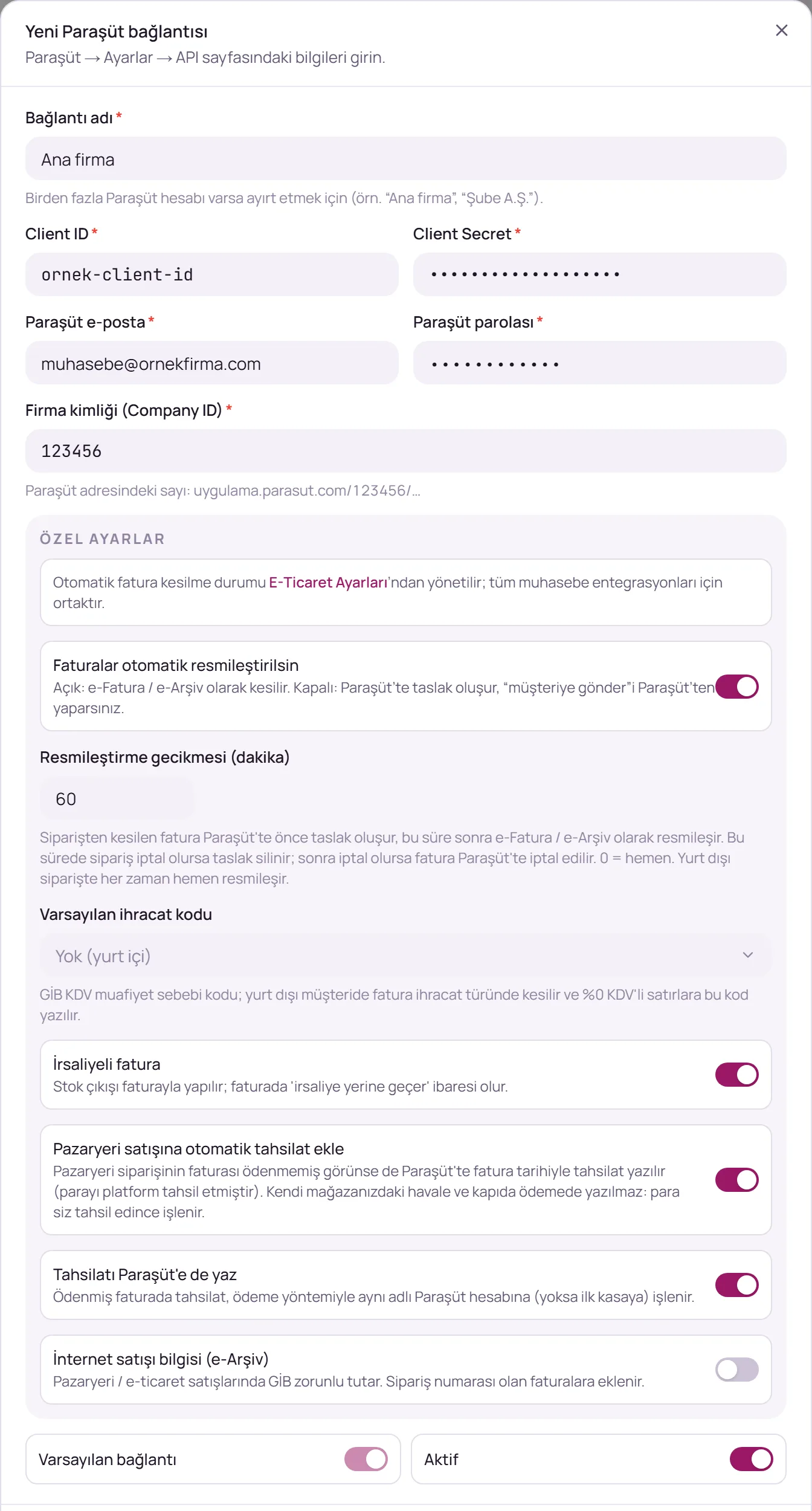
Özel ayarları belirleyin
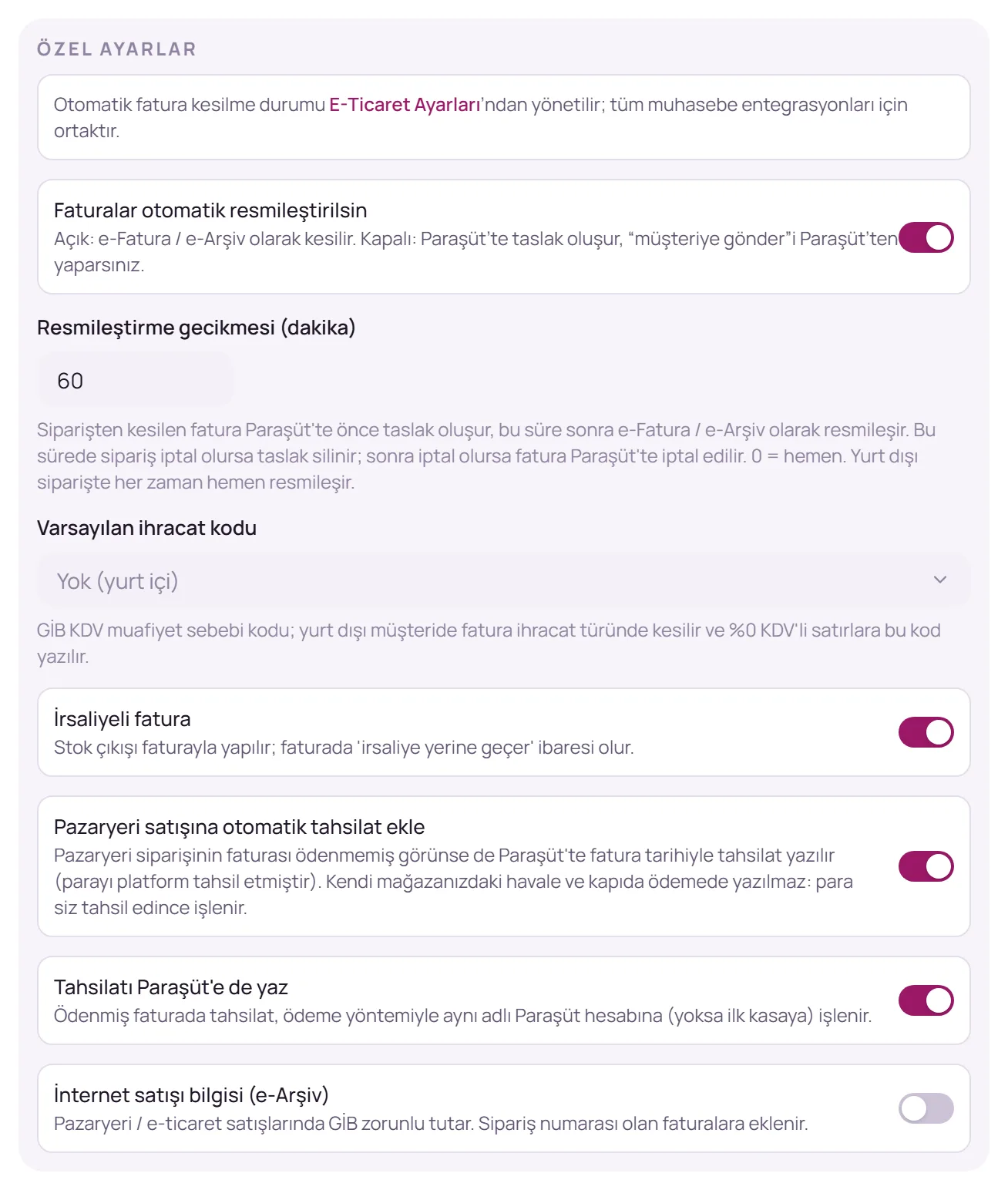
Özel ayarlar bölümünde faturalarınızın Paraşüt’te nasıl oluşturulacağını belirlersiniz.
- Faturalar otomatik resmileştirilsin (varsayılan: açık): Açık olduğunda faturalar e-Fatura veya e-Arşiv olarak kesilir. Kapalı olduğunda Paraşüt’te taslak oluşturulur ve müşteriye gönderim Paraşüt üzerinden yapılır.
- Resmileştirme gecikmesi (dakika) (varsayılan: 60): Fatura önce Paraşüt’te taslak olarak oluşur ve bu süre sonunda resmileşir. Bu süre içinde sipariş iptal edilirse taslak silinir. 0 girildiğinde fatura hemen resmileşir. Yurt dışı siparişlerde fatura her zaman hemen resmileşir.
- Varsayılan ihracat kodu: Yurt dışı müşterilere kesilen ihracat faturalarında kullanılacak KDV muafiyet kodudur. Yurt içi satış yapıyorsanız “Yok (yurt içi)” seçili kalabilir.
- İrsaliyeli fatura (varsayılan: açık): Faturada “irsaliye yerine geçer” ibaresi yer alır.
- Pazaryeri satışına otomatik tahsilat ekle (varsayılan: açık): Pazaryeri siparişlerinde bedeli platform tahsil ettiği için fatura tarihiyle tahsilat kaydı oluşturulur. Kendi sitenizdeki havale ve kapıda ödeme siparişlerinde tahsilat, ödemeyi aldığınızda işlenir.
- Tahsilatı Paraşüt’e de yaz (varsayılan: açık): Ödenmiş faturaların tahsilatı Paraşüt’te ödeme yöntemiyle aynı adlı hesaba işlenir.
- İnternet satışı bilgisi (e-Arşiv) (varsayılan: kapalı): Pazaryeri ve e-ticaret satışlarında zorunlu olan internet satışı bilgisini faturaya ekler. Satış adresi ve ödeme bilgileri her fatura için siparişten otomatik doldurulur.
Kaydedin
Formun alt bölümündeki Bağlantıyı ekle düğmesine tıklayın. Oluşturulan ilk bağlantı otomatik olarak Varsayılan bağlantı olarak işaretlenir.
Bağlantıyı test edin
Bağlantı kartındaki Bağlantıyı test et düğmesine tıklayın. Test başarıyla tamamlandığında kartın Son test satırında “Bağlantı başarılı” ibaresi ve test tarihi görüntülenir.
Faturanın ne zaman kesileceğinin belirlenmesi
Faturanın hangi sipariş aşamasında kesileceği Paraşüt ekranında değil, tüm muhasebe bağlantıları için ortak olarak E-Ticaret Yönetimi → E-Ticaret Ayarları ekranında belirlenir. Sipariş faturası ne zaman kesilsin? alanında aşağıdaki seçeneklerden birini seçiniz:
- Kesilmesin (elle): Faturalar yalnızca elle kesilir.
- Sipariş girilince
- Onaylandığında (varsayılan)
- Kargoya verildiğinde
- Teslim edildiğinde
Fatura önce panelde oluşur, ardından Paraşüt üzerinden resmileştirilir ve fatura bağlantısı siparişe yazılır. Pazaryeri siparişlerinde bu bağlantı pazaryerine de iletilir.
Birden fazla Paraşüt hesabı
Birden fazla firmanız varsa her biri için ayrı bir Paraşüt bağlantısı oluşturabilirsiniz. Her pazaryeri mağazası için hangi hesabın kullanılacağını ilgili pazaryeri bağlantısının Fatura bağlantısı alanından, her e-ticaret sitesi için ise sitenin Sipariş sekmesindeki Fatura bağlantısı alanından seçersiniz. Seçim yapılmayan yerlerde varsayılan bağlantı kullanılır.
Sık karşılaşılan durumlar
Bağlantı testi başarısız oldu.
Kartta gösterilen hata açıklamasını kontrol ediniz. Client ID, Client Secret, e-posta, parola ve firma kimliği bilgilerinin doğru ve aynı Paraşüt hesabına ait olduğundan emin olunuz.
“Yeni Paraşüt bağlantısı” düğmesi görüntülenmiyor.
Kullanıcı hesabınızda bağlantı ekleme yetkisi tanımlı değildir. Firmanızın panel yöneticisinden entegrasyon yönetimi yetkisi talep ediniz.
Bilgilerim değişti.
Bağlantı kartındaki menüden Düzenle seçeneğini kullanarak yeni bilgileri giriniz. Değiştirmediğiniz gizli alanları boş bırakabilirsiniz; bu alanlardaki mevcut değerler korunur.
Bağlantıyı silersem kesilmiş faturalara ne olur?
Bu bağlantıyla gönderilmiş faturaların Paraşüt numarası ve bağlantısı siparişlerde kalır. Silinen bağlantı üzerinden yeni fatura gönderilemez.
Bu rehberde yanıtını bulamadığınız sorular için panel üzerinden destek talebi oluşturabilir veya iletişim sayfamız aracılığıyla bize ulaşabilirsiniz.