
Başlamadan önce
Bağlantının kurulabilmesi için Pazarama tarafından mağazanıza tanımlanan iki bilgiye ihtiyaç duyulur:
- API Key (Client ID)
- API Secret (Client Secret)
Bu bilgilere Pazarama İş Ortağım panelinde (isortagim.pazarama.com) Hesap Bilgileri → Entegrasyon Bilgileri sayfasından ulaşabilirsiniz.
Bağlantının kurulması
Pazarama sayfasını açın
Sol menüde Entegrasyonlar başlığını genişletin ve Pazaryerleri altında yer alan Pazarama bağlantısına tıklayın.
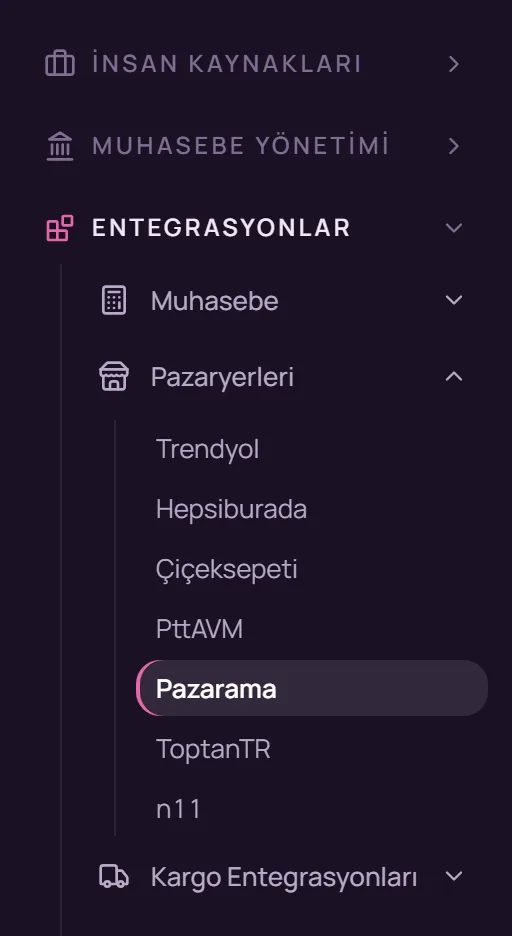
Sol menü: Entegrasyonlar → Pazaryerleri → Pazarama Yeni bağlantı oluşturun
Sayfanın üst bölümünde yer alan Yeni Pazarama bağlantısı düğmesine tıklayın. Bağlantı formu açılacaktır.
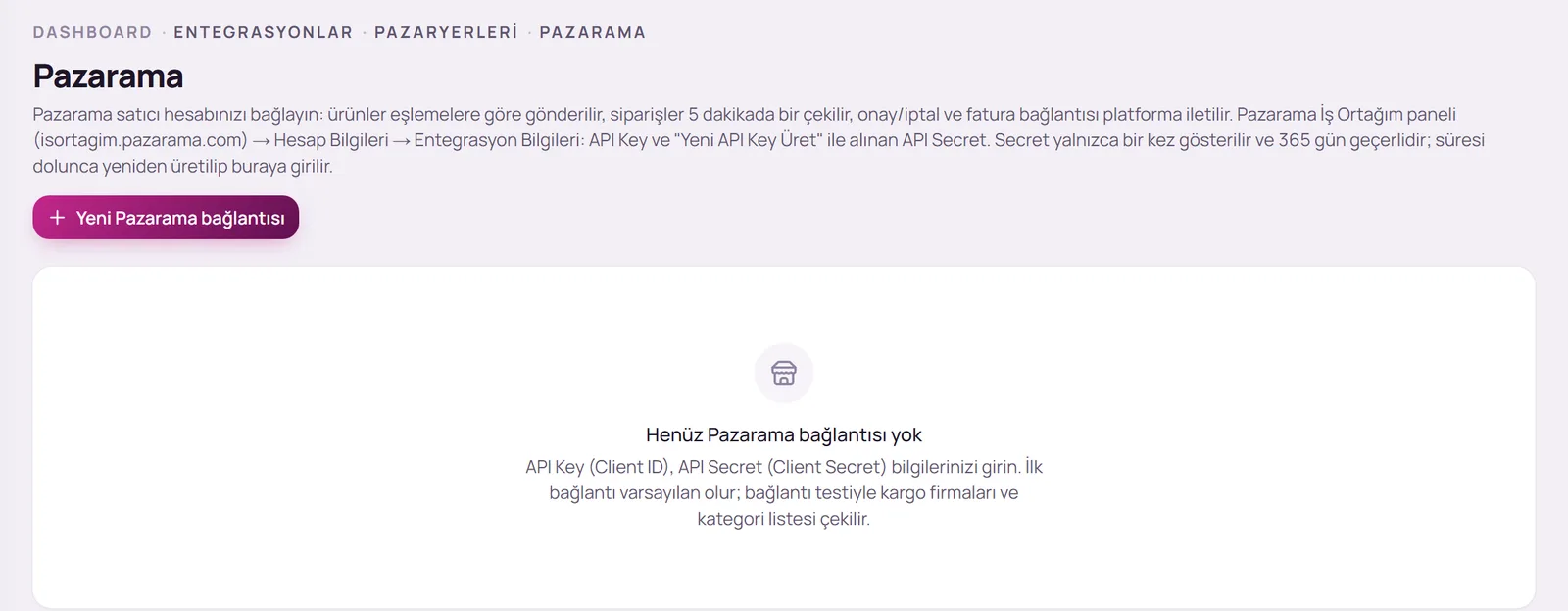
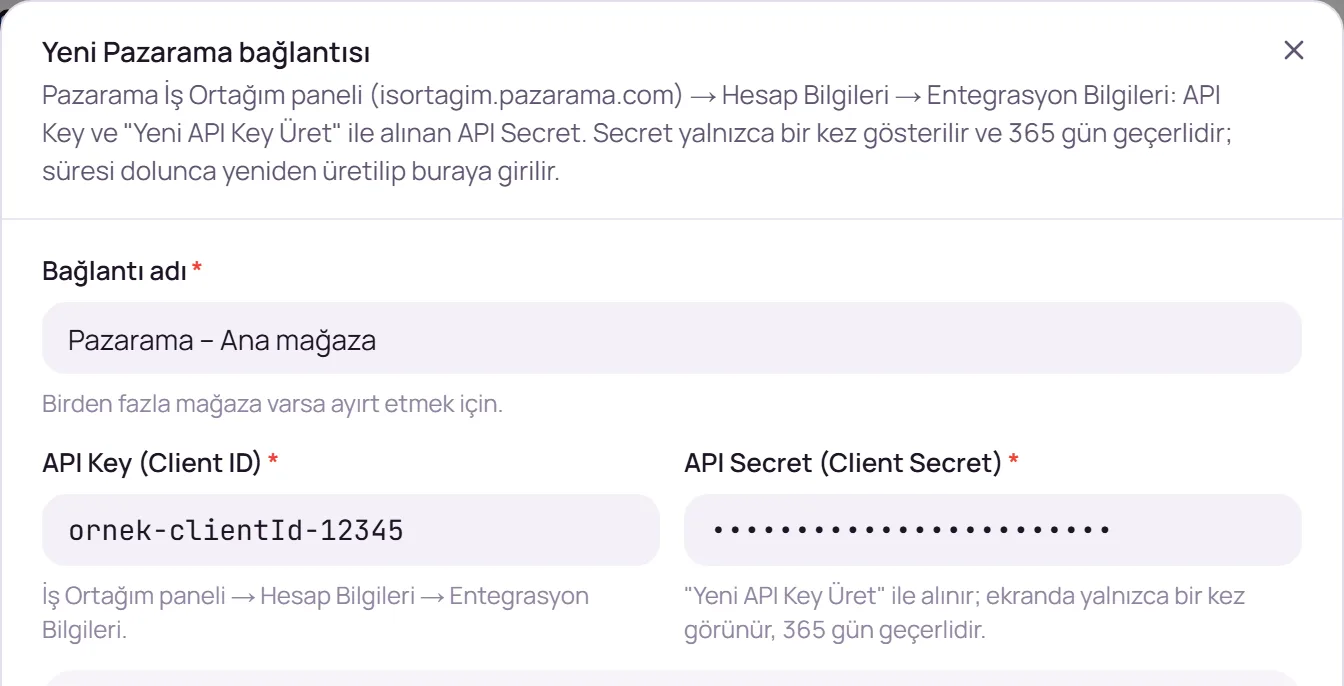
Bağlantı adını ve mağaza bilgilerini girin
Bağlantı adı alanına bu mağazayı tanımlayan bir ad yazın (örneğin “Pazarama – Ana mağaza”). Birden fazla Pazarama mağazanız bulunuyorsa bu ad, mağazaları birbirinden ayırt etmenizi sağlar. Ardından Pazarama tarafından verilen API Key (Client ID) ve API Secret (Client Secret) bilgilerini ilgili alanlara giriniz.
- Bilgileri kopyalarken başında veya sonunda boşluk bulunmadığından emin olunuz.
- API Secret (Client Secret): “Yeni API Key Üret” düğmesiyle oluşturulur.
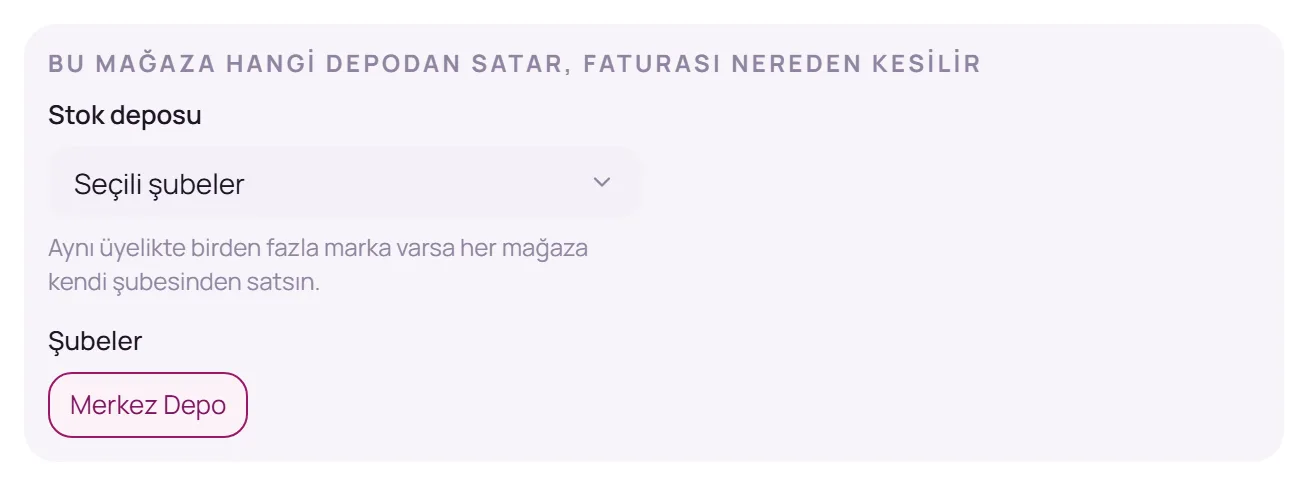
Stok deposunu ve fatura bağlantısını belirleyin
Hesabınızda birden fazla şube veya bağlı bir muhasebe programı bulunuyorsa formda “Bu mağaza hangi depodan satar, faturası nereden kesilir” bölümü görüntülenir.
- Stok deposu: Bu mağazanın satışa sunacağı stoğun hangi şubelerden alınacağını belirler. Tek şube kullanıyorsanız herhangi bir değişiklik yapmanız gerekmez.
- Fatura bağlantısı: Bu mağazaya ait siparişlerin hangi Paraşüt hesabı üzerinden faturalandırılacağını belirler.
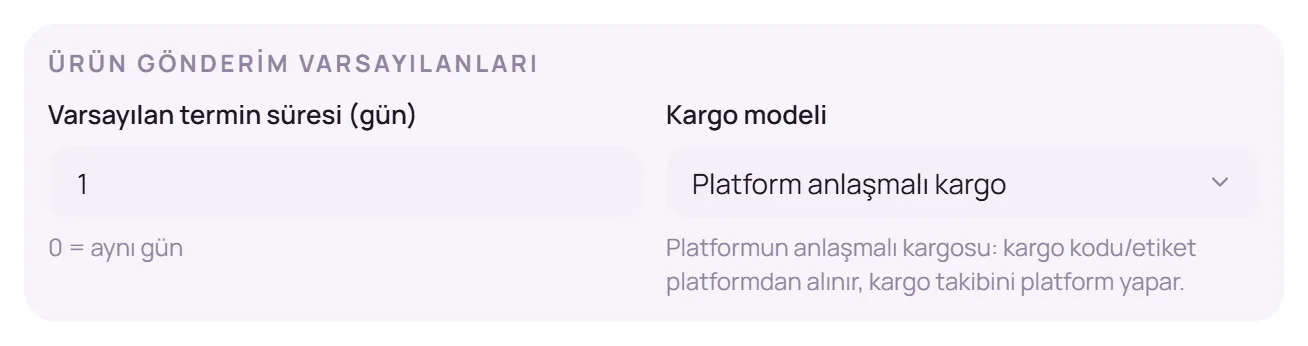
Ürün gönderim varsayılanlarını belirleyin
Bu bölümde yapılan seçimler, Pazarama’ya gönderilen ürünlerde ayrıca belirtilmediği sürece varsayılan olarak uygulanır.
- Varsayılan termin süresi: Siparişin kaç gün içinde kargoya teslim edileceğini belirtir. 0 değeri aynı gün kargoya teslim anlamına gelir.
- Kargo modeli: Pazaryerinin anlaşmalı kargosunu kullanıyorsanız “Platform anlaşmalı kargo” seçeneğini, kendi kargo anlaşmanızla gönderim yapıyorsanız “Kendi kargom (Mağaza Hesabı)” seçeneğini seçiniz. Kendi kargonuzla yapılan gönderimlerde takip numarası ve teslim bilgisi Pazarama’ya SUPSEM tarafından iletilir.
Otomatik işlemleri seçin
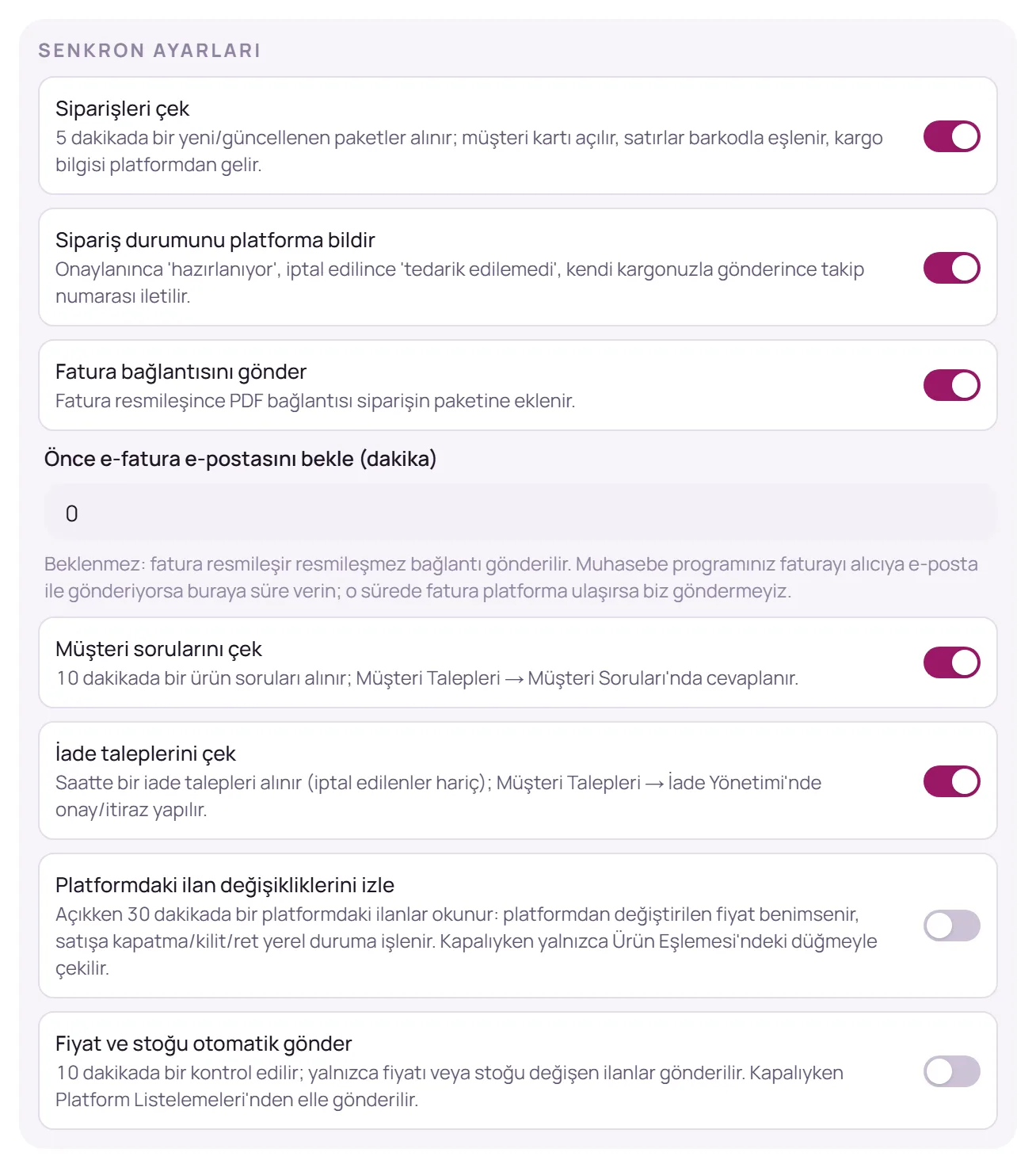
Senkron ayarları bölümünde, SUPSEM’in mağazanız için düzenli olarak gerçekleştireceği işlemleri belirlersiniz. Her bir ayarın işlevi aşağıdaki “Otomatik işlemler” başlığında açıklanmıştır.
Bağlantıyı kaydedin
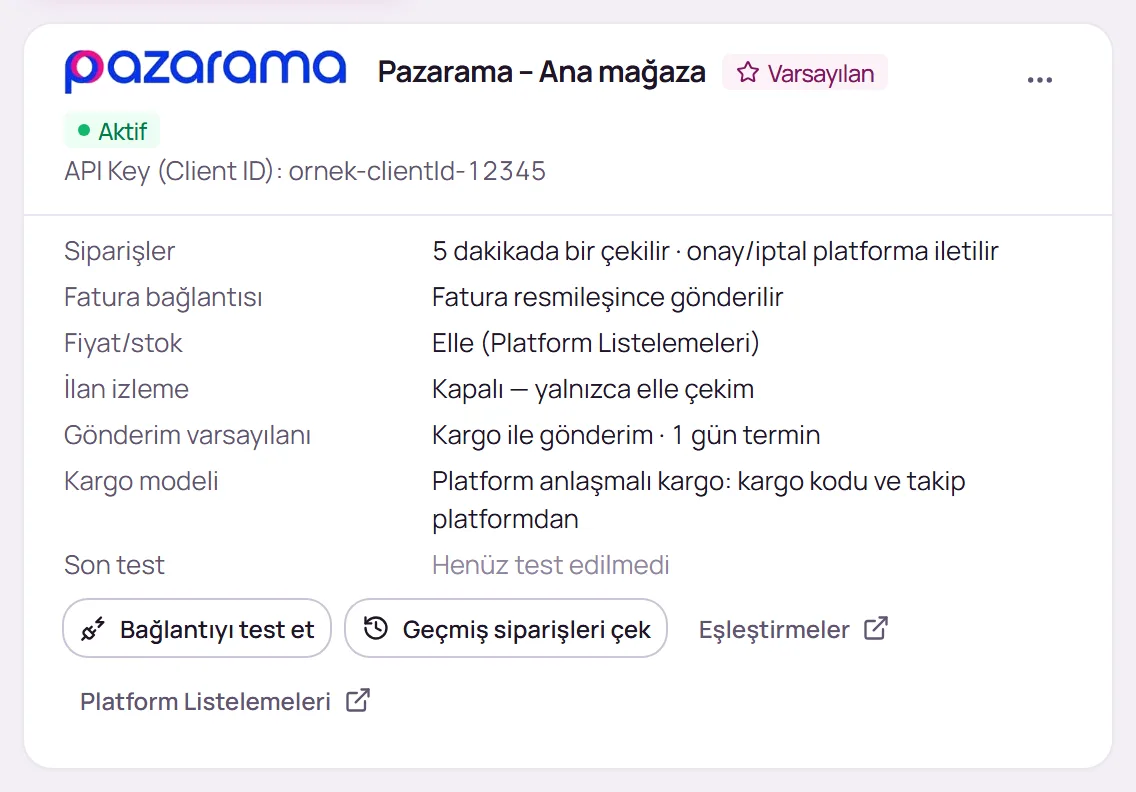
Formun alt bölümündeki Bağlantıyı ekle düğmesine tıklayın. Bağlantınız sayfada bir kart olarak listelenir. Oluşturulan ilk bağlantı otomatik olarak Varsayılan bağlantı olarak işaretlenir.
Bağlantıyı test edin
Bağlantı kartındaki Bağlantıyı test et düğmesine tıklayın. Test başarıyla tamamlandığında Pazarama’daki kategori listesi panele aktarılır ve kartın Son test satırında test tarihi görüntülenir. Bu adımla birlikte bağlantı işlemi tamamlanmış olur.
Otomatik işlemler
Senkron ayarlarındaki her anahtar, SUPSEM tarafından düzenli aralıklarla yürütülen bir işlemi etkinleştirir veya devre dışı bırakır. Bu ayarlar, bağlantı kartındaki menüden Düzenle seçeneği kullanılarak dilediğiniz zaman değiştirilebilir.
- Siparişleri çek (varsayılan: açık): Yeni ve güncellenen siparişler 5 dakikada bir panele aktarılır. Alıcı adına müşteri kartı otomatik olarak oluşturulur.
- Sipariş durumunu platforma bildir (varsayılan: açık): Siparişi onayladığınızda veya iptal ettiğinizde bu bilgi Pazarama’ya iletilir. Bu işlemler için Pazarama paneline ayrıca giriş yapmanız gerekmez.
- Fatura bağlantısını gönder (varsayılan: açık): Fatura resmileştiğinde fatura bağlantısı Pazarama’daki siparişe eklenir.
- Müşteri sorularını çek (varsayılan: açık): Ürünlerinize yöneltilen sorular 10 dakikada bir Müşteri Talepleri → Müşteri Soruları ekranına aktarılır ve buradan yanıtlanır.
- İade taleplerini çek (varsayılan: açık): İade talepleri saatte bir Müşteri Talepleri → İade Yönetimi ekranına aktarılır; talepler buradan onaylanır veya itiraz edilir.
- Platformdaki ilan değişikliklerini izle (varsayılan: kapalı): Etkinleştirildiğinde Pazarama panelinde yapılan fiyat değişiklikleri ile ilanın satışa kapatılması gibi durumlar SUPSEM’e de yansıtılır.
- Fiyat ve stoğu otomatik gönder (varsayılan: kapalı): Etkinleştirildiğinde fiyatı veya stoğu değişen ürünler 10 dakikada bir Pazarama’ya gönderilir.
Geçmiş siparişlerin aktarılması
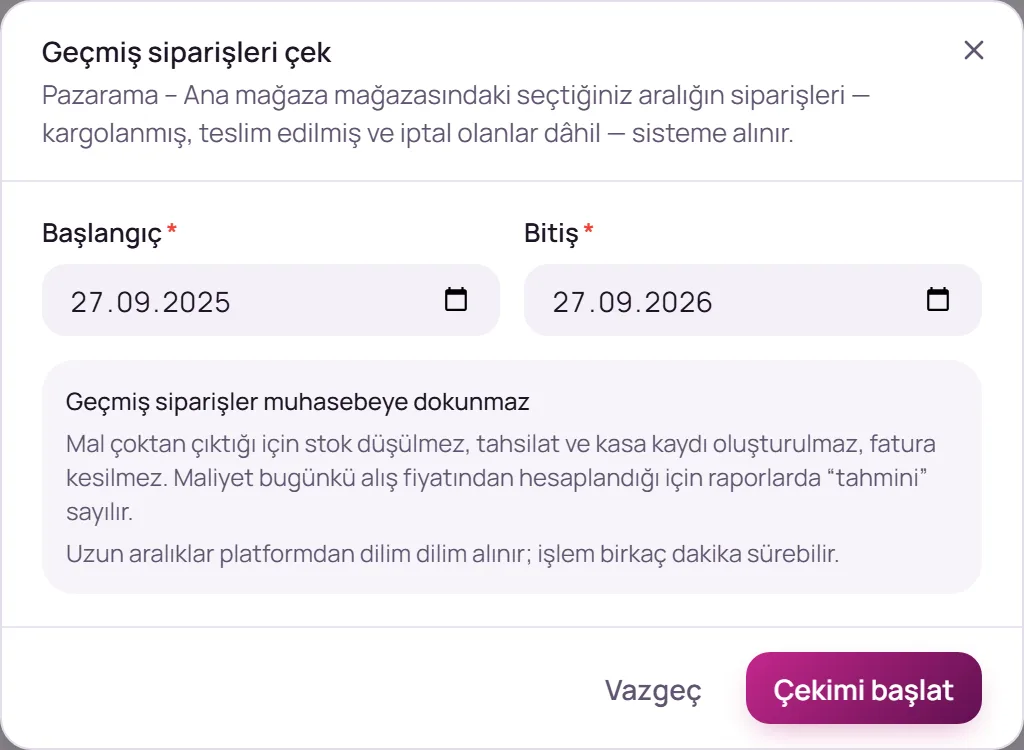
SUPSEM, bağlantının kurulduğu andan itibaren oluşan siparişleri otomatik olarak aktarır. Bağlantı öncesine ait siparişlerin de panelde ve raporlarda yer alması için aşağıdaki adımları izleyiniz:
Geçmiş sipariş aktarımını başlatın
Bağlantı kartındaki Geçmiş siparişleri çek düğmesine tıklayın.
Tarih aralığını belirleyin
Başlangıç ve Bitiş tarihlerini seçerek Çekimi başlat düğmesine tıklayın. Uzun tarih aralıkları için işlem birkaç dakika sürebilir; bu süre içinde panelde çalışmaya devam edebilirsiniz.
Sonraki adım
Mağaza bağlantısı tamamlandıktan sonra, ürünlerinizi Pazarama’ya gönderebilmeniz için kategori ve marka tanımlarınızın Pazarama’daki karşılıklarıyla eşleştirilmesi gerekir. Bağlantı kartındaki Eşleştirmeler bağlantısı sizi doğrudan ilgili ekrana yönlendirir. Eşleştirme işlemi bir kez yapılır; ikinci bir Pazarama mağazası bağlandığında tekrarlanması gerekmez.
Sık karşılaşılan durumlar
Bağlantı testi başarısız oldu.
Bu durum genellikle bilgilerden birinin eksik veya hatalı kopyalanmasından kaynaklanır. Bağlantı kartındaki menüden Düzenle seçeneğini kullanarak bilgileri Pazarama panelinden yeniden kopyalayınız ve ilgili mağazaya ait olduklarını kontrol ediniz.
API Secret’ın süresi doldu.
Pazarama İş Ortağım panelinde Yeni API Key Üret düğmesiyle yeni bir API Secret oluşturunuz. Ardından bağlantı kartındaki menüden Düzenle seçeneğini kullanarak yeni bilgiyi giriniz.
Pazarama’da API bilgilerimi yeniledim.
Yenilenen bilgilerle birlikte önceki bilgiler geçerliliğini yitirir. Bağlantı kartındaki menüden Düzenle seçeneğini kullanarak yeni bilgileri giriniz. Değiştirmediğiniz gizli alanları boş bırakabilirsiniz; bu alanlardaki mevcut değerler korunur.
Birden fazla Pazarama mağazam var.
Her mağaza için ayrı bir bağlantı oluşturunuz. Varsayılan olarak kullanılacak bağlantıyı, ilgili kartın menüsündeki Varsayılan yap seçeneğiyle belirleyebilirsiniz.
“Yeni Pazarama bağlantısı” düğmesi görüntülenmiyor.
Kullanıcı hesabınızda bağlantı ekleme yetkisi tanımlı değildir. Firmanızın panel yöneticisinden entegrasyon yönetimi yetkisi talep ediniz.
Bağlantıyı geçici olarak durdurmak istiyorum.
Bağlantı kartındaki menüden Düzenle seçeneğini kullanarak Aktif ayarını kapatınız. Bağlantı silinmez; yeniden etkinleştirildiğinde kaldığı yerden devam eder.
Bu rehberde yanıtını bulamadığınız sorular için panel üzerinden destek talebi oluşturabilir veya iletişim sayfamız aracılığıyla bize ulaşabilirsiniz.