
Başlamadan önce
Eşleştirme yapabilmeniz için aşağıdaki koşulların sağlanmış olması gerekir:
- İlgili pazaryeri mağazanız Entegrasyonlar → Pazaryerleri altından bağlanmış ve bağlantı testi başarıyla tamamlanmış olmalıdır. Pazaryerinin kategori listesi bağlantı testi sırasında panele aktarılır.
- Kategori, marka, renk ve varyant tanımlarınız E-Ticaret Yönetimi → Tanımlamalar altında oluşturulmuş olmalıdır.
Eşleştirmenin yapılması
Eşleştirmeler sayfasını açın
Sol menüde E-Ticaret Yönetimi başlığını genişletin, Tanımlamalar altında yer alan Eşleştirmeler bağlantısına tıklayın.
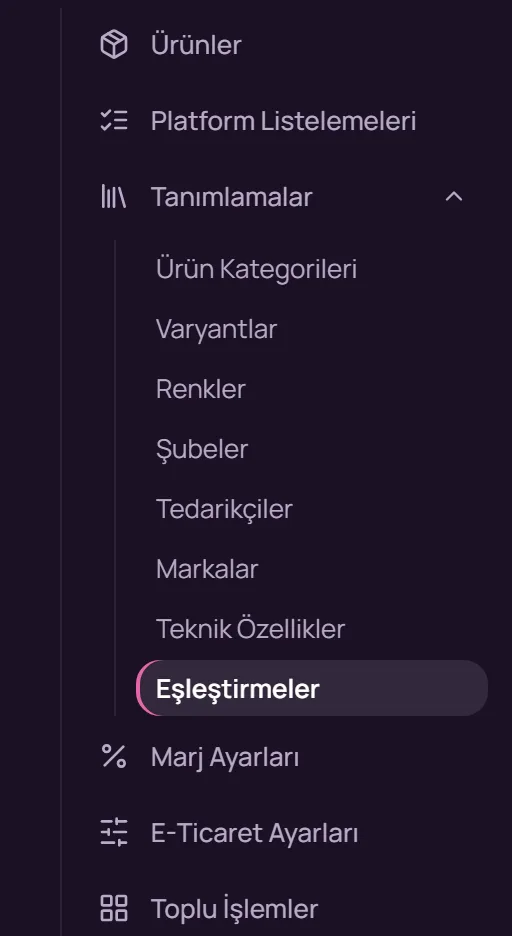
Sol menü: E-Ticaret Yönetimi → Tanımlamalar → Eşleştirmeler Pazaryerini seçin
Sayfanın üst bölümündeki şeritte eşleştirme yapmak istediğiniz pazaryerinin adına tıklayın. Bağlantısı bulunmayan pazaryerleri soluk renkte ve adının yanında bir nokta ile gösterilir.
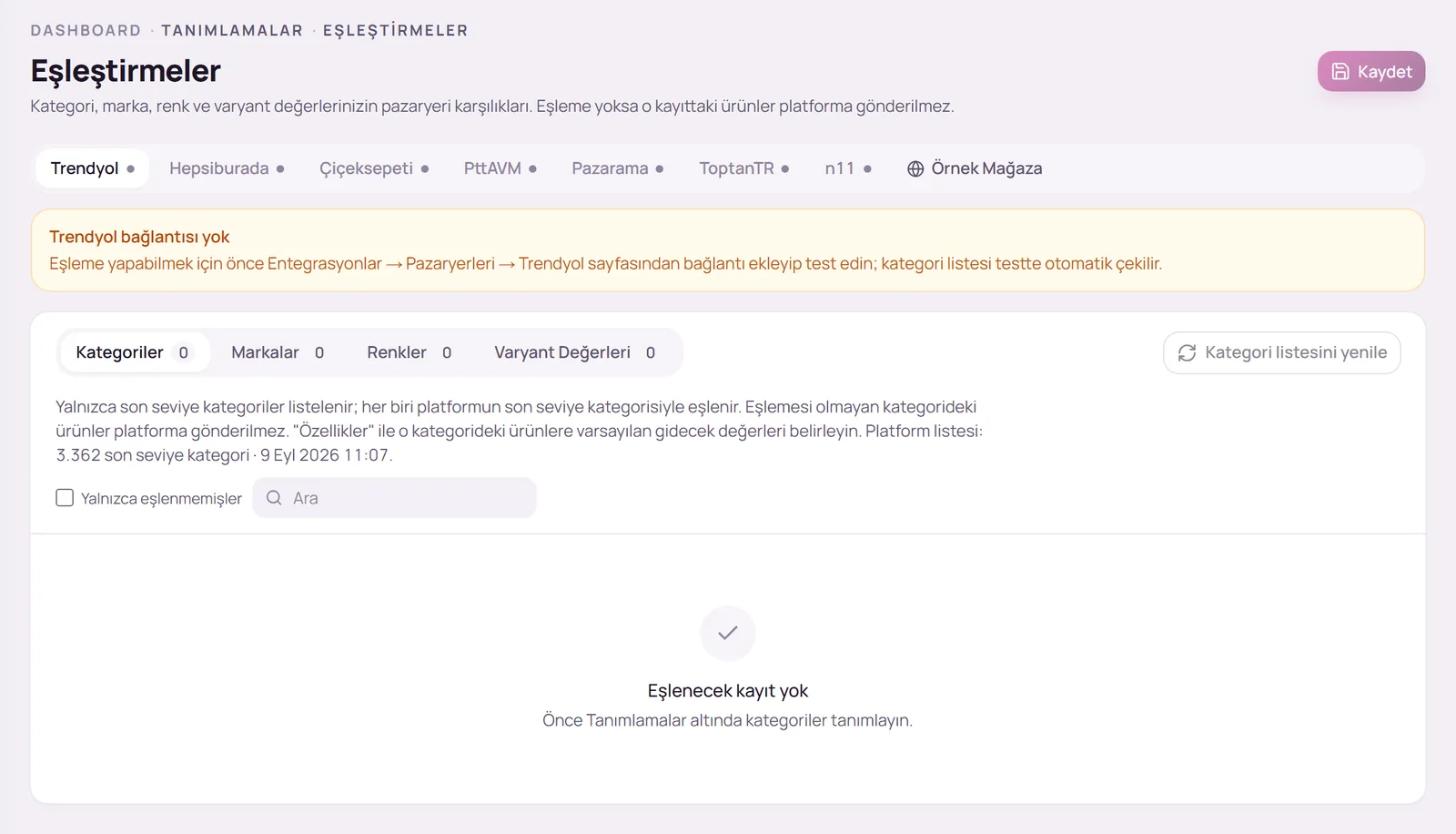
Eşleme türünü seçin
Kategoriler, Markalar, Renkler ve Varyant Değerleri sekmelerinden birini seçiniz. Her sekmenin yanında o türde eşlenmiş kayıt sayısı görüntülenir. Pazaryerine göre bazı sekmeler görüntülenmeyebilir.
Pazaryerindeki karşılığı seçin
Her satırın eşleşme sütunundaki kutuya pazaryerindeki kategorinin, markanın veya değerin adını yazın ve açılan listeden doğru seçeneği işaretleyin.
- Panel, uygun bir karşılık bulduğunda satırın altında Öneri: ile başlayan bir düğme gösterir. Öneriyi kabul etmek için bu düğmeye tıklayabilirsiniz.
- Birden fazla öneri bulunduğunda üst bölümdeki Önerileri uygula düğmesi tüm önerileri tek seferde eşleşme alanlarına aktarır. Önerileri kaydetmeden önce kontrol etmenizi öneririz.
- Yalnızca henüz eşlenmemiş kayıtları görmek için Yalnızca eşlenmemişler kutusunu işaretleyiniz; belirli bir kaydı bulmak için Ara kutusunu kullanabilirsiniz.
Değişiklikleri kaydedin
Değiştirdiğiniz satırlar Kaydedilmedi etiketiyle işaretlenir. Sayfanın sağ üst köşesindeki Kaydet düğmesine tıklayın; düğmenin üzerinde kaydedilmeyi bekleyen değişiklik sayısı görüntülenir. Kayıt tamamlandığında satırların durumu Eşli olarak güncellenir.
Kategori eşleştirmesi
Bu sekmede yalnızca alt kategorisi bulunmayan (son seviye) kategorileriniz listelenir ve her biri pazaryerinin son seviye kategorilerinden biriyle eşleştirilir. Ürün sütunu, o kategoride kaç ürününüz bulunduğunu gösterir.
- Komisyon %: Kategori eşlendikten sonra bu kategorideki ürünler için pazaryerinin komisyon oranını girebilirsiniz. Ürüne özel bir oran girilmişse ürün oranı kullanılır.
- Özellikler: Kategoriye özel özellik isteyen pazaryerlerinde, eşlenmiş kategorinin satırında görüntülenir. Açılan Özellik şablonu penceresinde pazaryerinin bu kategori için istediği tüm özellikler listelenir; zorunlu özellikler işaretlidir. Burada seçtiğiniz değerler, bu kategorideki ürünlerde boş bırakılan alanlara varsayılan olarak gönderilir. Üründe girilen değer her zaman önceliklidir. Seçiminizi Şablonu uygula düğmesiyle onaylayınız, ardından sayfadaki Kaydet düğmesiyle kaydediniz.
- Kategori listesini yenile: Pazaryerinin kategori listesini yeniden çeker. İşlem başlatıldıktan birkaç dakika sonra sayfayı yenileyiniz.
Marka eşleştirmesi
- Platformda ara: Marka adlarınızı pazaryerinde aratır ve bulunan karşılıkları öneri olarak getirir.
- Marka listesini yenile: Pazaryerinin marka listesini yeniden çeker. İşlem başlatıldıktan birkaç dakika sonra sayfayı yenileyiniz.
- Öneri gelmeyen markalar için eşleşme kutusuna en az iki harf yazarak pazaryerindeki markayı arayabilirsiniz.
Renk eşleştirmesi
Renk satırlarında Aynısını kullan kutusu varsayılan olarak işaretlidir ve renk adınız pazaryerine olduğu gibi gönderilir; bu satırlar Metin olarak gider durumuyla gösterilir. Pazaryerinin renk listesinden farklı bir değer kullanmak istiyorsanız kutunun işaretini kaldırarak listeden seçim yapınız.
Varyant değeri eşleştirmesi
Varyant değerleri, varyant tiplerine göre gruplanarak listelenir. Her grubun başındaki Tip satırında önce varyant tipinizin (Beden, Numara vb.) pazaryerindeki karşılığını seçiniz. Ardından o gruptaki değerleri, seçtiğiniz pazaryeri özelliğinin değer listesinden eşleştiriniz.
Sık karşılaşılan durumlar
“Platform kategori listesi henüz çekilmedi” uyarısı görüntüleniyor.
Pazaryeri bağlantınızın kartındaki Bağlantıyı test et düğmesini kullanınız ya da bu sayfadaki Kategori listesini yenile düğmesine tıklayınız.
“Eşlenecek kayıt yok” uyarısı görüntüleniyor.
Seçili türde henüz bir tanımınız bulunmamaktadır. İlgili tanımları E-Ticaret Yönetimi → Tanımlamalar altında oluşturduktan sonra bu sayfaya dönünüz.
Özellik şablonunda “Platform yanıtı gecikiyor” uyarısı çıktı.
Pazaryeri o anda yoğun olabilir. Bir süre bekledikten sonra pencerede yer alan Yeniden dene düğmesine tıklayınız.
“Kaydet” düğmesi görüntülenmiyor.
Kullanıcı hesabınızda eşleştirme düzenleme yetkisi tanımlı değildir. Firmanızın panel yöneticisinden yetki talep ediniz.
Bu rehberde yanıtını bulamadığınız sorular için panel üzerinden destek talebi oluşturabilir veya iletişim sayfamız aracılığıyla bize ulaşabilirsiniz.