
İlanların görüntülenmesi
Platform Listelemeleri sayfasını açın
Sol menüde E-Ticaret Yönetimi başlığını genişletin ve Platform Listelemeleri bağlantısına tıklayın.
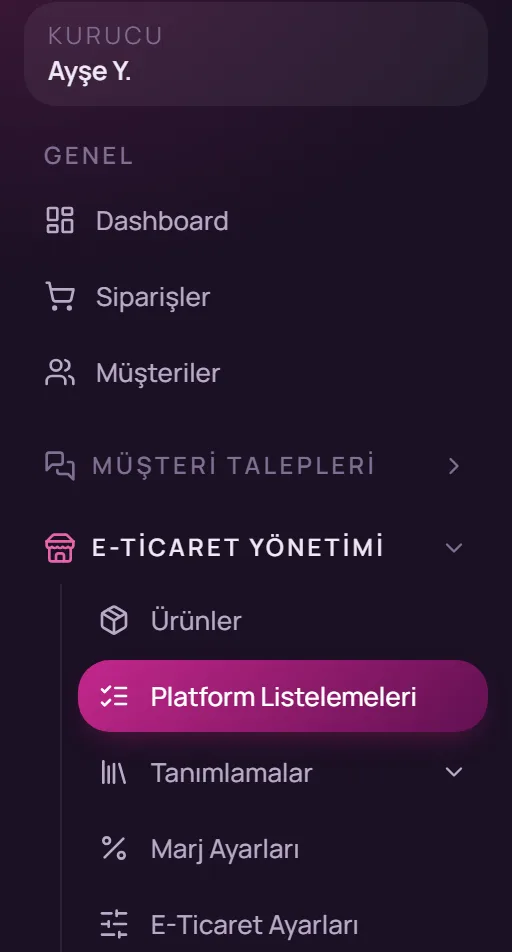
Sol menü: E-Ticaret Yönetimi → Platform Listelemeleri Mağazayı seçin
Sayfanın üst bölümünde her pazaryeri mağazanız ayrı bir kart olarak görüntülenir. İncelemek istediğiniz mağazanın kartına tıklayın. Seçili kartta, o mağazaya gönderilmiş ürün sayısı gösterilir.

Durum sekmesini seçin
İlanlarım görünümünde ilanlar durumlarına göre sekmelere ayrılır. Sayfa Gönderilen Ürünler sekmesiyle açılır; her sekmenin yanında kayıt sayısı görüntülenir.
Listeyi süzün
Ürün, stok kodu, barkod kutusuyla arama yapabilir; kategori, marka, Satış durumu ve Stok durumu seçimleriyle listeyi daraltabilirsiniz.
Durum sekmeleri
- Gönderilen Ürünler: Pazaryerine gönderilmiş ilanlardır.
- Gönderilmeyi Bekleyen Ürünler: Eşlemesi yapılmış ancak henüz gönderilmemiş ürünlerdir.
- Onay Bekleyen Ürünler: Pazaryerinin onayını bekleyen ilanlardır.
- Reddedilen Ürünler: Pazaryerinin reddettiği ilanlardır; ret sebepleri ürün bilgisinin altında kırmızı renkle gösterilir.
- Platformda Bulunamayanlar: Daha önce pazaryerinde yayında olan ancak artık bulunamayan ilanlardır. Bu ilanların fiyat ve stok güncellemeleri durdurulur.
- Kilitli Ürünler: Pazaryerinde kilitli olan ilanlardır.
- Arşivlenen Ürünler: Satışa kapatılmış ilanlardır; Satışa aç (mevcut stoğu gönder) işlemiyle yeniden satışa açılabilir.
- Eşlemesi Olmayan Ürünler: Kategorisinin pazaryeri eşlemesi bulunmadığı için gönderilemeyen ürünlerdir. Eşlemeyi Tanımlamalar → Eşleştirmeler → Kategoriler sayfasından yapabilirsiniz.
Toplu işlemler
İşlem yapmak istediğiniz ilanları satır başındaki kutularla seçiniz ve Toplu işlem seçiniz menüsünden işlemi belirleyiniz. Menüde yalnızca bulunduğunuz sekmeye uygun işlemler listelenir:
- Platforma gönder, Ürün bilgilerini güncelle, Fiyat ve stok gönder, Durumu platformdan yenile
- Satışa kapat (stok 0 gönder) ve Satışa aç (mevcut stoğu gönder)
- Platformdan sil ve Bağlantıyı kopar
Tek bir ilanın düzenlenmesi
- Satırın sağındaki kalem simgesine (İlanı düzenle) tıkladığınızda ilanın başlık, fiyat, görsel ve özellik bilgileri geniş bir pencerede açılır. Değişikliklerinizi kaydettikten sonra pencerenin altındaki gönder düğmesiyle pazaryerine iletebilirsiniz.
- Yenile simgesi (Durumu platformdan yenile) ilanın güncel durumunu pazaryerinden sorgular.
- Reddedilen bir ilanın sebebi panelde görüntülenmiyorsa ilanın düzenleme penceresindeki Sebebi platformdan çek düğmesini kullanınız.
- Satırdaki bağlantı simgesi ürünün Entegrasyonlar sekmesini açar.
Pazaryerindeki ilanların ürünlerinizle eşleştirilmesi
SUPSEM kullanmaya başlamadan önce pazaryerinde açtığınız ilanları ürünlerinizle bağlamak için Ürün Eşlemesi görünümünü kullanınız:
İlanları çekin
Ürün Eşlemesi görünümüne geçerek pazaryerinin adını taşıyan çekme düğmesine tıklayın (örneğin Trendyol'dan çek). Pazaryerindeki ilanlarınız listeye aktarılır ve ürünlerinizle karşılaştırılır.
Önerileri inceleyin
İlanlar Bağlanmamış, Öneri var, Eşleşme yok ve Bağlı sekmelerinde listelenir. Önerilen eşleşmeyi satırdaki Onayla düğmesiyle kabul edebilir, Değiştir seçeneğiyle ürününüzü elle seçebilirsiniz.
Toplu olarak tamamlayın
Tüm önerileri onayla düğmesi önerilen tüm eşleşmeleri onaylar. Eşleşmeyenleri ürün olarak al düğmesi, karşılığı bulunmayan ilanlar için kataloğunuzda yeni ürün oluşturur. Onaylamadan önce önerileri gözden geçirmenizi öneririz.
Sık karşılaşılan durumlar
“Bağlı pazaryeri mağazası yok” uyarısı görüntüleniyor.
Listeleri görebilmek için Entegrasyonlar → Pazaryerleri altından bir mağaza bağlayıp bağlantı testini tamamlayınız.
“Toplu işlem seçiniz” düğmesi pasif görünüyor.
Önce listeden en az bir ilan seçiniz. Eşlemesi Olmayan Ürünler sekmesinde toplu işlem bulunmaz; bu ürünler için önce kategori eşlemesi yapılmalıdır.
Platformda bulunamayan ilanı ne yapmalıyım?
İlanı yeniden oluşturmak için ilanı seçip Platforma gönder işlemini uygulayınız. Ürünü pazaryerinde bilerek kaldırdıysanız Bağlantıyı kopar (platforma istek gitmez) işlemiyle ilanı bu listeden çıkarabilirsiniz.
Bu rehberde yanıtını bulamadığınız sorular için panel üzerinden destek talebi oluşturabilir veya iletişim sayfamız aracılığıyla bize ulaşabilirsiniz.