
Raporların açılması
Rapor grubunu seçin
Sol menüde Analiz ve Raporlar başlığını genişletin. Raporlar konularına göre gruplanmıştır; bir grubun başlığına tıkladığınızda o grubun ilk raporu açılır ve grubun diğer raporları menüde listelenir.
Tüm raporları bir arada görün
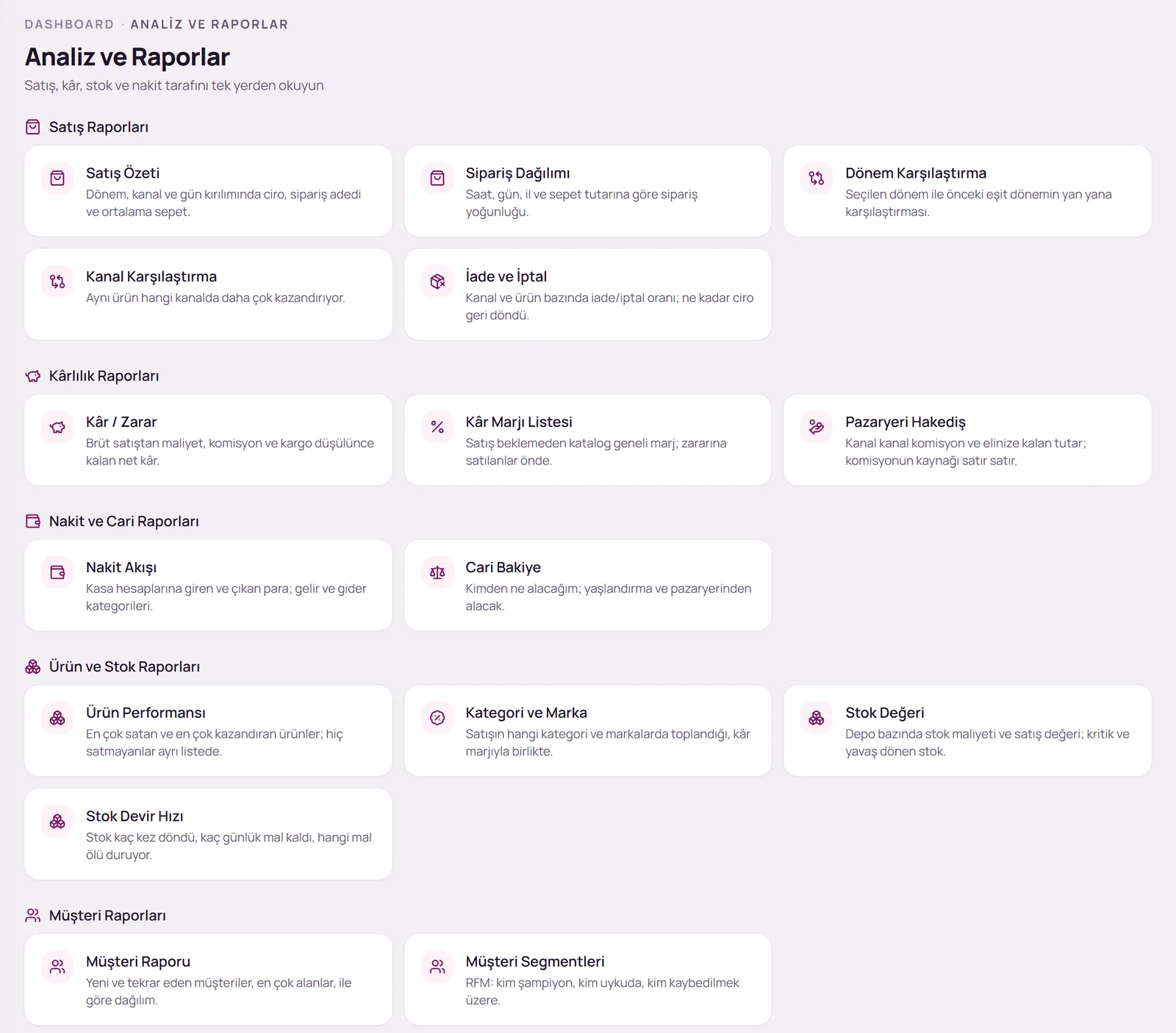
Herhangi bir rapor sayfasının üst bölümündeki sayfa yolunda yer alan Analiz ve Raporlar bağlantısına tıkladığınızda, erişiminiz bulunan tüm raporlar gruplar hâlinde kartlarla listelenir. Her kartta raporun yanıtladığı soru kısaca yazılıdır.
Ortak süzgeçler
Raporların büyük bölümünde sayfanın sağ üst köşesinde aynı süzgeçler yer alır:
- Hazır dönem düğmeleri: Bugün, Dün, Bu hafta, Bu ay, Geçen ay, Bu yıl, Geçen yıl ve Son 30 gün düğmeleriyle dönemi tek tıkla seçebilirsiniz.
- Tarih kutuları: Başlangıç ve bitiş tarihini elle seçerek özel bir aralık belirleyebilirsiniz. Seçtiğiniz aralık hazır dönemlerden birine denk gelmiyorsa hiçbir dönem düğmesi seçili görünmez.
- Satış noktası sekmeleri: Birden fazla satış kanalınız varsa rapor başlığının altında Tümü ve kanallarınızın sekmeleri görüntülenir. Aynı pazaryerinde birden fazla mağazanız varsa kanal sekmesine tıkladığınızda mağazalarınız ayrıca listelenir; mağazaları tek tek veya birlikte inceleyebilirsiniz.
Seçtiğiniz dönem ve satış noktası sayfa adresinde saklanır. Bu sayede aynı görünümü tarayıcınızın yer imlerine ekleyebilir veya bağlantıyı ekip arkadaşlarınızla paylaşabilirsiniz.
Satış Raporları
- Satış Özeti: Seçilen dönemde kanal ve gün kırılımında ciro, sipariş adedi ve ortalama sepet tutarını gösterir.
- Sipariş Dağılımı: Siparişlerin saat, gün, il ve sepet tutarına göre yoğunluğunu gösterir.
- Dönem Karşılaştırma: Seçilen dönemi, ondan önceki eşit uzunluktaki dönemle yan yana karşılaştırır.
- Kanal Karşılaştırma: Aynı ürünün hangi satış kanalında daha fazla kazandırdığını gösterir.
- İade ve İptal: Kanal ve ürün bazında iade ve iptal oranlarını ve geri dönen ciroyu gösterir.
Kârlılık Raporları
- Kâr / Zarar: Brüt satıştan maliyet, komisyon ve kargo düşüldükten sonra kalan kârı gösterir.
- Kâr Marjı Listesi: Satış beklemeden katalogunuzun genelindeki kâr marjlarını listeler; zararına satılan ürünler listenin başında yer alır.
- Pazaryeri Hakediş: Her pazaryeri için kesilen komisyonu ve hesabınıza geçecek tutarı gösterir; komisyonun kaynağını satır satır belirtir.
Nakit ve Cari Raporları
- Nakit Akışı: Kasa hesaplarınıza giren ve çıkan parayı, gelir ve gider kategorileriyle birlikte gösterir.
- Cari Bakiye: Müşterilerinizden alacaklarınızı, yaşlandırma dağılımını ve pazaryerlerinden alacaklarınızı gösterir.
Ürün ve Stok Raporları
- Ürün Performansı: En çok satan ve en çok kazandıran ürünleri gösterir; hiç satılmayan ürünler ayrı bir listede yer alır.
- Kategori ve Marka: Satışların hangi kategori ve markalarda yoğunlaştığını kâr marjıyla birlikte gösterir.
- Stok Değeri: Depo bazında stok maliyetini ve satış değerini, kritik ve yavaş dönen stoklarla birlikte gösterir.
- Stok Devir Hızı: Stoğun kaç kez döndüğünü, kaç günlük mal kaldığını ve hangi ürünlerin hareketsiz beklediğini gösterir.
Müşteri Raporları
- Müşteri Raporu: Yeni ve tekrar alışveriş yapan müşterileri, en çok alışveriş yapanları ve illere göre dağılımı gösterir.
- Müşteri Segmentleri: Müşterilerinizi alışveriş sıklığı, son alışveriş tarihi ve harcama tutarına göre gruplar; sadık, uykuda ve kaybedilmek üzere olan müşterileri ayırt etmenizi sağlar.
Operasyon Raporları
- Kargo Raporu: Kargo firması bazında gönderi adedini, teslim süresini ve kargo bedelini gösterir.
- Veri Kalitesi: Raporların doğruluğunu düşüren eksik maliyet, komisyon ve ürün eşleşmelerini listeler. Diğer raporlarda eksik veri uyarısı gördüğünüzde bu raporu kullanarak eksikleri tamamlayabilirsiniz.
Sık karşılaşılan durumlar
Menüde “Analiz ve Raporlar” bölümü görünmüyor.
Kullanıcı hesabınızda rapor görüntüleme yetkisi tanımlı değildir veya bu özellik paketinizde bulunmamaktadır. Firmanızın panel yöneticisiyle iletişime geçiniz.
“Aynı anda çok rapor açık” uyarısı alıyorum.
Kısa sürede çok sayıda rapor açıldığında bu uyarı görüntülenir. Birkaç saniye bekledikten sonra sayfayı yenileyiniz.
“Rapor alınamadı” uyarısı alıyorum.
Seçtiğiniz tarih aralığını daraltarak raporu yeniden açınız. Sorun devam ederse destek ekibimize başvurunuz.
Raporda eksik veri uyarısı görüyorum.
Ürünlerinizin alış fiyatı, kategori komisyon oranları veya kargo giderleri eksikse kâr rakamları olduğundan yüksek görünebilir. Uyarı kartındaki bağlantıya tıklayarak eksik kayıtların listesine ulaşabilir ve tamamlayabilirsiniz.
Bu rehberde yanıtını bulamadığınız sorular için panel üzerinden destek talebi oluşturabilir veya iletişim sayfamız aracılığıyla bize ulaşabilirsiniz.