
Siparişler sayfasını açın
Sol menüde Genel başlığı altındaki Siparişler bağlantısına tıklayın.
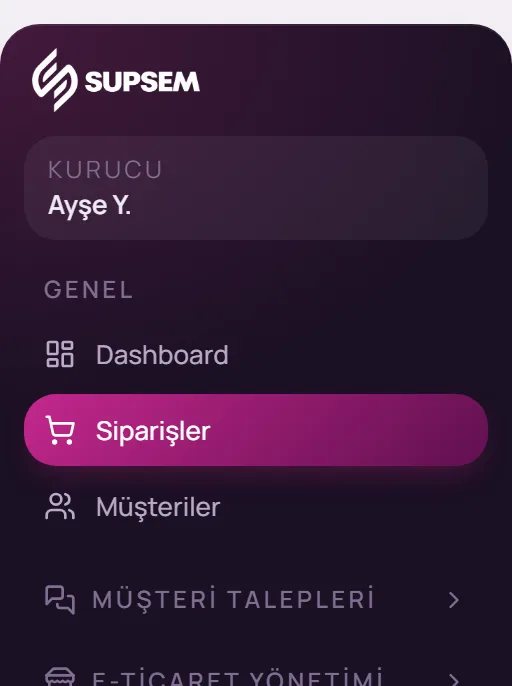
Sol menü: Genel → Siparişler Sipariş detayını açın
Sipariş numarasına veya satırın sonundaki göz simgesine (Sipariş detayları) tıklayın.
Üst bölümdeki düğmeler
- Kargo bilgisi yazdır: Kargo etiketini yazdırma penceresinde açar.
- Sipariş detayı yazdır: Sipariş detayının yazdırılabilir sürümünü yeni sekmede açar.
- Platform kargo etiketini al: Pazaryerinin anlaşmalı kargo etiketini sağladığı siparişlerde görüntülenir. Etiket alındıktan sonra Platform kargo etiketi (PDF) düğmesiyle açılır; Etiketi yenile düğmesiyle yeniden alınabilir.
- Paketi böl, Siparişi böl ve İade talebi oluştur: Siparişin kaynağına ve durumuna göre görüntülenir; aşağıda açıklanmıştır.
Sipariş durumunun değiştirilmesi
Durumu değiştir: satırında siparişin mevcut durumundan geçilebilecek durumların düğmeleri yer alır (örneğin Bekliyor durumundaki sipariş için Onaylandı ve İptal Edildi).
- Kargoya Verildi: Kargo firması ve Kargo takip numarası alanlarını içeren pencere açılır. Bilgileri girip Kargoya verildi düğmesine tıklayınız.
- İade Edildi: Açılan pencerede Stoklar depoya geri yüklensin seçeneği açık gelir; hasarlı veya satılamaz iadelerde bu seçeneği kapatınız. İade notu alanına yazdığınız açıklama sipariş geçmişine eklenir.
- İptal Edildi: İptal işlemi Sipariş nasıl iptal edilir? rehberinde açıklanmıştır. Teslim Edildi durumundaki siparişte iptal düğmesi yer almaz; ürün geri geldiyse İade Edildi düğmesini kullanınız.
Bekliyor veya İptal Edildi durumundaki ve faturası kesilmemiş siparişlerde aynı satırda Sil düğmesi görüntülenir. Silinen siparişin ürünleri stoktan düşülmüşse stoğa geri eklenir.
Ürünler bölümü
Bu bölümde siparişteki her kalemin görseli, adı, miktarı, birim fiyatı, KDV oranı ve toplam tutarı listelenir. Tablonun altında Ara toplam, varsa İndirim, KDV, varsa Kargo ve Genel toplam tutarları yer alır. Döviz cinsinden siparişlerde TL karşılığı da gösterilir.
- Hazırlık takibi: Hazırladığınız kalemin başındaki kutuyu işaretleyiniz. İşaretleyen kullanıcı ve işaretleme zamanı kalemin altında görüntülenir. Tüm kalemler hazır olduğunda bölüm başlığında Hepsi hazır etiketi gösterilir.
- Ürün eşleştirme: Kataloğunuzda karşılığı bulunmayan kalemler Eşlenmemiş etiketiyle gösterilir. Ürünle eşle bağlantısına tıklayarak açılan pencerede ürünü seçiniz. Bu üründen stok düşülsün seçeneği açıksa stok eşlenen varyanttan düşülür. Eşlemeyi hatırla seçeneği açıksa aynı kaynaktan gelen aynı ürün bir daha sorulmaz. Eşlenmiş kalemin eşlemesini Eşlemeyi değiştir bağlantısıyla güncelleyebilirsiniz. Bu işlemler Bekliyor ve Onaylandı durumundaki siparişlerde yapılabilir.
- Serbest satır: Katalogla ilişkilendirilmeden eklenen kalemler bu etiketle gösterilir; bu kalemler için eşleştirme yapılmaz.
- Stokta yokken satıldı: Sitenizde stok yetersizken satışa açık olduğu için alınan kalemleri belirtir. Bu kalemler onaylandığında ürünün stoğu sıfırın altına düşebilir.
Fatura, notlar ve müşteri bilgileri
- Fatura: Kesilmiş faturanın numarası ve durumu gösterilir; numaraya tıklayarak faturayı açabilirsiniz. Fatura kesilmemişse siparişin fatura tercihi ve Fatura kes düğmesi görüntülenir. Ayrıntılar Siparişten fatura nasıl kesilir? rehberinde açıklanmıştır.
- Sipariş notları: Metin kutusuna notunuzu yazıp Not ekle düğmesine tıklayınız. Notlar firmanızdaki tüm kullanıcılar tarafından görülür ve sipariş listesinde Notlar sütunuyla da gösterilebilir. Bir notu yanındaki silme simgesiyle kaldırabilirsiniz.
- Ekler: Müşterinin siparişe yüklediği dosyalar bu kartta listelenir; kart yalnızca ek bulunduğunda görüntülenir. Dosyayı İndir bağlantısıyla bilgisayarınıza indirebilirsiniz. Silinen ek geri getirilemez; müşterinin dosyayı yeniden yüklemesi gerekir.
- Müşteri: Müşterinin adı, e-posta adresi, Gönderim adresi ve Fatura adresi gösterilir. Müşteri kartı bulunan siparişlerde müşteri adına tıklayarak kartı açabilirsiniz. Müşteri teslimat adresini pazaryerinde değiştirdiyse gönderim adresinin yanında Adres değişti etiketi görüntülenir.
Tahsilat kaydı
Tahsilat kartı, paketinizde cari hesaplar özelliği bulunduğunda, cari hesapları görüntüleme yetkisi olan kullanıcılara ve iptal edilmemiş siparişlerde gösterilir. Kartta Sipariş tutarı, Tahsil edilen ve Kalan tutarlar ile ödeme durumu (Ödenmedi, Kısmi ödendi veya Ödendi) yer alır; siparişin vadesi varsa vade tarihi de gösterilir.
- Tahsil edildi: Kalan tutarın tamamını tek seferde tahsilat olarak kaydeder. Havale/EFT veya kapıda ödeme ile gelen siparişlerin ödemesini bu düğmeyle kapatabilirsiniz.
- Tutar gir: Kısmi ödemeler için kullanılır. Tutar (₺), Ödeme yöntemi ve Açıklama alanlarını doldurup Kaydet düğmesine tıklayınız. Ödeme yöntemi boş bırakılırsa siparişin ödeme yöntemine uyan kasa hesabı kullanılır.
- Kaydedilen tahsilatlar kartta tarih ve açıklamalarıyla listelenir ve kasa hareketlerine de eklenir. Hatalı bir tahsilatı satırındaki Tahsilatı geri al simgesiyle geri alabilirsiniz; geri alınan tahsilat Geri alındı etiketiyle listede kalır.
Ödeme ve kargo bölümü
Ödeme ve kargo kartında ödeme yöntemi, kargo firması ve takip numarası, varsa tahmini teslimat tarihi, kargoya verilme, teslim ve iptal zamanları ile müşteri notu gösterilir. Stok satırı, siparişin ürünlerinin stoktan düşülüp düşülmediğini ve hangi şubeden düşüldüğünü belirtir. İptal edilmiş ve stoğu düşülmüş siparişlerde bu satırda Stokları geri yükle düğmesi görüntülenir.
Kargo entegrasyonu üzerinden oluşturulan gönderinin durumu ayrı bir kartta izlenir. Bu kart Sipariş için kargo gönderisi ve etiket nasıl oluşturulur? rehberinde açıklanmıştır.
Siparişin veya paketin bölünmesi
- Siparişi böl: E-ticaret sitenizden veya panelden oluşturulan, Bekliyor ya da Onaylandı durumundaki, faturası kesilmemiş ve birden fazla adet içeren siparişlerde görüntülenir. Açılan pencerede her kalem için yeni siparişe taşınacak adedi girin, isterseniz Not alanını doldurun ve Yeni siparişe taşı düğmesine tıklayın. Kalan adetler mevcut siparişte kalır; iki sipariş ayrı ayrı kargolanır. En az bir adet mevcut siparişte kalmalıdır.
- Paketi böl: Paket bölmeyi destekleyen pazaryerlerinden gelen, kargoya verilmemiş ve birden fazla adet içeren siparişlerde görüntülenir. Seçtiğiniz kalemler pazaryerinde yeni bir pakete ayrılır ve sipariş listesinde ayrı sipariş olarak yer alır.
- Kargo firmasını değiştir: Kargo firması değişikliğini destekleyen pazaryerlerinden gelen ve henüz kargoya verilmemiş siparişlerde Ödeme ve kargo kartındaki kargo satırında görüntülenir. Yeni Kargo firması seçimini yapıp Değiştir düğmesine tıklayınız.
İade talebi oluşturulması
E-ticaret sitenizden veya panelden oluşturulan ve kargoya verilmiş, teslim edilmiş ya da iade edilmiş siparişlerde üst bölümde İade talebi oluştur düğmesi görüntülenir. Açılan pencerede iade edilecek kalemleri, Adet ve Sebep bilgilerini girip Talebi oluştur düğmesine tıklayınız. Oluşturulan talep Müşteri Talepleri → İade Yönetimi ekranında izlenir.
Sipariş geçmişi
Sipariş geçmişi kartında siparişin durum değişiklikleri, işlemi yapan kullanıcı, işlem zamanı ve varsa açıklamasıyla birlikte sırayla listelenir.
Sık karşılaşılan durumlar
Durumu değiştir satırı görünmüyor.
Kullanıcı hesabınızda siparişleri yönetme yetkisi bulunmuyor olabilir ya da sipariş, başka bir duruma geçilemeyecek son durumdadır.
Ürünle eşle bağlantısı görünmüyor.
Eşleştirme yalnızca Bekliyor ve Onaylandı durumundaki siparişlerde yapılabilir. Serbest satır etiketli kalemler için eşleştirme yapılmaz.
Tahsilat kartı görünmüyor.
Kart, paketinizde cari hesaplar özelliğinin bulunmasını ve kullanıcı hesabınızda cari hesapları görüntüleme yetkisini gerektirir; iptal edilmiş siparişlerde gösterilmez. İade edilmiş siparişlerde kart görüntülenir ancak yeni tahsilat kaydedilemez.
Siparişi böl düğmesi görünmüyor.
Düğme yalnızca e-ticaret sitenizden veya panelden oluşturulan, Bekliyor ya da Onaylandı durumundaki, faturası kesilmemiş ve toplamda birden fazla adet içeren siparişlerde görüntülenir.
Bu rehberde yanıtını bulamadığınız sorular için panel üzerinden destek talebi oluşturabilir veya iletişim sayfamız aracılığıyla bize ulaşabilirsiniz.