
Başlamadan önce
Anlaşmalı kargo gönderisi oluşturabilmeniz için Entegrasyonlar → Kargo Entegrasyonları altında en az bir aktif kargo bağlantınızın bulunması gerekir. Bağlantının kurulması ilgili kargo firmasının bağlantı rehberinde açıklanmıştır.
Tek bir sipariş için gönderi oluşturulması
Siparişler sayfasını açın
Sol menünün Genel bölümünde yer alan Siparişler bağlantısına tıklayın.
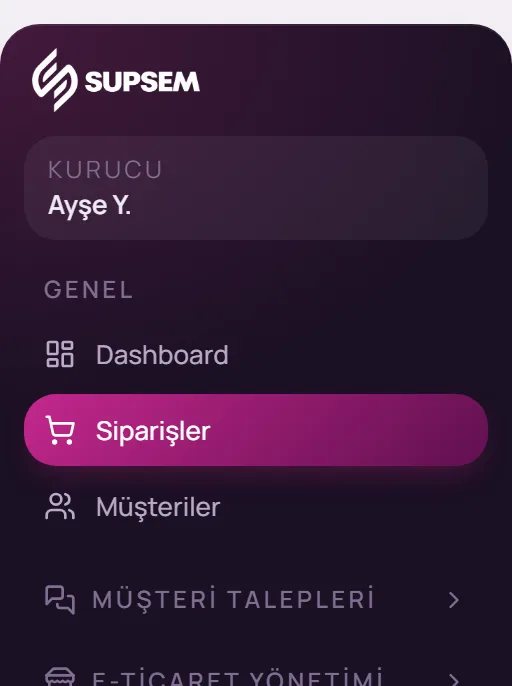
Sol menü: Genel → Siparişler Siparişi bulun
Gönderi oluşturmak istediğiniz siparişi listede bulunuz. Gönderi yalnızca Onaylandı veya Kargoya Verildi durumundaki siparişler için oluşturulabilir.
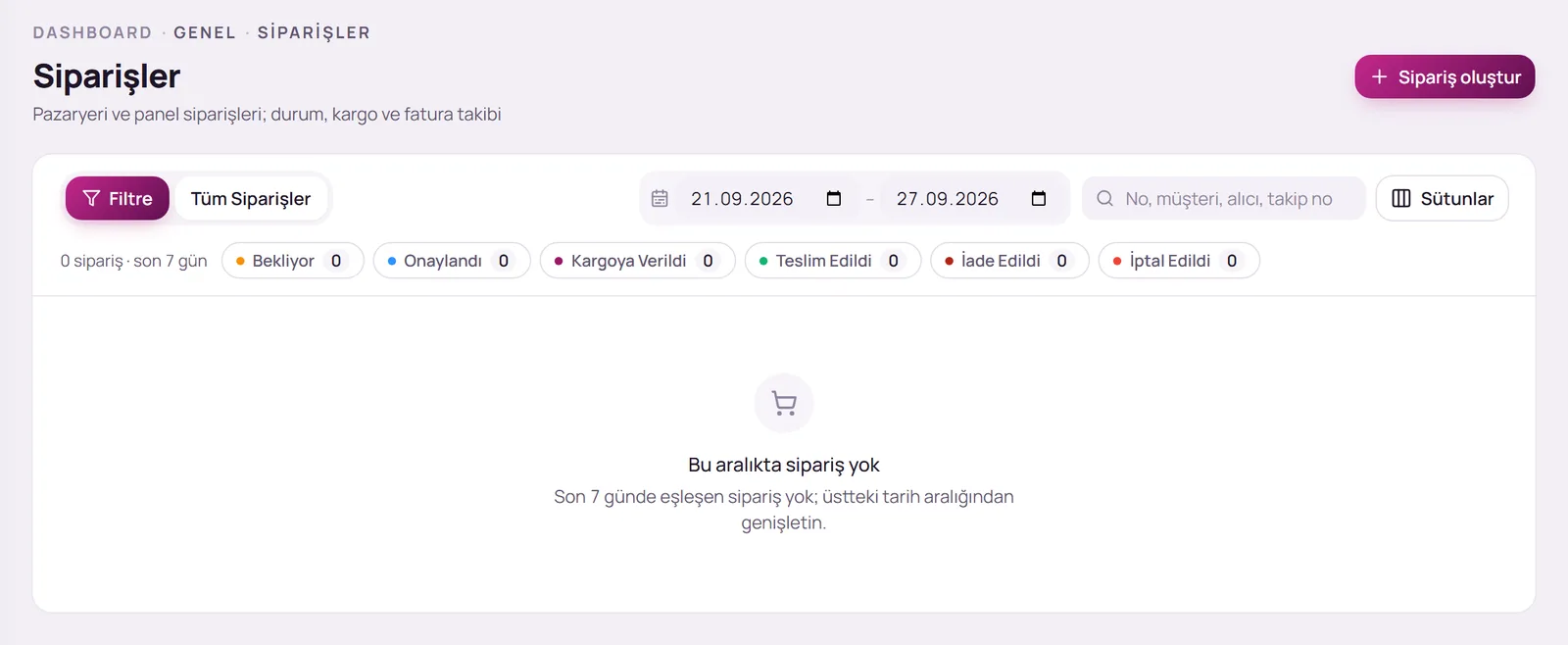
Anlaşmalı Kargo düğmesine tıklayın
Müşteri adının altında yer alan Anlaşmalı Kargo düğmesine tıklayın. Anlaşmalı kargo penceresi açılır.
Kargo bağlantısını seçin
Kargo bağlantısı alanında gönderinin oluşturulacağı bağlantıyı seçiniz. Varsayılan bağlantınız listede “(varsayılan)” ifadesiyle gösterilir. Ardından Gönderi oluştur düğmesine tıklayın.
Barkodu kontrol edin
Gönderi oluşturulurken satırda “oluşturuluyor…” ifadesi görüntülenir. İşlem tamamlandığında kargo firması ve barkod / takip numarası müşteri adının altında gösterilir. “barkod bekleniyor” ifadesi görüntüleniyorsa yanındaki yenile simgesine (Kargo firmasından barkodu sorgula) tıklayabilirsiniz.
Gönderiyi sipariş detayından da oluşturabilirsiniz: kargo gönderisi kartındaki Kargoda gönderi oluştur düğmesi gönderiyi oluşturur, Durumu sorgula düğmesi gönderinin son durumunu kargo firmasından alır. Kartta Kargo belge / barkod no, Son durum ve Hareketler bilgileri yer alır.
Toplu gönderi oluşturulması
Listede gönderi oluşturmak istediğiniz siparişleri seçiniz ve alt bölümde açılan işlem çubuğundaki Siparişleri Kargola düğmesine tıklayınız. Açılan pencerede kargo bağlantısını seçip Gönderi oluştur düğmesine tıkladığınızda seçili siparişlerin tümü için gönderi oluşturulur.
Kargo etiketinin yazdırılması
- Tek sipariş: Satırın sonundaki kamyon simgesine (Kargo bilgisi yazdır) veya sipariş detayındaki Kargo bilgisi yazdır düğmesine tıklayınız. Etiket bir pencerede açılır; yazdırdıktan sonra pencereyi kapatınız.
- Toplu: Siparişleri seçip işlem çubuğundaki Kargo Bilgilerini Yazdır düğmesine tıklayınız. Seçili siparişlerin etiketleri tek pencerede gösterilir.
- Kargo bilgisi yazdırılan siparişler listede Kargo Bilgisi Yazdırılmış etiketiyle işaretlenir. Henüz yazdırılmamış siparişleri filtre panelindeki Kargo bilgisi yazdırıldı seçeneğiyle listeleyebilirsiniz.
Siparişin kargoya verildi olarak işaretlenmesi
Paket kargo firmasına teslim edildiğinde siparişin durumunu Kargoya Verildi olarak değiştiriniz. Gönderi panelden oluşturulduysa kargo firması ve takip numarası siparişten otomatik alınır. Gönderiyi panel dışında oluşturduysanız açılan pencerede Kargo firması ve Kargo takip numarası alanlarını doldurunuz.
Gönderinin iptal edilmesi
Oluşturulmuş bir gönderiyi iptal etmek için satırdaki barkod numarasının yanında yer alan çarpı simgesine (Gönderiyi iptal et) tıklayıp Evet, iptal et düğmesiyle onaylayınız. Birden fazla sipariş için işlem çubuğundaki Kargoları İptal Et düğmesini kullanabilirsiniz. Kargoya teslim edilmiş gönderiler iptal edilemez. İptal tamamlandıktan sonra Anlaşmalı Kargo düğmesiyle gönderiyi yeniden oluşturabilirsiniz.
Sık karşılaşılan durumlar
“Anlaşmalı Kargo” düğmesi görüntülenmiyor.
Düğme yalnızca Onaylandı veya Kargoya Verildi durumundaki ve henüz gönderisi bulunmayan siparişlerde, aktif bir kargo bağlantınız varken görüntülenir. Siparişi onaylayınız ve kargo bağlantınızın aktif olduğunu kontrol ediniz.
Pencerede “Aktif kargo bağlantısı yok” uyarısı görüntüleniyor.
Entegrasyonlar → Kargo Entegrasyonları altından kargo hesabınızı bağlayınız veya mevcut bağlantınızı aktif hâle getiriniz.
Gönderi oluşturulamadı.
Kargo firmasının ilettiği hata açıklaması sipariş detayındaki kargo gönderisi kartında gösterilir. Belirtilen bilgiyi (örneğin gönderim adresini) düzelttikten sonra Kargoda gönderi oluştur düğmesiyle işlemi tekrarlayınız.
Bu rehberde yanıtını bulamadığınız sorular için panel üzerinden destek talebi oluşturabilir veya iletişim sayfamız aracılığıyla bize ulaşabilirsiniz.