
Siparişin iptal edilmesi
Siparişler sayfasını açın
Sol menünün Genel bölümünde yer alan Siparişler bağlantısına tıklayın.
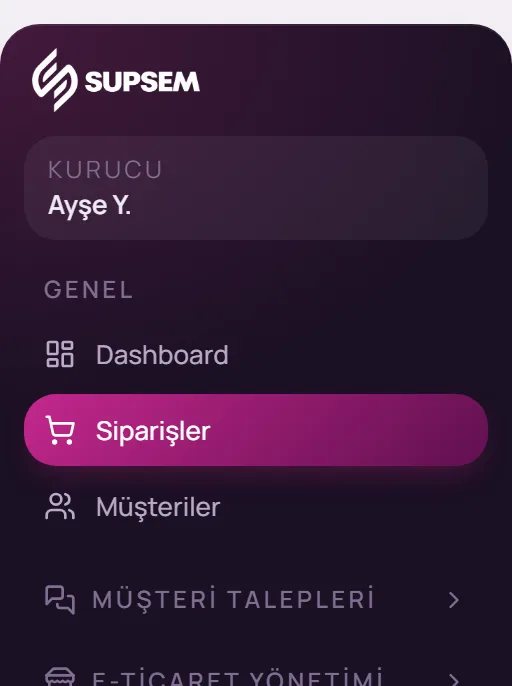
Sol menü: Genel → Siparişler Siparişi bulun
İptal etmek istediğiniz siparişi arama kutusu veya filtreler yardımıyla bulunuz.
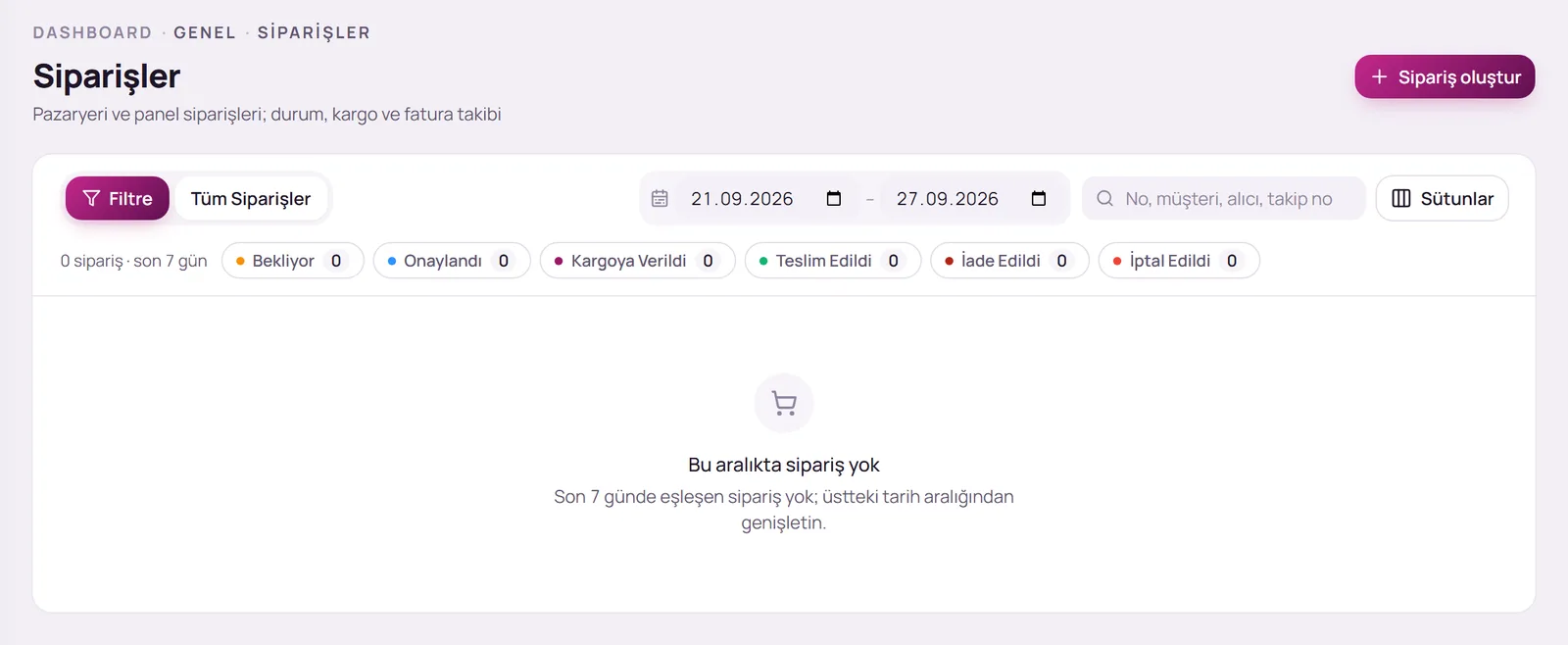
İptal işlemini başlatın
Sipariş numarasının altındaki İptal Et düğmesine tıklayın. Aynı işlemi durum etiketine tıklayarak açılan Durumu değiştir menüsündeki İptal Edildi seçeneğiyle ya da sipariş detayındaki İptal Edildi düğmesiyle de başlatabilirsiniz.
İptal sebebini yazın
Siparişi iptal et penceresinde isteğe bağlı olarak İptal sebebi alanını doldurunuz. Bu açıklama müşteriye veya pazaryerine iletilir.
İptali onaylayın
Evet, iptal et düğmesine tıklayın. Sipariş İptal Edildi durumuna geçer ve listede üstü çizili olarak gösterilir.
Toplu iptal
Birden fazla siparişi iptal etmek için siparişleri satır başındaki kutularla seçiniz ve alt bölümde açılan işlem çubuğundaki Siparişleri İptal Et düğmesine tıklayınız. Açılan pencerede iptal edilecek sipariş numaraları listelenir. Seçiminizde Teslim Edildi durumundaki siparişler varsa bu siparişler pencerede ayrıca belirtilir; iptal edilmeden atlanır ve işlem sonucunda gerekçesiyle listelenir.
İptal sonrası stok
İptal edilen bir siparişin ürünleri stoktan düşülmüş ve henüz geri yüklenmemişse sipariş numarasının altında Stokları geri yükle düğmesi görüntülenir. Bu düğmeye tıklayarak ürünleri stoğa geri ekleyebilirsiniz. Stok bilgisini sipariş detayındaki Ödeme ve kargo bölümünün Stok satırından da takip edebilirsiniz.
Özel durumlar
- Teslim edilmiş siparişler: Teslim edilmiş sipariş iptal edilemez; sipariş sonradan Onaylandı veya Kargoya Verildi durumuna geri alınmış olsa da bu kural geçerlidir. Ürün müşteriden geri geldiyse siparişi İade Edildi durumuna geçiriniz. Bu işlemde stoğun geri yüklenip yüklenmeyeceği sorulur; resmileşmiş fatura değiştirilmez ve iade faturasının muhasebe programınızdan kesilmesi gerekir.
- Pazaryerinden gelen iptaller: Pazaryeri teslim edilmiş bir siparişi kendi tarafında iptal ederse bu durum panele olduğu gibi yansır.
- İade edilmiş siparişler: İade Edildi durumundaki siparişler iptal edilemez.
- Yanlışlıkla iptal: İptal edilen sipariş, Durumu değiştir menüsündeki Bekliyor seçeneğiyle yeniden açılabilir.
- Silme: Bekliyor veya İptal Edildi durumundaki ve faturası kesilmemiş siparişler, sipariş detayındaki Sil düğmesiyle panelden tamamen kaldırılabilir. Silme işlemi pazaryerine iletilmez.
Sık karşılaşılan durumlar
Teslim edilmiş siparişi iptal edemiyorum.
Teslim edilmiş siparişler iptal edilemez. Ürün müşteriden geri geldiyse siparişi İade Edildi durumuna geçiriniz; Durumu değiştir menüsünde bu yönlendirme ayrıca gösterilir.
“İptal Et” düğmesi görüntülenmiyor.
Düğme Teslim Edildi, İade Edildi ve İptal Edildi durumundaki siparişlerde görüntülenmez. Diğer durumlarda düğme görünmüyorsa kullanıcı hesabınızda sipariş iptal yetkisi tanımlı değildir.
Kargo gönderisini iptal edip siparişi korumak istiyorum.
Yalnızca gönderiyi iptal etmek için barkod numarasının yanındaki Gönderiyi iptal et simgesini kullanınız. Bu işlem siparişin durumunu değiştirmez.
Bu rehberde yanıtını bulamadığınız sorular için panel üzerinden destek talebi oluşturabilir veya iletişim sayfamız aracılığıyla bize ulaşabilirsiniz.