
Başlamadan önce
Gönderi, kargo bağlantınızın bilgileriyle oluşturulur. Bu nedenle ilgili kargo firması için Entegrasyonlar → Kargo Entegrasyonları altında bir bağlantınızın bulunması gerekir.
Gönderinin oluşturulması
Kargo firmasının sayfasını açın
Sol menüde Entegrasyonlar başlığını genişletin, Kargo Entegrasyonları altında gönderiyi oluşturacağınız kargo firmasına (örneğin Yurtiçi Kargo) tıklayın.
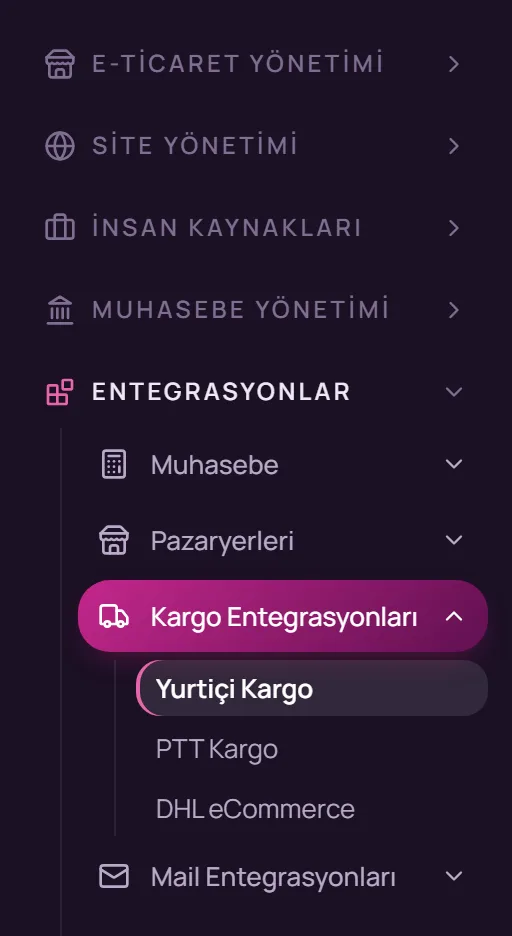
Sol menü: Entegrasyonlar → Kargo Entegrasyonları Gönderiler ekranını açın
Kargo bağlantı kartının sağ üst köşesindeki üç nokta menüsüne tıklayın ve Gönderiler seçeneğini seçiniz. Bu ekranda siparişe bağlı olmadan oluşturduğunuz gönderiler listelenir.
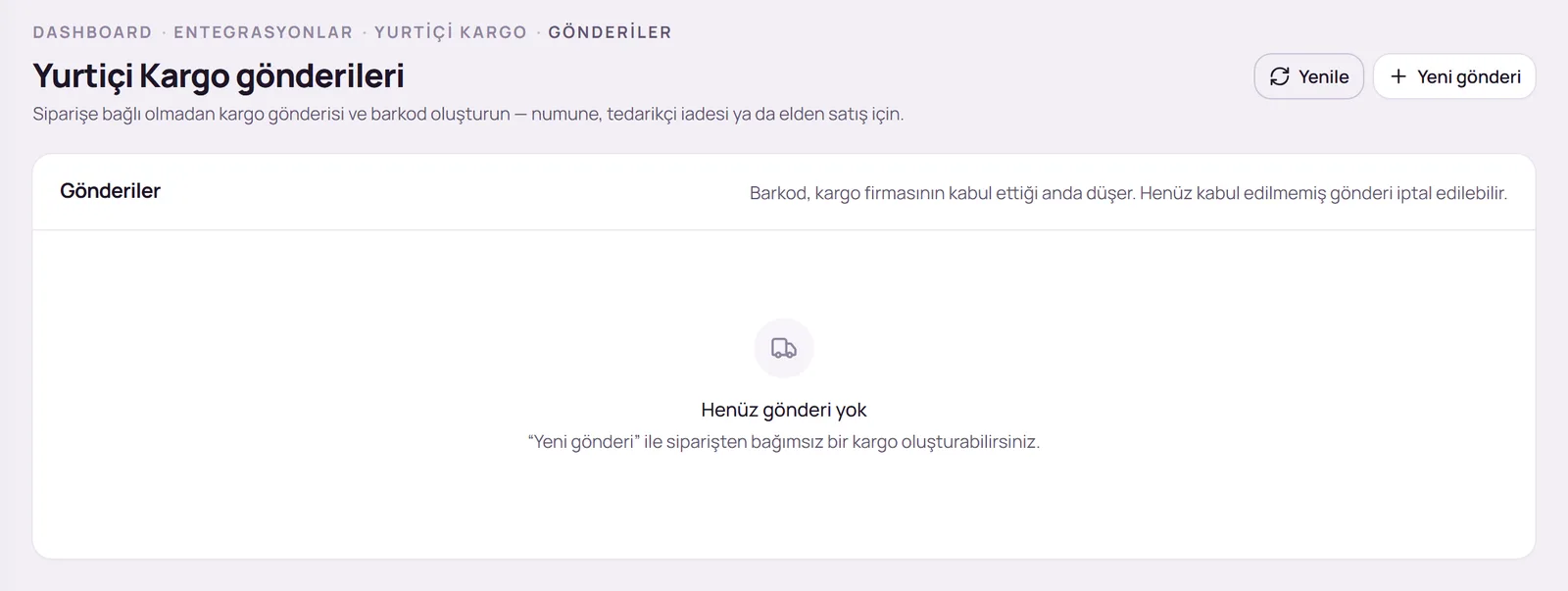
Gönderi bilgilerini girin
Sayfanın sağ üst köşesindeki Yeni gönderi düğmesine tıklayın ve açılan pencerede alıcı bilgilerini doldurunuz.
- Alıcı adı, İl, İlçe ve Açık adres alanlarını eksiksiz giriniz.
- Telefon alanına cep telefonu numarası girilirse kargo firması alıcıya bilgilendirme mesajı gönderebilir.
- E-posta (isteğe bağlı), Posta kodu (isteğe bağlı) ve Not (isteğe bağlı) alanları zorunlu değildir.
- Kap adedi alanına gönderideki koli sayısını yazınız. Desi (boşsa varsayılan) ve Ağırlık (gram, boşsa varsayılan) alanları boş bırakılırsa varsayılan değerler kullanılır.
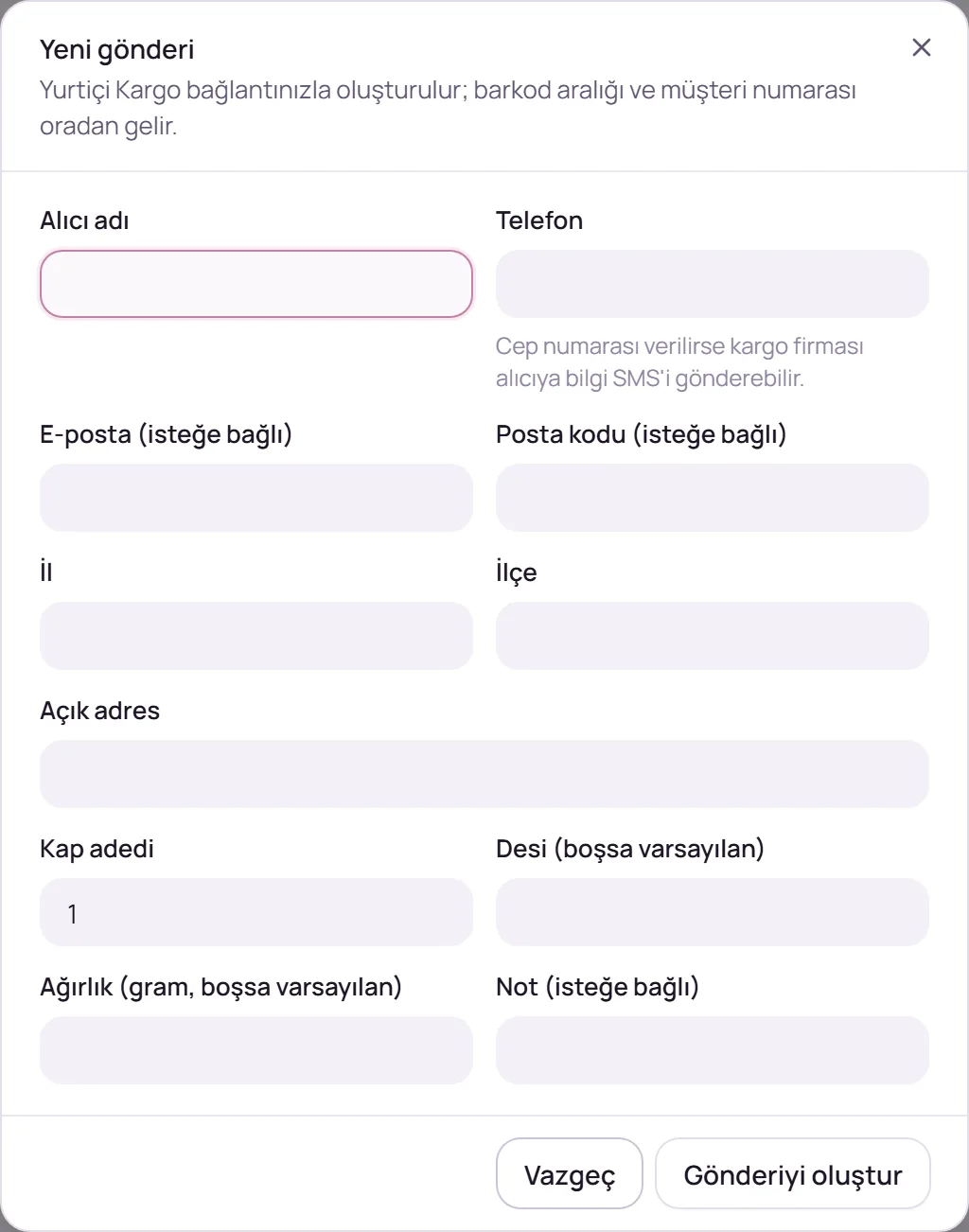
Gönderiyi oluşturun
Gönderiyi oluştur düğmesine tıklayın. Gönderi listeye eklenir ve barkod, kargo firması gönderiyi kabul ettiğinde birkaç saniye içinde Barkod / takip sütununda görüntülenir.
Barkodu yazdırın
Barkod oluştuktan sonra satırdaki Barkod yazdır düğmesine tıklayın. Etiket bir pencerede açılır; yazdır düğmesiyle çıktı alabilirsiniz. Barkod numarasını yanındaki kopyalama simgesiyle de kopyalayabilirsiniz.
Gönderi durumları
- Hazırlanıyor ve Kargoya iletiliyor: Gönderi kargo firmasına iletilmektedir.
- Oluşturuldu: Gönderi kargo firmasında oluşturulmuştur.
- Hata: Gönderi oluşturulamamıştır; hata açıklaması durumun altında gösterilir.
- İptal edildi: Gönderi iptal edilmiştir.
Gönderinin iptal edilmesi ve silinmesi
Oluşturuldu durumundaki bir gönderiyi iptal etmek için satırdaki İptal düğmesine tıklayıp İptal et düğmesiyle onaylayınız. Gönderi kargo firmasında da silinir; kargo şubeye teslim edildiyse iptal edilemez. İptal edilmiş veya hatalı gönderileri Sil düğmesiyle listeden kaldırabilirsiniz.
Sık karşılaşılan durumlar
Barkod sütunu boş görünüyor.
Barkod, kargo firması gönderiyi kabul ettiğinde oluşur. Birkaç saniye sonra sayfanın sağ üst köşesindeki Yenile düğmesine tıklayınız.
“Yetkiniz yok” uyarısı görüntüleniyor.
Bu ekran için kullanıcı hesabınızda kargo gönderisi yetkisi tanımlı olmalıdır. Firmanızın panel yöneticisinden yetki talep ediniz.
Gönderiler seçeneği menüde görüntülenmiyor.
Bağlantı kartındaki menü yalnızca entegrasyon yönetim yetkisi olan kullanıcılara gösterilir. Firmanızın panel yöneticisinden yetki talep ediniz.
Bu rehberde yanıtını bulamadığınız sorular için panel üzerinden destek talebi oluşturabilir veya iletişim sayfamız aracılığıyla bize ulaşabilirsiniz.