
Sipariş listesinin kullanılması
Siparişler sayfasını açın
Sol menünün Genel bölümünde yer alan Siparişler bağlantısına tıklayın.
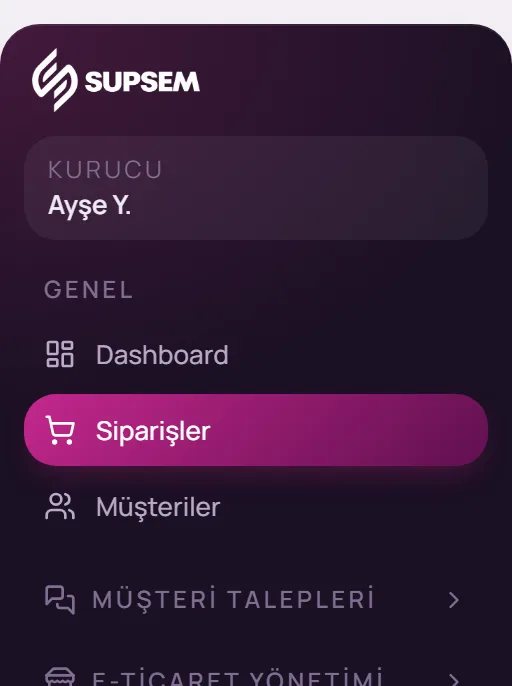
Sol menü: Genel → Siparişler Tarih aralığını belirleyin
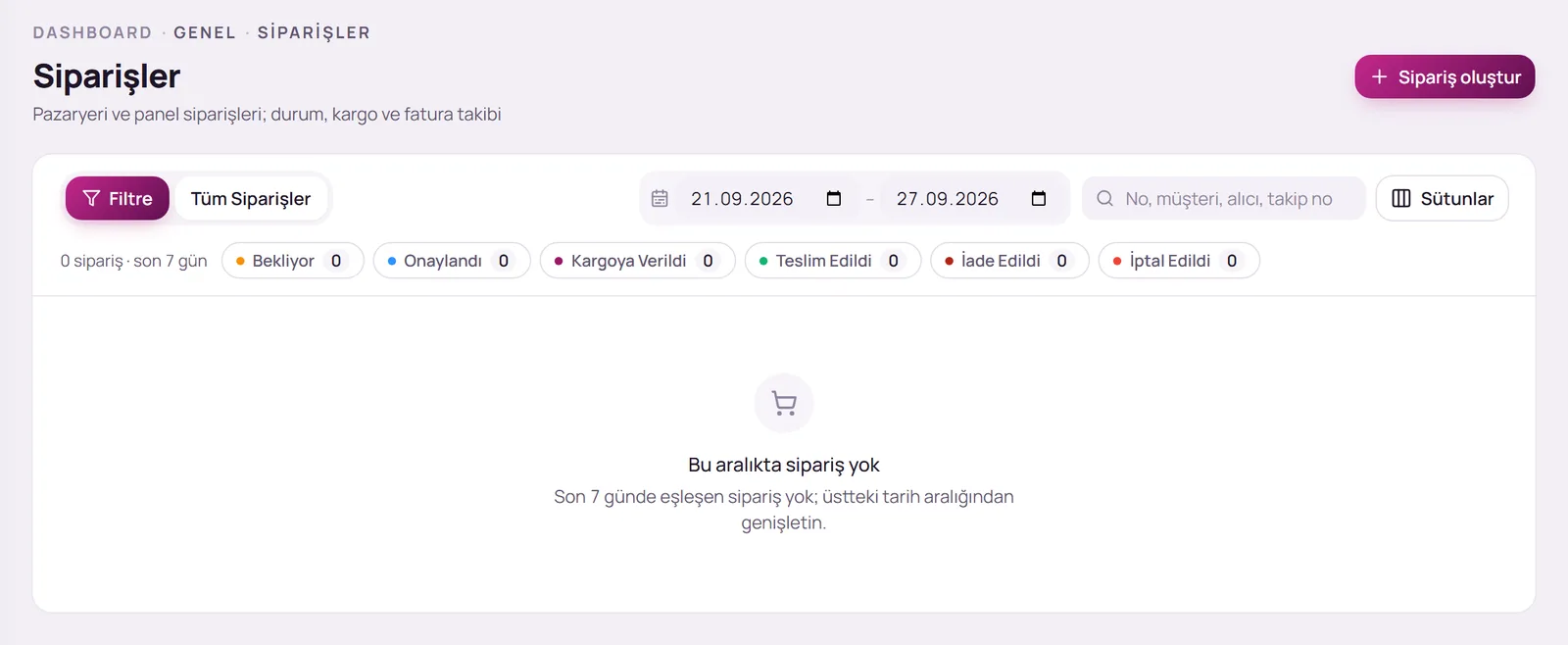
Liste ilk açıldığında son günlere ait siparişler gösterilir. Farklı bir dönemi görmek için sağ üstteki başlangıç ve bitiş tarihlerini değiştiriniz. Varsayılan aralığa dönmek için tarih alanının yanındaki çarpı simgesine tıklayınız.
Sipariş arayın
No, müşteri, alıcı, takip no kutusuna sipariş numarası, müşteri adı, alıcı adı veya kargo takip numarası yazarak arama yapabilirsiniz.
Duruma göre süzün
Listenin üst bölümündeki durum düğmeleri her durumdaki sipariş sayısını gösterir. Bir düğmeye tıkladığınızda liste o duruma göre süzülür; aynı düğmeye yeniden tıkladığınızda süzgeç kaldırılır.
Gelişmiş filtreyi kullanın
Filtre düğmesine tıkladığınızda filtre paneli açılır. Seçimlerinizi yaptıktan sonra Filtrele düğmesine tıklayın; İptal düğmesi tüm filtreleri temizler.
- Birden fazla Durum, Başlangıç tarihi ve Bitiş tarihi, Kaynak, Mağaza ve Kargo firması seçimi yapılabilir.
- Tahsil edildi, Fatura kesildi, Kargo bilgisi yazdırıldı ve Eşlenmemiş ürün var alanları “Evet” veya “Hayır” olarak seçilebilir.
- Anlaşmalı kargo gönderisi alanı, kargo firmasında gönderisi oluşturulmuş veya oluşturulmamış siparişleri ayırır.
Filtreyi kaydedin
Sık kullandığınız bir filtre için filtre panelindeki Filtreyi kaydet düğmesine tıklayın ve Filtre adı alanını doldurunuz. Kayıtlı filtre, Tüm Siparişler sekmesinin yanında ayrı bir sekme olarak görüntülenir ve firmanızdaki tüm kullanıcılar tarafından görülür.
Sütunları düzenleyin
Sütunlar düğmesiyle listede gösterilecek sütunları seçebilirsiniz. Tercihiniz kaydedilir ve sayfayı bir sonraki açışınızda da uygulanır.
Sipariş durumları
Bir sipariş genellikle Bekliyor → Onaylandı → Kargoya Verildi → Teslim Edildi sırasıyla ilerler. Bunlara ek olarak İade Edildi ve İptal Edildi durumları bulunur.
- Durumun değiştirilmesi: Satırdaki durum etiketine tıklayın. Açılan Durumu değiştir menüsünde yalnızca siparişin geçebileceği durumlar listelenir.
- Hızlı onay: Bekliyor durumundaki siparişlerde durum etiketinin yanındaki onay simgesine (Onayla) tıklayarak siparişi doğrudan onaylayabilirsiniz.
- Kargoya Verildi: Kargo firmasında gönderi oluşturulmuşsa firma ve takip numarası siparişten alınır. Gönderi oluşturulmamışsa açılan pencerede Kargo firması ve Kargo takip numarası alanlarını doldurmanız gerekir.
- İade Edildi: Açılan pencerede Stoklar depoya geri yüklensin seçeneğiyle ürünlerin stoğa geri eklenip eklenmeyeceğini belirleyebilir, İade notu yazabilirsiniz. Hasarlı veya satılamayacak iadelerde stok seçeneğini kapatınız.
- İptal Edildi: İptal işlemi “Sipariş nasıl iptal edilir?” rehberinde açıklanmıştır. Teslim Edildi durumundaki siparişlerde iptal seçeneği yer almaz; ürün geri geldiyse İade Edildi durumunu kullanınız.
Sipariş detayı
Sipariş numarasına veya satırın sonundaki göz simgesine (Sipariş detayları) tıkladığınızda sipariş detayı açılır. Bu sayfada:
- Durumu değiştir: satırındaki düğmelerle siparişin durumunu ilerletebilirsiniz.
- Sipariş kalemlerinde hazırladığınız ürünleri Hazır kutusuyla işaretleyebilir, tümünü Hepsi hazır seçeneğiyle tek seferde işaretleyebilirsiniz.
- Kataloğunuzda karşılığı bulunmayan ürünler Eşlenmemiş etiketiyle gösterilir. Ürünle eşle düğmesiyle bu ürünü kataloğunuzdaki bir varyantla eşleştirebilirsiniz. Eşlemeyi hatırla seçeneği açıksa aynı kaynaktan gelen aynı ürün bir daha sorulmaz.
- Fatura, Sipariş notları, Müşteri (gönderim ve fatura adresi), kargo gönderisi, Ödeme ve kargo ve Sipariş geçmişi bölümleri siparişin tüm bilgilerini bir arada gösterir.
- Kargo bilgisi yazdır ve Sipariş detayı yazdır düğmeleriyle çıktı alabilirsiniz. Sipariş koşullarına bağlı olarak Paketi böl, Siparişi böl ve Kargo firmasını değiştir seçenekleri de görüntülenir.
Toplu işlemler
Satır başındaki kutularla bir veya daha fazla sipariş seçtiğinizde ekranın alt bölümünde işlem çubuğu açılır:
- Siparişleri Onayla: Bekliyor durumundaki siparişleri Onaylandı durumuna geçirir; diğer durumdaki siparişler değiştirilmeden atlanır ve işlem sonucunda gerekçesiyle listelenir.
- Siparişleri İptal Et: Seçili siparişleri iptal eder. Teslim edilmiş siparişler (sonradan Onaylandı veya Kargoya Verildi durumuna geri alınmış olsalar da) iptal edilmeden atlanır ve işlem sonucunda gerekçesiyle listelenir.
- Siparişleri Kargola ve Kargoları İptal Et: Anlaşmalı kargo gönderisi oluşturur veya oluşturulmuş gönderileri iptal eder.
- Detayları Yazdır ve Kargo Bilgilerini Yazdır: Seçili siparişlerin detay sayfalarını ve kargo etiketlerini tek seferde yazdırır.
- KDV Oranını Değiştir: Seçili siparişlerin tüm satırlarına yeni KDV oranını uygular. Faturası kesilmiş ya da kargoya verilmiş siparişler atlanır.
- Sil: Siparişleri yalnızca bu panelden siler; pazaryerine bilgi gönderilmez. Faturası kesilmiş siparişler ile onaylanmış veya kargoya verilmiş siparişler atlanır.
Sipariş notları
Satırın sonundaki kalem simgesine (Sipariş notları) tıklayarak siparişe not ekleyebilirsiniz. Yeni not alanını doldurup Not ekle düğmesine tıklayınız. Notlar firmanızdaki tüm kullanıcılar tarafından görülür; not sayısı simgenin üzerinde gösterilir.
Sık karşılaşılan durumlar
Aradığım sipariş listede görünmüyor.
Liste varsayılan olarak son günlerin siparişlerini gösterir. Tarih aralığını genişletiniz ve etkin bir filtre bulunmadığından emin olunuz.
“siparişte eşlenmemiş ürün” uyarısı görüntüleniyor.
Bu siparişlerde kataloğunuzla eşleşmeyen ürünler bulunur. Filtre panelindeki Eşlenmemiş ürün var seçeneğiyle bu siparişleri listeleyip sipariş detayındaki Ürünle eşle düğmesiyle eşleştiriniz.
Siparişte “Adres değişti” etiketi var.
Müşteri teslimat adresini pazaryerinde değiştirmiştir. Kargolamadan önce sipariş detayındaki gönderim adresini kontrol ediniz.
“Sipariş oluştur” düğmesi veya durum menüsü görüntülenmiyor.
Kullanıcı hesabınızda sipariş güncelleme yetkisi tanımlı değildir. Firmanızın panel yöneticisinden yetki talep ediniz.
Bu rehberde yanıtını bulamadığınız sorular için panel üzerinden destek talebi oluşturabilir veya iletişim sayfamız aracılığıyla bize ulaşabilirsiniz.