
Başlamadan önce
Bakiye özelliğinin kullanılabilmesi için sitenin Ödeme sekmesinde Bakiye (site cüzdanı) seçeneğinin açık olması gerekir. Bu ayar Site ödeme yöntemleri nasıl ayarlanır? rehberinde açıklanmıştır. Seçenek açıkken üyeleriniz Hesabım → Bakiyem bölümünden kart veya havale ile bakiye yükleyebilir ve bakiyelerini siparişte kullanabilir.
Bakiye yükleme taleplerinin yönetilmesi
Bakiye Hareketleri sayfasını açın
Sol menüde Site Yönetimi başlığını genişletin ve Bakiye Hareketleri bağlantısına tıklayın.
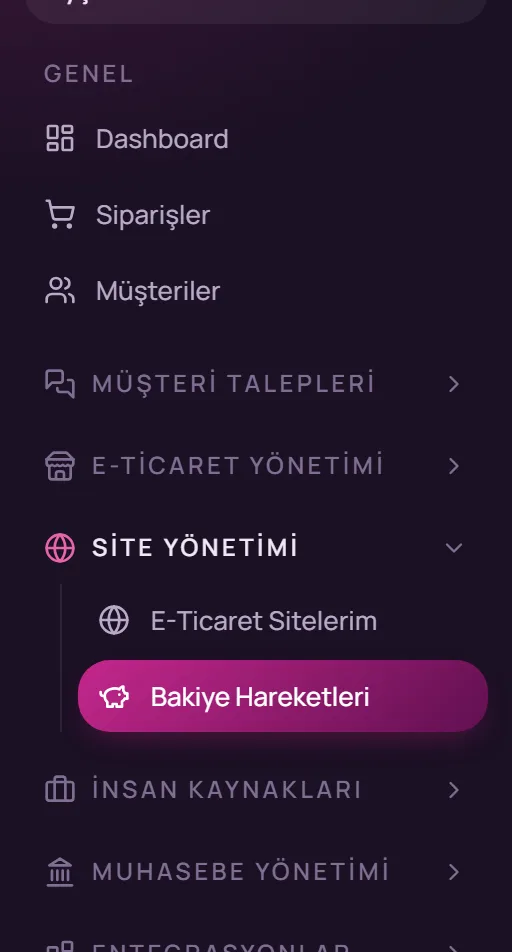
Sol menü: Site Yönetimi → Bakiye Hareketleri Yükleme taleplerini inceleyin
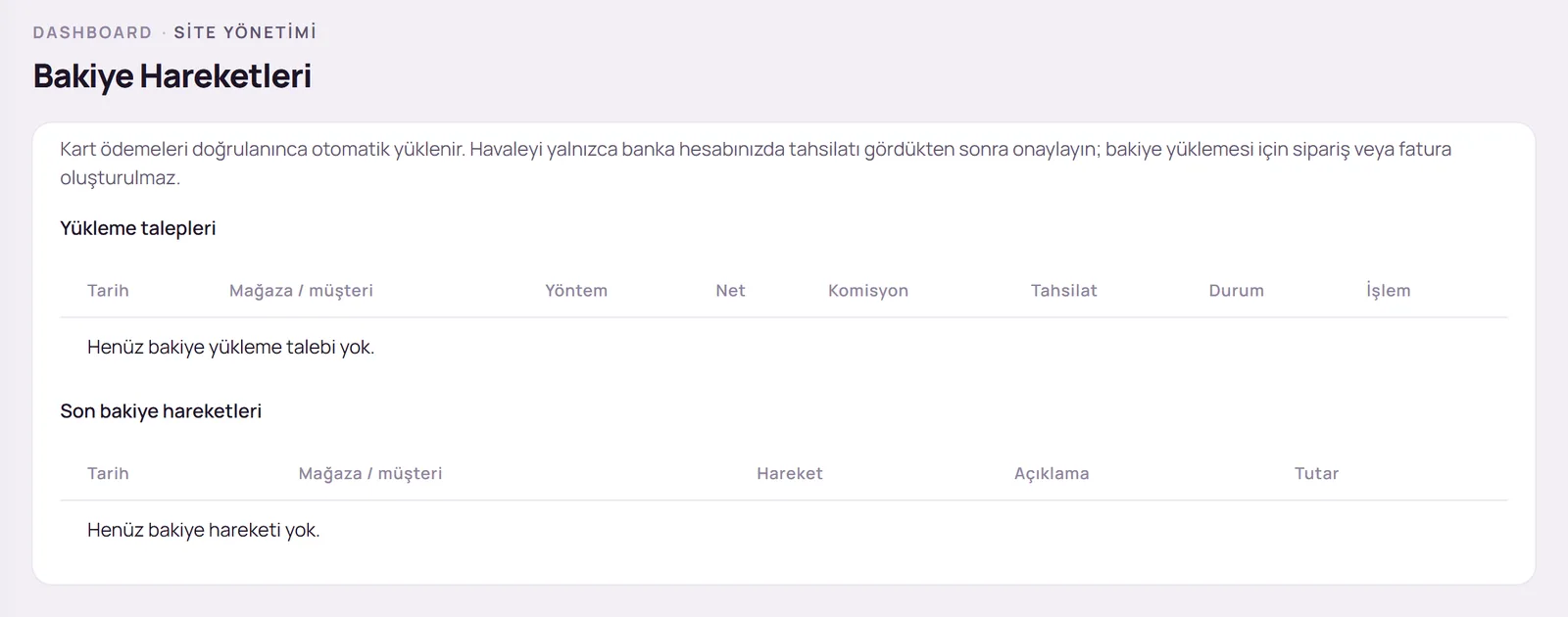
Yükleme talepleri tablosunda her talebin tarihi, mağaza ve müşteri bilgisi, yöntemi (Kart veya Havale), Net, Komisyon ve Tahsilat tutarları ile durumu gösterilir.
Havaleyi onaylayın
Havale ile yapılan ve Bekliyor durumundaki taleplerde, tutarın banka hesabınıza ulaştığını kontrol ettikten sonra Onayla düğmesine tıklayın ve açılan onay penceresini kabul edin. Onayla birlikte net tutar üyenin bakiyesine yüklenir. Tahsilat gerçekleşmediyse Reddet düğmesini kullanınız.
Talep durumları şunlardır: Bekliyor, Tahsil edildi, işleniyor, Yüklendi, Reddedildi, Başarısız ve Tutar uyuşmazlığı.
Bakiye hareketlerinin izlenmesi
Son bakiye hareketleri tablosunda üyelerin bakiyelerindeki giriş ve çıkışlar listelenir. Hareket türleri şunlardır:
- Müşteri yüklemesi: Üyenin kart veya havale ile yaptığı yükleme.
- Panel işlemi: Panelden yapılan elle yükleme veya düşme.
- Siparişte kullanıldı: Üyenin bakiyesiyle ödediği sipariş tutarı.
- İade: Üyenin bakiyesine yapılan iade.
- Yorum ödülü: Yorum yap, bakiye kazan kampanyasıyla verilen ödül.
Üye bakiyesinin elle değiştirilmesi
Bir üyenin bakiyesine tutar yüklemek veya bakiyesinden tutar düşmek için sitenin Üyelik sekmesindeki Üyeler ve bakiye kartında ilgili üyenin Bakiye düğmesini kullanınız. Adımlar Site üyelik ayarları ve üyeler nasıl yönetilir? rehberinde açıklanmıştır.
Sık karşılaşılan durumlar
Ödeme sekmesinde “Sonuçlanmamış kart ödemeleri” bölümü görünüyor.
Kart ve bakiye ile birlikte başlatılan ancak sonuçlanmayan ödemelerde, müşterinin bakiyesinden ayrılan tutar bu bölümde listelenir. Ödeme kaydı kapandığında ayrılan tutar müşterinin bakiyesine kendiliğinden döner; bakiyeyi elle geri yüklemeyiniz. iyzico panelinizde ödemeden çekim yapılmadığını doğruladıysanız Ödemeyi kapat ve bakiyeyi iade et düğmesiyle ödemeyi kapatabilirsiniz. Onay penceresinde doğrulamayı yaptığınızı işaretlemeniz gerekir.
“Ödemeyi kapat ve bakiyeyi iade et” düğmesi pasif.
Müşteri hâlâ ödeme sayfasında olabilir. Ödeme sayfasının süresi dolduğunda düğme kullanılabilir hâle gelir.
Bu rehberde yanıtını bulamadığınız sorular için panel üzerinden destek talebi oluşturabilir veya iletişim sayfamız aracılığıyla bize ulaşabilirsiniz.