
Başlamadan önce
Kartla ödeme iyzico üzerinden alınır. iyzico hesabınızın panele bağlanması iyzico hesabı nasıl bağlanır? rehberinde açıklanmıştır; bu rehberde yalnızca hesabın siteniz için seçilmesi ele alınır.
Ödeme sekmesini açın
Sol menüde Site Yönetimi başlığını genişletin ve E-Ticaret Sitelerim bağlantısına tıklayın. İlgili sitenin kartındaki Siteyi yönet düğmesine tıklayın ve açılan ekranda Ödeme sekmesine geçin.
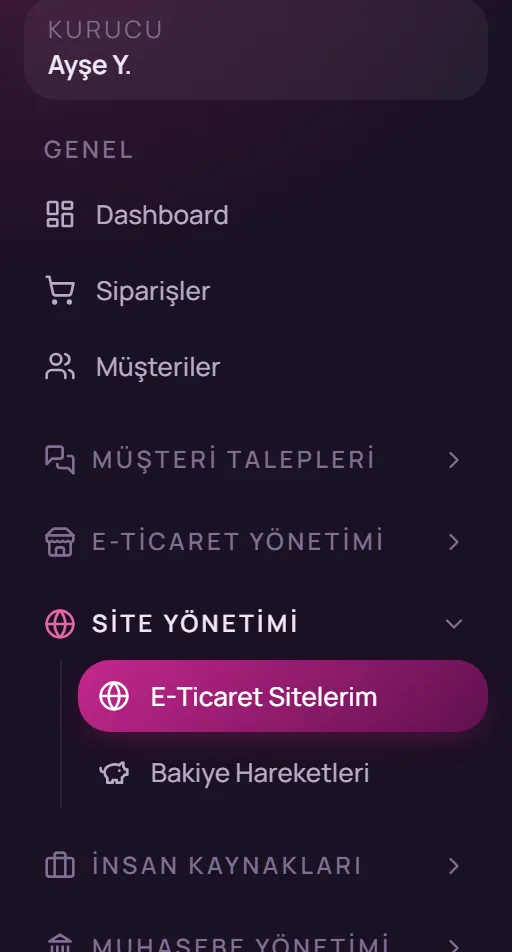
Sol menü: Site Yönetimi → E-Ticaret Sitelerim Para birimini ve varsayılan yöntemi belirleyin
Para birimi ve kur kartında Listeleme para birimi alanını seçin. Türk lirası dışında bir para birimi seçerseniz Kur kaynağı (TCMB satış kuru (otomatik) veya Elle kur) ve Ödeme para birimi (Ödemeleri TL’ye çevir veya seçtiğiniz para biriminde tahsilat) alanları görüntülenir. Varsayılan ödeme yöntemi alanında ödeme adımında önceden seçili gelecek yöntemi belirleyin.
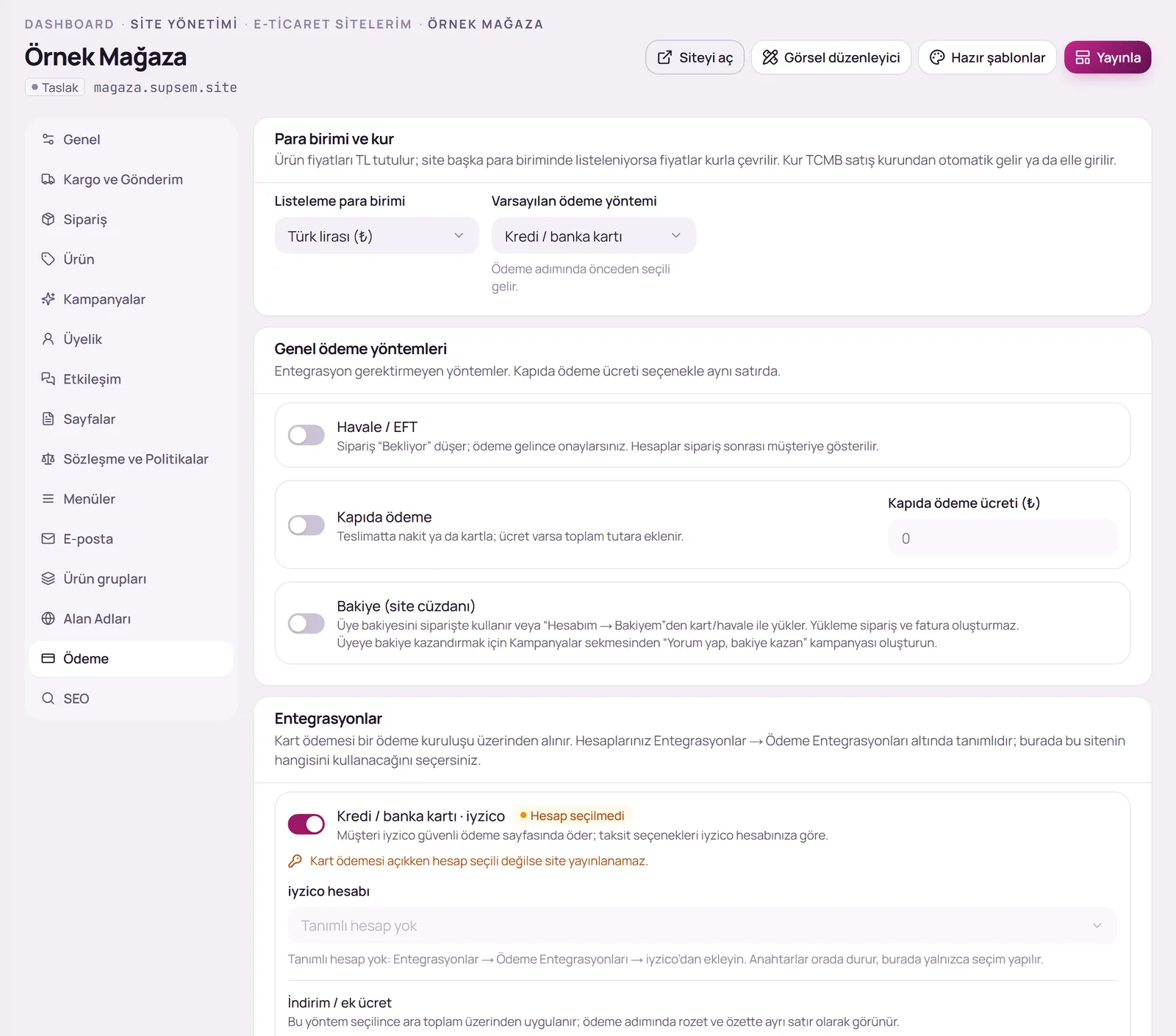
Kredi / banka kartı (iyzico)
Kartla ödemeyi açın
Entegrasyonlar kartındaki Kredi / banka kartı · iyzico anahtarını açın.
iyzico hesabını seçin
iyzico hesabı alanında bu sitenin tahsilat yapacağı hesabı seçin ve Hesabı kaydet düğmesine tıklayın. Hesap seçildiğinde kartta Hesap bağlı etiketi görüntülenir. Müşteri ödemeyi iyzico güvenli ödeme sayfasında yapar; taksit seçenekleri iyzico hesabınızdaki tanımlara göre sunulur.
Havale / EFT
- Genel ödeme yöntemleri kartında Havale / EFT anahtarını açın.
- Hesap ekle düğmesiyle banka hesaplarınızı ekleyin: Banka, Alıcı adı / unvan ve IBAN bilgilerini giriniz. En fazla 10 hesap eklenebilir.
- Ek not alanına müşterilere gösterilecek açıklamayı yazabilirsiniz (örneğin “Açıklamaya sipariş numaranızı yazınız.”). Not, hesapların altında gösterilir.
Havale ile verilen siparişler “Bekliyor” durumunda oluşturulur ve hesap bilgileri sipariş sonrasında müşteriye gösterilir. Ödeme hesabınıza ulaştığında siparişi onaylarsınız.
Kapıda ödeme
Kapıda ödeme anahtarını açın. Müşteri teslimatta nakit veya kartla öder. Bu seçenek için ücret alıyorsanız Kapıda ödeme ücreti (₺) alanına tutarı girin; ücret sipariş toplamına eklenir.
Bakiye (site cüzdanı)
Bakiye (site cüzdanı) anahtarı açıldığında üyeleriniz bakiyelerini siparişte kullanabilir veya Hesabım → Bakiyem bölümünden kart ya da havale ile bakiye yükleyebilir. Bakiye yüklemesi sipariş ve fatura oluşturmaz.
- Kısmi kullanıma izin ver: Üye, tutarın bir kısmını bakiyesinden ödeyip kalanını kart, havale veya kapıda ödeme ile tamamlayabilir.
- Kartla bakiye yükleme komisyonu (%) ve Havale ile bakiye yükleme komisyonu (%): Belirlenen oran, üyenin hesabına geçecek net bakiyeye ulaşmak için tahsilat tutarına eklenir.
Bakiye yüklemelerinin takibi Site bakiyesi ve bakiye hareketleri nasıl yönetilir? rehberinde açıklanmıştır.
Ödeme yöntemine göre indirim veya ek ücret
Her ödeme yönteminin altında yer alan İndirim / ek ücret bölümünde, müşteri o yöntemi seçtiğinde ara toplam üzerinden uygulanacak indirim veya ek ücreti tanımlayabilirsiniz:
- Uygulama: Yok, İndirim veya Ek ücret.
- Tür: Yüzde (%) veya Tutar (₺).
- Oran (%) veya Tutar (₺): Uygulanacak değer.
- Özet etiketi: Ödeme adımındaki özette görünecek satır adı (örneğin “Havale indirimi”).
Kapıda ödemede tanımlanan indirim veya ek ücret, kapıda ödeme ücretine ek olarak uygulanır.
Ayarların kaydedilmesi
Tüm düzenlemeleri tamamladıktan sonra sayfanın altındaki Kaydet düğmesine tıklayın.
Sık karşılaşılan durumlar
“iyzico hesabı” listesinde hesap görünmüyor.
Tanımlı veya aktif bir iyzico hesabınız bulunmamaktadır. Hesabınızı Entegrasyonlar → Ödeme Entegrasyonları → iyzico ekranından ekleyiniz veya pasif durumdaki hesabı etkinleştiriniz.
Ürün sayfasındaki “Ödeme Detayları” metnini değiştirmek istiyorum.
Ürün sekmesindeki Ödeme Detayları kartında sekme başlığını ve içeriği düzenleyebilirsiniz. İçerik boş bırakılırsa metin ödeme ayarlarınızdan otomatik olarak oluşturulur.
Bu rehberde yanıtını bulamadığınız sorular için panel üzerinden destek talebi oluşturabilir veya iletişim sayfamız aracılığıyla bize ulaşabilirsiniz.