
Sayfaların yönetilmesi
Sayfalar sekmesini açın
Sol menüde Site Yönetimi başlığını genişletin ve E-Ticaret Sitelerim bağlantısına tıklayın. İlgili sitenin kartındaki Siteyi yönet düğmesine tıklayın ve açılan ekranda Sayfalar sekmesine geçin.
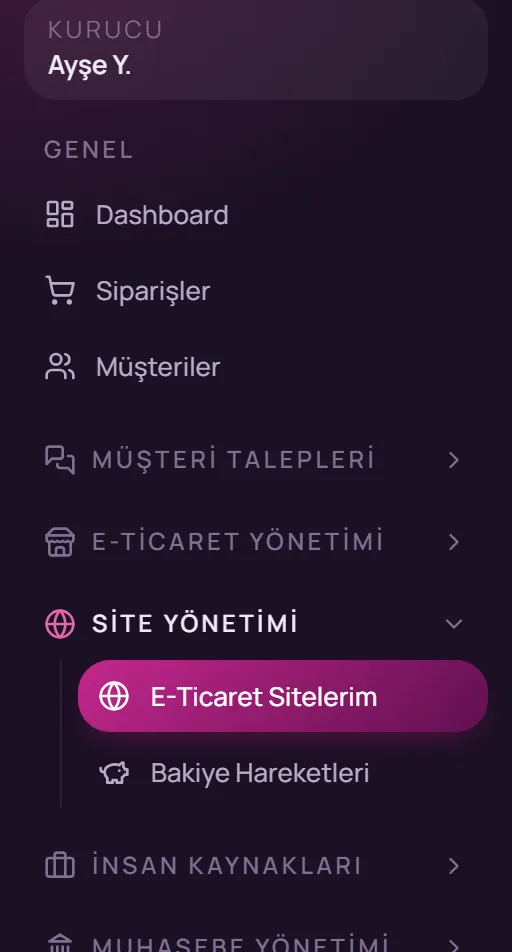
Sol menü: Site Yönetimi → E-Ticaret Sitelerim Sayfa listesini inceleyin
Listede her sayfanın adı, adresi, durumu (Yayında veya Taslak) ve son güncelleme tarihi yer alır. Kilit simgesiyle gösterilen Hakkımızda ve İletişim sayfaları sistem sayfalarıdır; Canlı Düzenle düğmesiyle görsel düzenleyicide düzenlenir, adresleri değiştirilemez ve silinemez.
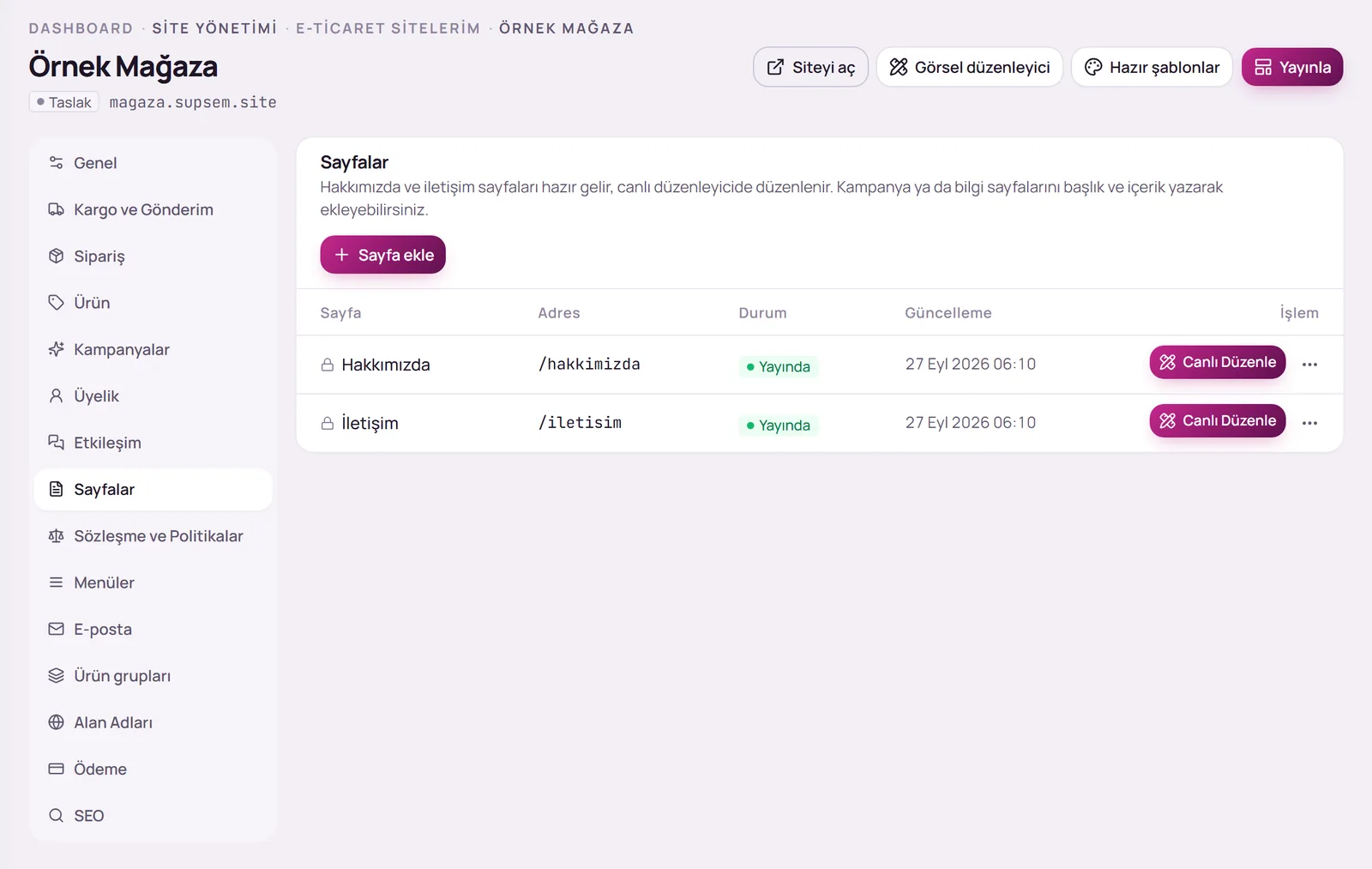
Yeni sayfa ekleyin
Sayfa ekle düğmesine tıklayın. Başlık alanına sayfa adını yazın; sayfanın adresi başlıktan kendiliğinden üretilir. İçerik alanına sayfa metnini yazın; başlık, paragraf, liste ve bağlantı ekleyebilirsiniz. Üstte otomatik eklenen başlığı gizlemek için Sayfa başlığını göster ayarını kapatın. Ardından Sayfa ekle düğmesine tıklayın.
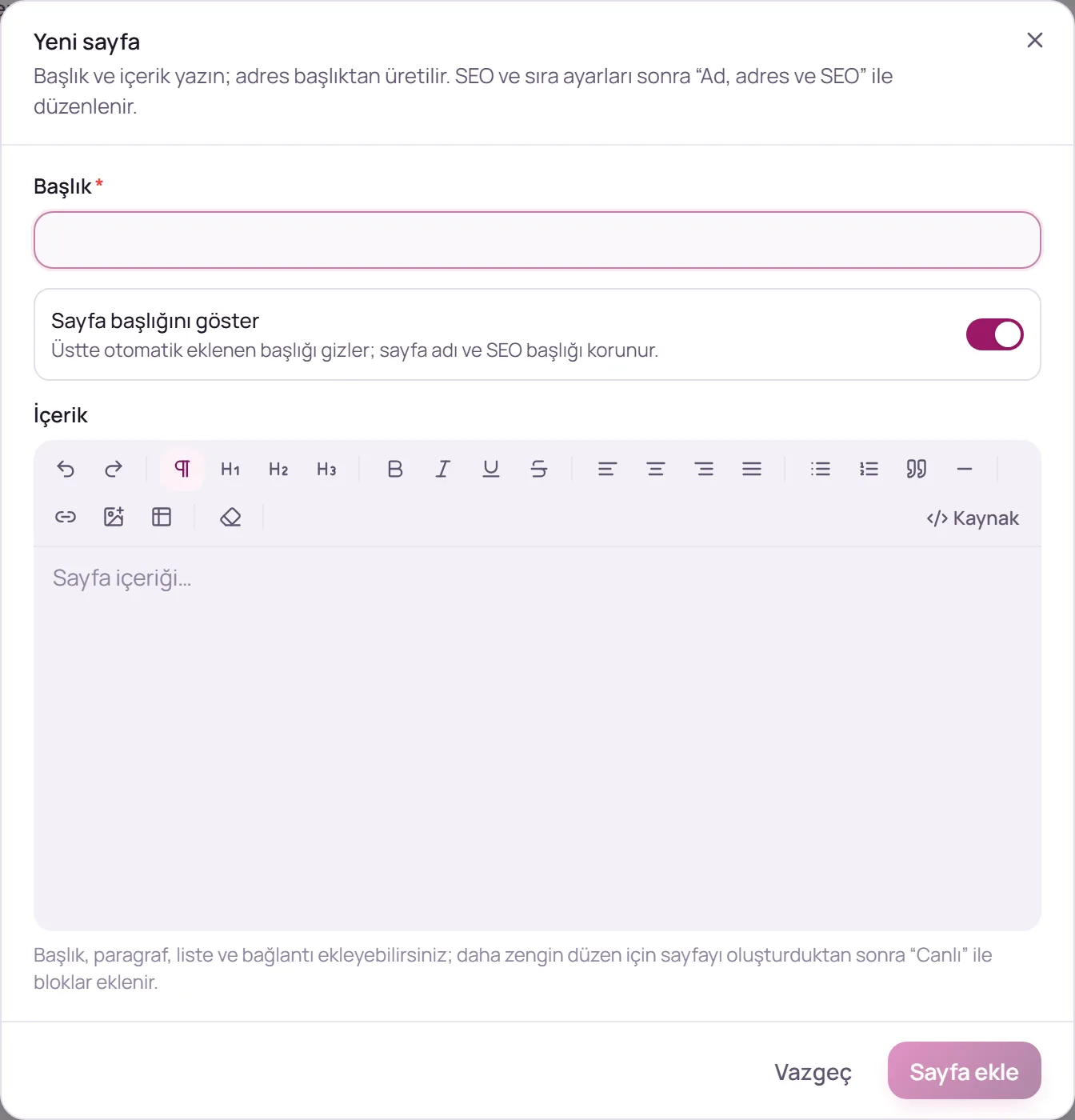
İçeriği düzenleyin
Eklediğiniz sayfanın metnini değiştirmek için satırdaki İçerik düğmesini kullanın ve Kaydet düğmesine tıklayın. Daha zengin bir düzen için Canlı düğmesiyle sayfayı görsel düzenleyicide açarak blok ekleyebilirsiniz.
Satırın sonundaki menüde yer alan Ad, adres ve SEO seçeneğiyle sayfanın Başlık, Adres, SEO başlığı, Sıra ve SEO açıklaması bilgilerini düzenleyebilir, Yayında ayarıyla sayfayı sitede açabilir veya kapatabilirsiniz. Eklediğiniz sayfaları aynı menüdeki Sil seçeneğiyle kaldırabilirsiniz.
Menülerin yönetilmesi
Yeni sitede Üst menü, Kurumsal ve Sözleşmeler menüleri hazır gelir. Bu menüleri düzenleyebilir veya yeni menüler oluşturabilirsiniz.
Menüler sekmesini açın
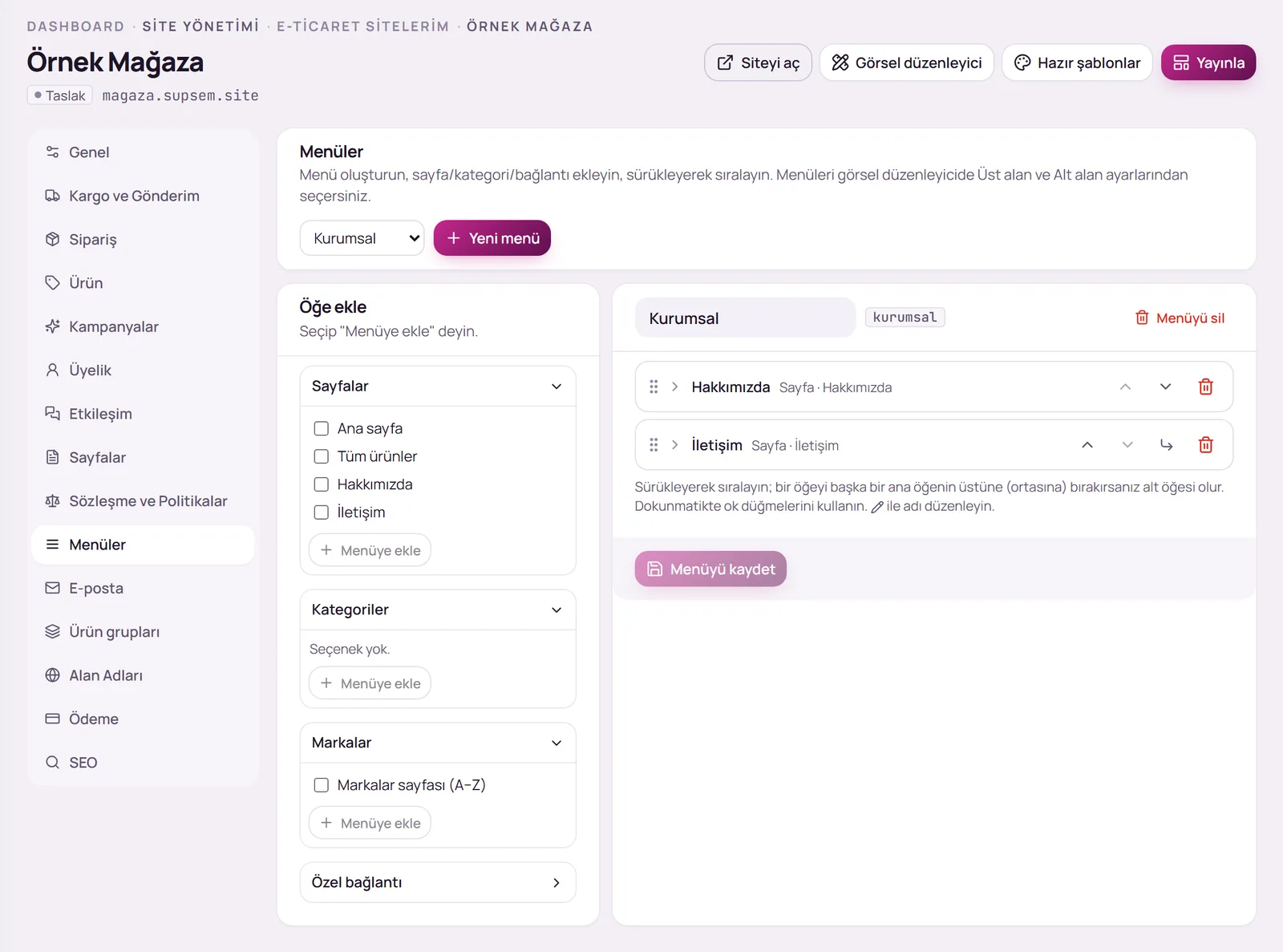
Sol menüde Site Yönetimi başlığını genişletin ve E-Ticaret Sitelerim bağlantısına tıklayın. İlgili sitenin kartındaki Siteyi yönet düğmesine tıklayın ve açılan ekranda Menüler sekmesine geçin.
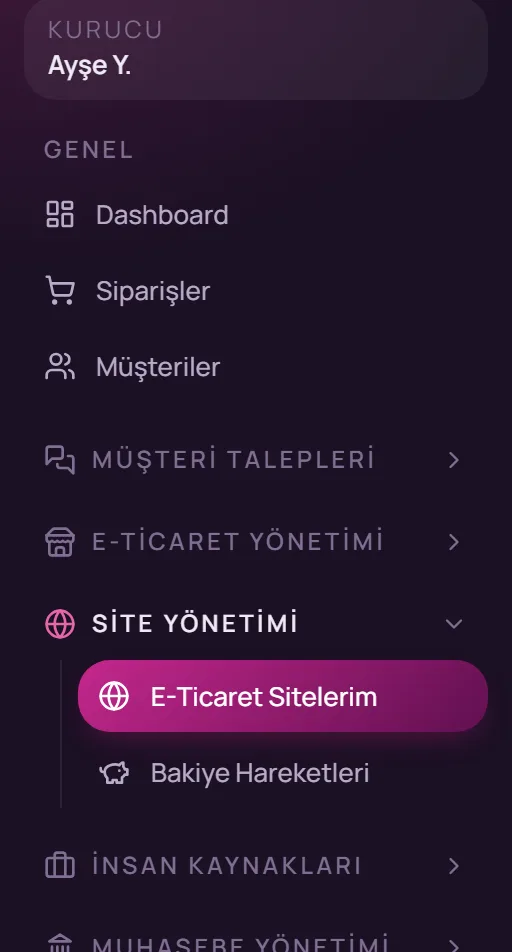
Sol menü: Site Yönetimi → E-Ticaret Sitelerim Menüyü seçin
Kartın üst bölümündeki listeden düzenlemek istediğiniz menüyü seçin.
Gerekirse yeni menü oluşturun
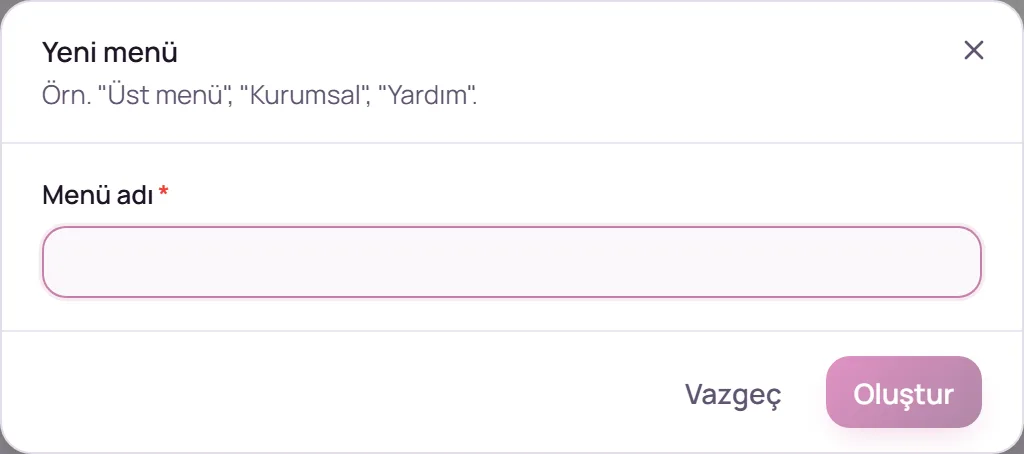
Yeni bir menü için Yeni menü düğmesine tıklayın, Menü adı alanını doldurun (örneğin “Yardım”) ve Oluştur düğmesine tıklayın.
Menüye öğe ekleyin
Soldaki Öğe ekle kartında eklemek istediğiniz öğeleri işaretleyin ve Menüye ekle düğmesine tıklayın:
- Sayfalar: Ana sayfa, Tüm ürünler ve sitenizdeki sayfalar.
- Kategoriler: Ürün kategorileriniz.
- Markalar: Tek tek markalar veya Markalar sayfası (A–Z).
- Özel bağlantı: Bağlantı adresini ve Bağlantı metni alanını doldurarak istediğiniz adresi ekleyebilirsiniz.
Öğeleri sıralayın
Öğeleri sürükleyerek sıralayın. Bir öğeyi başka bir ana öğenin ortasına bırakırsanız o öğenin alt öğesi olur. Dokunmatik ekranlarda ok düğmelerini, alt öğe oluşturmak için Üstteki öğenin altına al simgesini, alt öğeyi yeniden ana öğe yapmak için Ana öğe yap simgesini kullanabilirsiniz.
Öğeyi düzenleyin
Kalem simgesiyle öğeyi açarak Görünen ad alanını değiştirebilir, özel bağlantılarda Bağlantı adresini güncelleyebilir ve Yeni sekmede aç ayarını belirleyebilirsiniz.
Menüyü kaydedin
Menüyü kaydet düğmesine tıklayın.
Menünün sitede nerede görüneceği görsel düzenleyicide belirlenir: üst menü için Üst alan (Header) ayarlarındaki Menüler bölümü, alt alan için Alt alan (Footer) ayarlarındaki Menü sütunları bölümü kullanılır.
Bu rehberde yanıtını bulamadığınız sorular için panel üzerinden destek talebi oluşturabilir veya iletişim sayfamız aracılığıyla bize ulaşabilirsiniz.