
Sipariş sekmesini açın
Sol menüde Site Yönetimi başlığını genişletin ve E-Ticaret Sitelerim bağlantısına tıklayın. İlgili sitenin kartındaki Siteyi yönet düğmesine tıklayın ve açılan ekranda Sipariş sekmesine geçin.
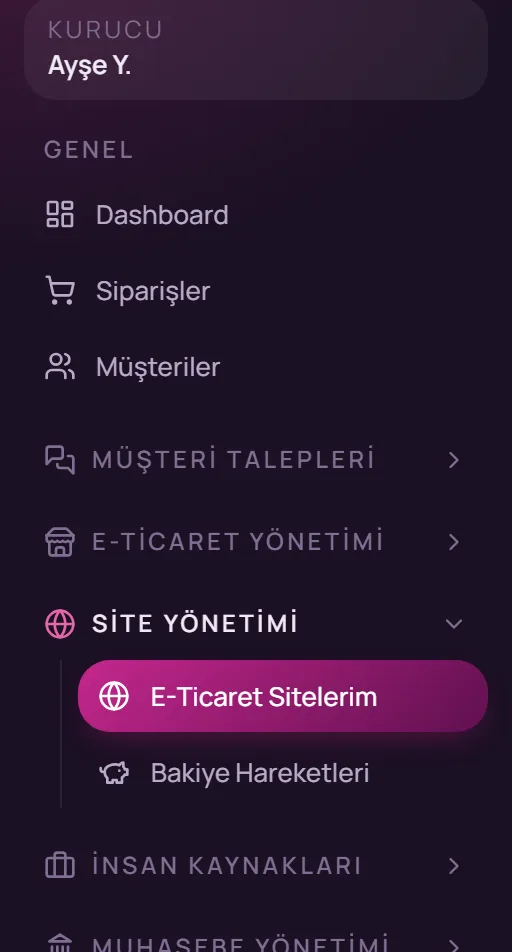
Sol menü: Site Yönetimi → E-Ticaret Sitelerim Katalog ayarlarını belirleyin
Katalog kartında sitede hangi ürünlerin listeleneceğini belirleyin:
- Sitede gösterilecek ürünler: Tüm aktif ürünler (gizlediklerim hariç) veya Yalnızca seçtiklerim. “Yalnızca seçtiklerim” seçildiğinde yalnızca ürün kartının Entegrasyonlar bölümünde site için açık bıraktığınız ürünler listelenir.
- Stoğu biten ürünleri göster: Kapalıysa stoğu sıfır olan ürünler listelenmez; stokta yokken satışa açık ürünler yine listelenir.
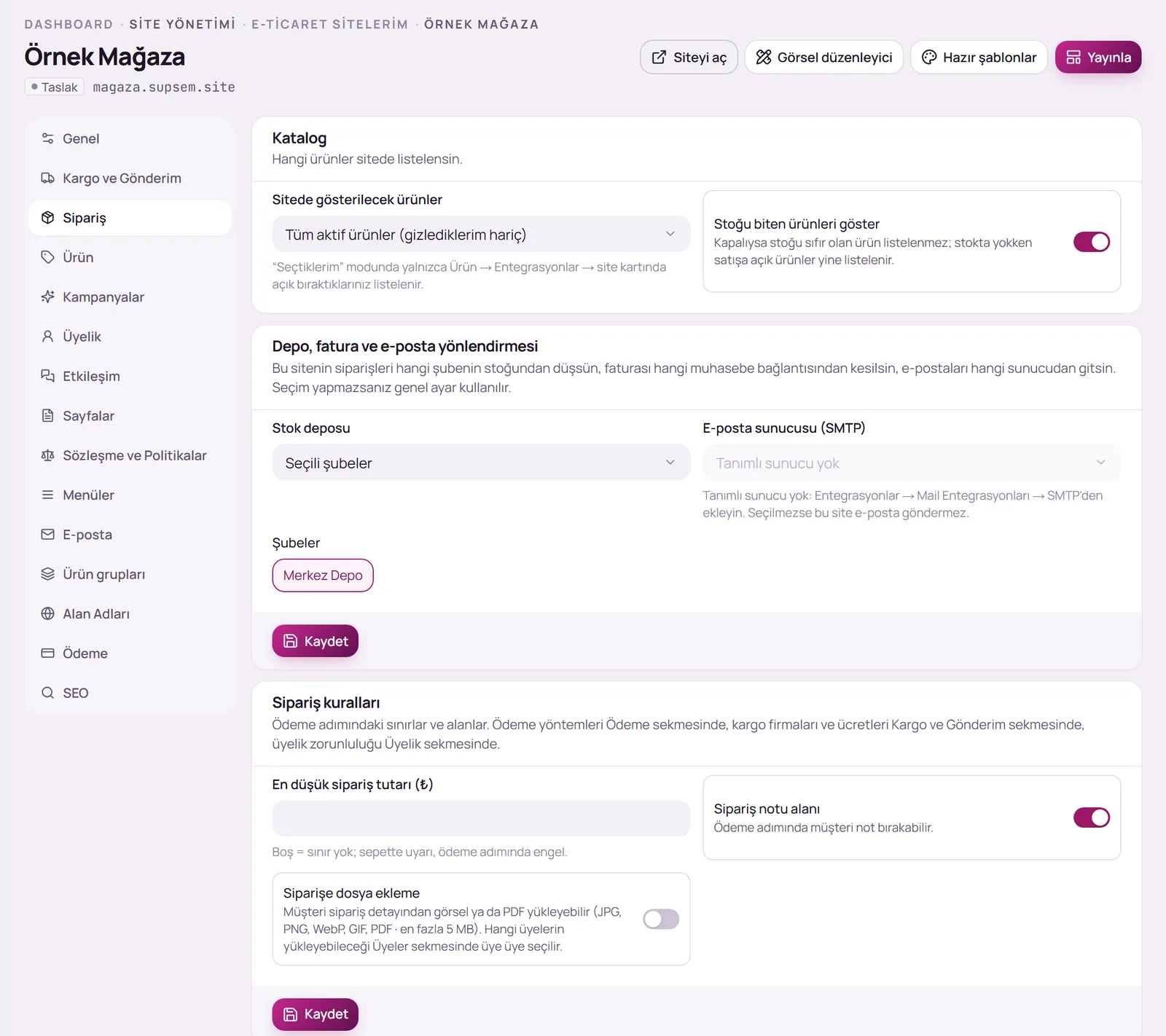
Depo, fatura ve e-posta yönlendirmesi
Bu kart, panelinizde tanımlı bir şube, muhasebe bağlantısı veya e-posta sunucusu bulunduğunda görüntülenir. Seçim yapmazsanız genel ayar kullanılır.
- Stok deposu: Sitenin siparişlerinin hangi şubenin stoğundan düşeceğini belirler: Genel ayarı kullan, Seçili şubeler veya Tüm şubeler. “Seçili şubeler” seçildiğinde Şubeler listesinden en az bir şube seçiniz.
- Fatura bağlantısı: Sitenin siparişlerinin faturasının hangi muhasebe bağlantısından kesileceğini belirler. Varsayılan muhasebe bağlantısı seçeneği varsayılan bağlantınızı kullanır.
- E-posta sunucusu (SMTP): Sipariş onayı, üyelik ve iletişim formu e-postalarının gönderileceği sunucu. Panel e-postaları bu ayardan etkilenmez.
Kartın altındaki Kaydet düğmesiyle bu karttaki seçimleri kaydediniz. Bu kart diğer sipariş ayarlarından ayrı kaydedilir.
Sipariş kuralları
- En düşük sipariş tutarı (₺): Boş bırakılırsa sınır uygulanmaz. Tutar girildiğinde sepette uyarı gösterilir ve tutarın altındaki siparişler ödeme adımında tamamlanamaz.
- Sipariş notu alanı: Açıldığında müşteri ödeme adımında not bırakabilir.
- Siparişe dosya ekleme: Açıldığında müşteri sipariş detayından görsel veya PDF yükleyebilir (JPG, PNG, WebP, GIF, PDF; en fazla 5 MB). Müşteriye gösterilecek açıklama alanına yükleme kutusunun üstünde görünecek metni yazabilirsiniz. Hangi üyelerin dosya yükleyebileceği Üyelik sekmesindeki üye listesinden üye bazında belirlenir.
Katalog ve sipariş kuralları, Sipariş kuralları kartının altındaki Kaydet düğmesiyle kaydedilir. Aynı sekmedeki Stokta yokken satış kartı Stokta olmayan ürün nasıl satışa açılır? rehberinde açıklanmıştır.
E-posta şablonları
Sitenin gönderdiği otomatik e-postaların metinlerini E-posta sekmesinden düzenleyebilirsiniz. Logo, renk ve düğmeler sitenizin tasarımından alınır.
E-posta sekmesini açın
Site yönetim ekranında E-posta sekmesine geçin. E-postalar Müşteriye giden e-postalar ve Size gelen bildirimler olarak iki grupta listelenir.
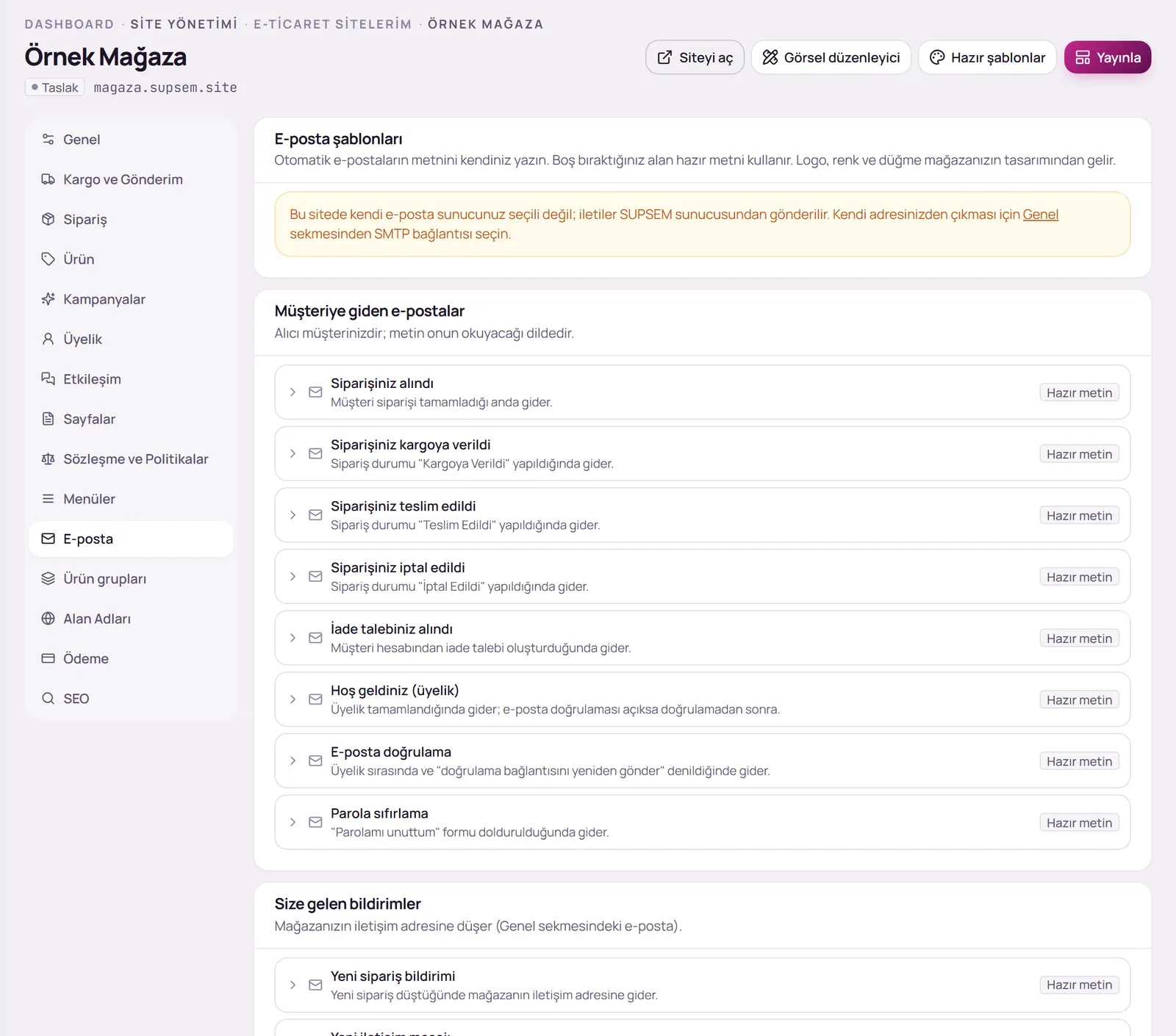
Metni düzenleyin
Düzenlemek istediğiniz e-postayı açın ve Konu, Başlık ve Gövde alanlarını doldurun. Kullanabileceğiniz bilgiler bölümündeki alanlara tıklayarak müşteri adı veya sipariş numarası gibi bilgileri metne ekleyebilirsiniz; bilgi, son tıkladığınız alana eklenir. Boş bıraktığınız alanlarda hazır metin kullanılır.
Önizleyin
Örnek önizleme düğmesiyle e-postanın görünümünü örnek bilgilerle inceleyin. Hazır metne geri dönmek için Hazır metne dön düğmesini kullanabilirsiniz.
Kaydedin
Şablonları kaydet düğmesine tıklayın. Düzenlediğiniz e-postalar Düzenlendi etiketiyle gösterilir.
Bu rehberde yanıtını bulamadığınız sorular için panel üzerinden destek talebi oluşturabilir veya iletişim sayfamız aracılığıyla bize ulaşabilirsiniz.