
Sitenize üye olan müşteriler panelinizdeki Müşteriler listesine eklenir. Üyelik siteye özeldir; bir sitede açılan hesap diğer sitelerinizde geçerli değildir.
Üyelik sekmesini açın
Sol menüde Site Yönetimi başlığını genişletin ve E-Ticaret Sitelerim bağlantısına tıklayın. İlgili sitenin kartındaki Siteyi yönet düğmesine tıklayın ve açılan ekranda Üyelik sekmesine geçin.
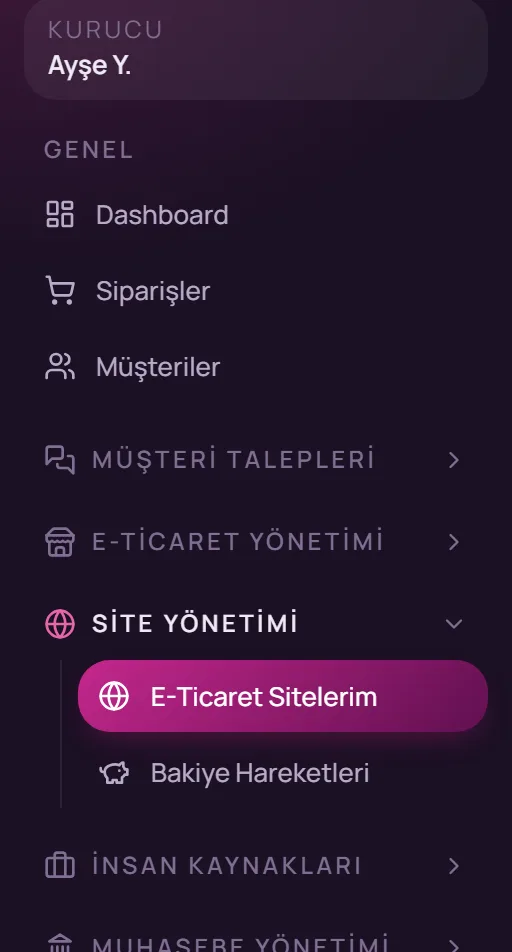
Sol menü: Site Yönetimi → E-Ticaret Sitelerim Üyelik kurallarını belirleyin
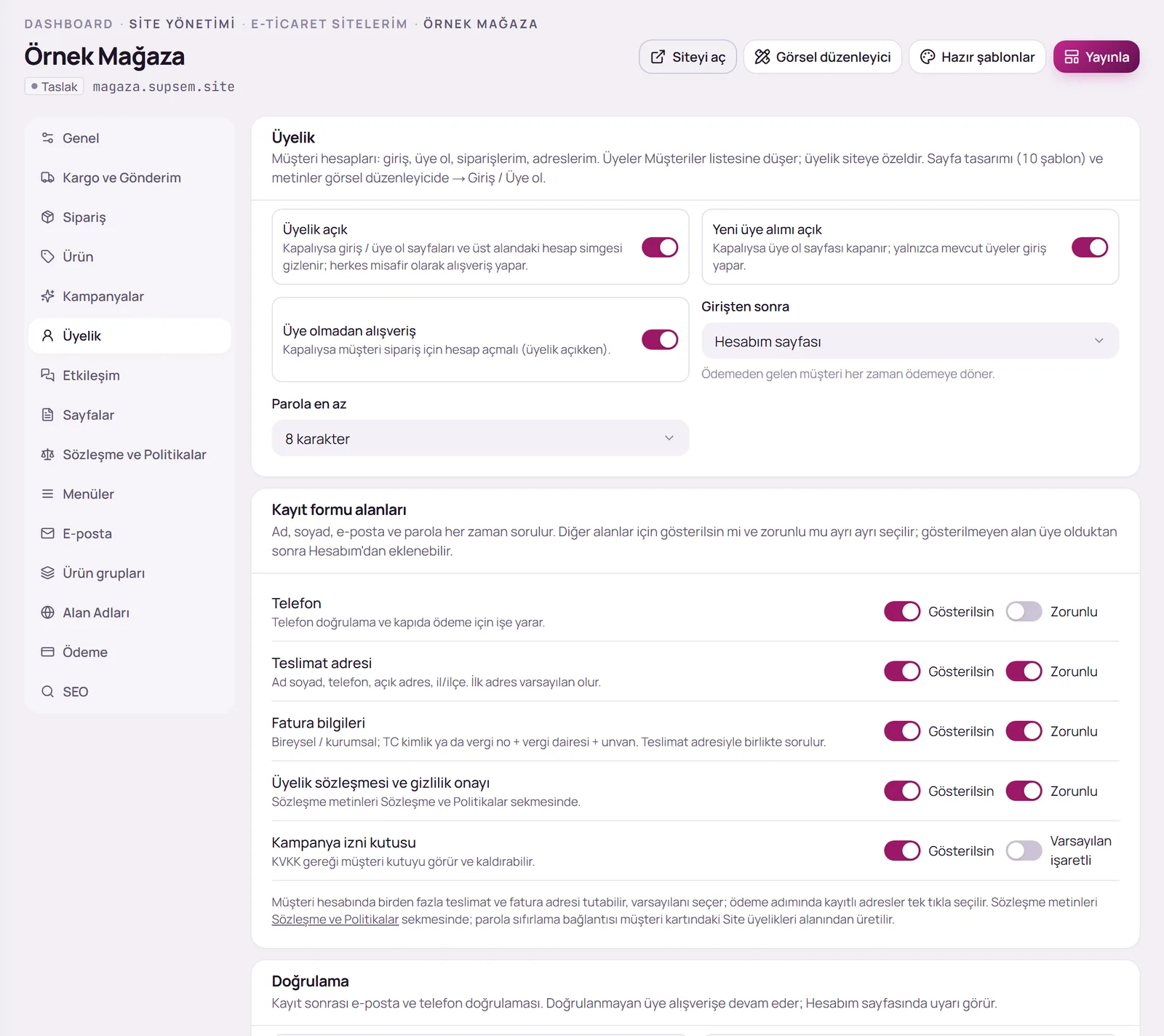
Üyelik kartındaki ayarları düzenleyin:
- Üyelik açık: Kapalıysa giriş ve üye ol sayfaları ile üst alandaki hesap simgesi gizlenir; tüm müşteriler misafir olarak alışveriş yapar.
- Yeni üye alımı açık: Kapalıysa üye ol sayfası kapanır; yalnızca mevcut üyeler giriş yapabilir.
- Üye olmadan alışveriş: Kapalıysa müşterinin sipariş verebilmesi için hesap açması gerekir.
- Girişten sonra: Giriş yapan müşterinin yönlendirileceği sayfa (Hesabım sayfası veya Ana sayfa). Ödeme adımından giriş yapan müşteri her zaman ödeme adımına döner.
- Parola en az: Üye parolalarının en az kaç karakter olacağı.
Kayıt formu alanlarını seçin
Ad, soyad, e-posta ve parola her zaman sorulur. Kayıt formu alanları kartında diğer alanların gösterilip gösterilmeyeceğini (Gösterilsin) ve zorunlu olup olmadığını (Zorunlu) ayrı ayrı belirleyin:
- Telefon
- Teslimat adresi
- Fatura bilgileri: Yalnızca teslimat adresi gösterildiğinde sorulabilir.
- Üyelik sözleşmesi ve gizlilik onayı: Sözleşme metinleri Sözleşme ve Politikalar sekmesinde düzenlenir.
- Kampanya izni kutusu: Müşteri kutuyu görür ve dilerse işareti kaldırabilir. Varsayılan işaretli ayarıyla kutunun işaretli gelip gelmeyeceğini belirlersiniz.
Doğrulama ayarlarını belirleyin
Doğrulama kartında E-posta doğrulama kullanılsın ve Telefon doğrulama kullanılsın ayarlarını belirleyin. Doğrulanmayan üye alışverişe devam edebilir; Hesabım sayfasında uyarı görür. Telefon doğrulaması, kayıt formunda Telefon alanı gösteriliyorsa açılabilir.
Kaydedin
Doğrulama kartının altındaki Kaydet düğmesine tıklayın.
Giriş ve üye ol sayfalarının tasarımı ile bu sayfalardaki metinler görsel düzenleyicide Giriş / Üye ol seçeneğinden düzenlenir.
Üyelerin yönetilmesi
Aynı sekmenin altındaki Üyeler ve bakiye kartında sitenin üyeleri listelenir. Ad ya da e-posta ara kutusuyla üye arayabilirsiniz. Listede her üyenin bakiyesi ve kayıt tarihi görüntülenir.
- Sipariş eki: Üyenin siparişine görsel veya PDF yükleyip yükleyemeyeceğini belirler. Bu iznin çalışması için Sipariş sekmesindeki Siparişe dosya ekleme ayarının da açık olması gerekir.
- Bakiye: Üyenin bakiyesine tutar yüklemek veya bakiyesinden tutar düşmek için kullanılır.
Bakiye penceresini açın
Üyenin satırındaki Bakiye düğmesine tıklayın. Pencerede güncel bakiye ve son hareketler görüntülenir.
İşlem türünü seçin
Yükle veya Düş seçeneğini seçin, Tutar (₺) alanına tutarı ve Açıklama alanına işlemin nedenini yazın (örneğin “İade bedeli”). Açıklama üyenin bakiye dökümünde görünür.
Onaylayın
Bakiye yükle veya Bakiyeden düş düğmesine tıklayın. İşlem Bakiye Hareketleri ekranında Panel işlemi olarak listelenir.
Sık karşılaşılan durumlar
Üyem parolasını unuttu.
Parola sıfırlama bağlantısı, Müşteriler ekranında ilgili müşterinin kartındaki Site üyelikleri alanından oluşturulur.
Listede “Silinmiş” etiketli bir üye görünüyor.
Silinmiş üyeler, bakiyelerinde tutar bulunuyorsa bu etiketle listelenir. Bu üyelerin bakiyesine yükleme yapılamaz; müşteriye iade ettiğiniz tutarı bakiyeden düşebilirsiniz.
Bu rehberde yanıtını bulamadığınız sorular için panel üzerinden destek talebi oluşturabilir veya iletişim sayfamız aracılığıyla bize ulaşabilirsiniz.