
Başlamadan önce
Alan adınızı aldığınız firmanın (alan adı sağlayıcınızın) paneline erişiminiz olmalıdır. DNS kayıtları veya ad sunucuları bu panelden değiştirilir.
Siteniz, kendi alan adınızı bağladıktan sonra da Ücretsiz adres üzerinden yayınlanmaya devam eder.
Alan adının eklenmesi
Alan Adları sekmesini açın
Sol menüde Site Yönetimi başlığını genişletin ve E-Ticaret Sitelerim bağlantısına tıklayın. İlgili sitenin kartındaki Siteyi yönet düğmesine tıklayın ve açılan ekranda Alan Adları sekmesine geçin.
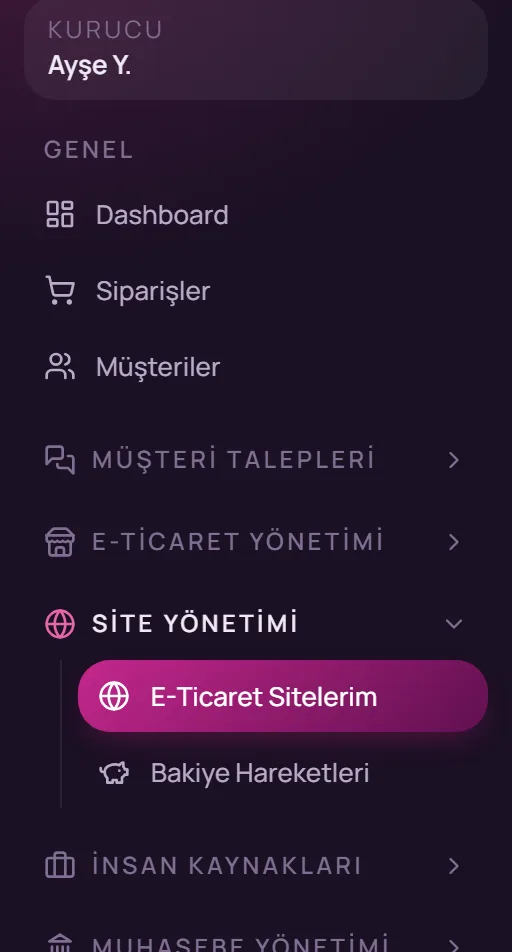
Sol menü: Site Yönetimi → E-Ticaret Sitelerim Alan adını ve bağlama yöntemini girin
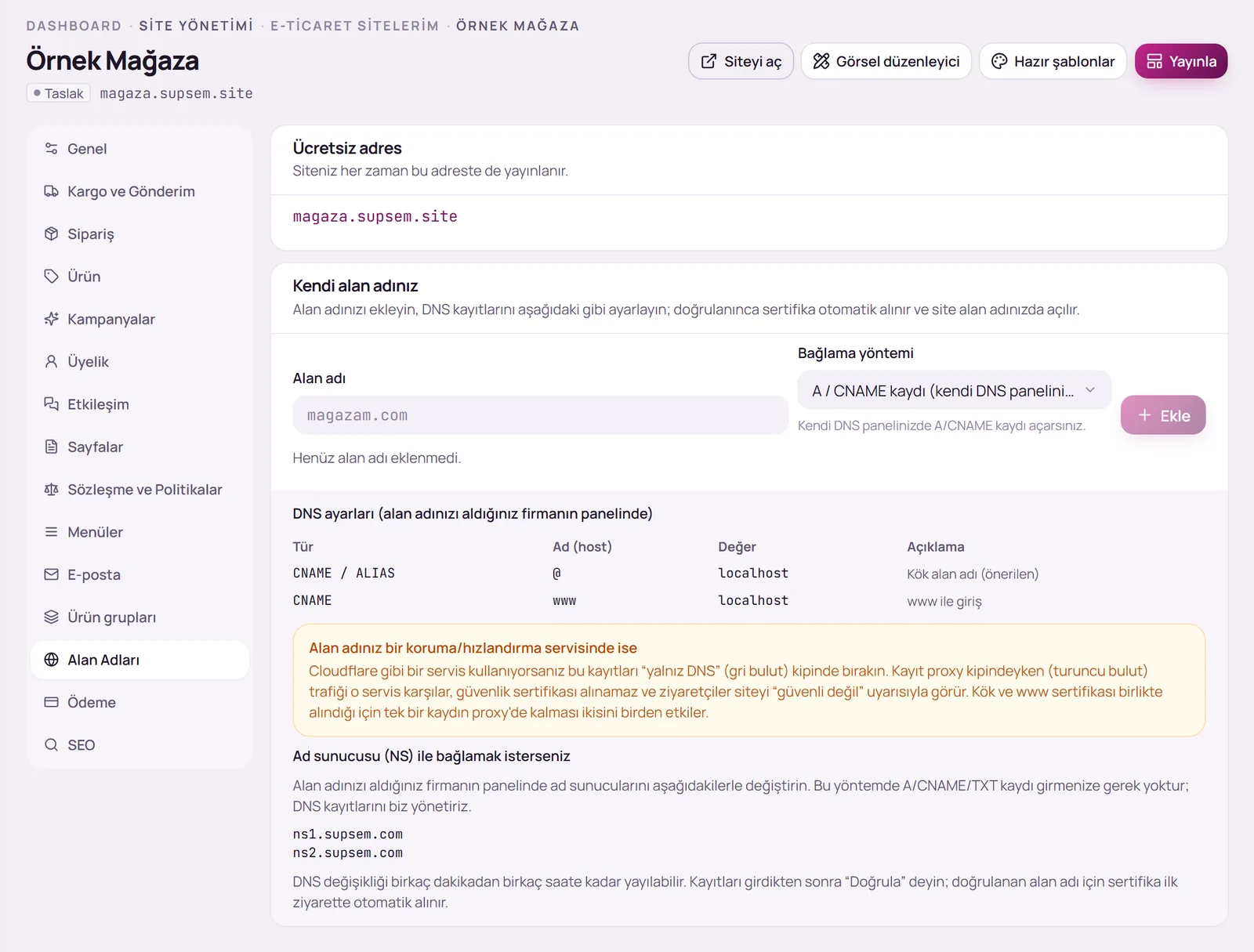
Kendi alan adınız kartında Alan adı alanına alan adınızı yazın (örneğin magazam.com). Bağlama yöntemi alanında iki seçenekten birini seçin:
- A / CNAME kaydı (kendi DNS panelinizde): DNS kayıtlarınızı alan adı sağlayıcınızın panelinde kendiniz girersiniz. Alan adınızda e-posta gibi başka hizmetler kullanıyorsanız bu yöntem önerilir.
- Ad sunucusu (NS) devri — DNS’i biz yönetelim: Alan adınızın ad sunucularını değiştirirsiniz; DNS kayıtları SUPSEM üzerinden yönetilir.
Alan adını ekleyin
Ekle düğmesine tıklayın. Alan adı listeye DNS bekleniyor durumuyla eklenir.
A / CNAME kaydı yöntemi
Kartın alt bölümündeki DNS ayarları tablosunda girmeniz gereken kayıtlar, sitenize özel değerleriyle birlikte gösterilir. Alan adı sağlayıcınızın DNS panelinde bu kayıtları tablodaki Tür, Ad (host) ve Değer bilgileriyle birebir oluşturunuz:
- CNAME / ALIAS kaydı, @ (kök alan adı) için. Önerilen yöntemdir.
- CNAME kaydı, www için.
- TXT kaydı: Alan adı sahipliğinin doğrulanması içindir ve isteğe bağlıdır.
Sağlayıcınız kök alan adında CNAME/ALIAS kaydını desteklemiyorsa, tablonun altında gösterilen adresle kök için A kaydı girebilirsiniz. Bu adres zamanla değişebileceğinden mümkün olduğunca CNAME/ALIAS kaydını tercih ediniz.
Ad sunucusu (NS) devri yöntemi
Bu yöntemde alan adı sağlayıcınızın panelinde ad sunucularını, kartın alt bölümündeki Ad sunucusu (NS) ile bağlamak isterseniz başlığı altında listelenen sunucularla değiştirirsiniz. Site adresleri (kök ve www) otomatik olarak yazılır; A, CNAME veya TXT kaydı girmeniz gerekmez.
Alan adının doğrulanması
DNS değişikliklerinin yayılması birkaç dakikadan birkaç saate kadar sürebilir. Kayıtları girdikten sonra alan adı satırındaki Doğrula düğmesine tıklayınız. Alan adının durumu şu şekilde güncellenir:
- DNS bekleniyor: Kayıtlar henüz görülmedi. Bir süre bekleyip yeniden doğrulayınız.
- Doğrulandı: Kayıtlar doğru; güvenlik sertifikası ilk ziyarette otomatik olarak alınır.
- Yayında: Siteniz alan adınızda https ile açılır.
- Hata: Satırın altında gösterilen açıklamayı kontrol ederek kayıtlarınızı düzeltiniz.
Birden fazla alan adı
Aynı siteye birden fazla alan adı bağlayabilirsiniz. Alan adı satırındaki menüde şu işlemler yer alır:
- Birincil yap: Sitenin ana adresi olarak kullanılacak alan adını belirler. Birincil alan adı Birincil etiketiyle gösterilir.
- Yeniden doğrula: Alan adının kayıtlarını yeniden kontrol eder.
- Kaldır: Alan adını siteden ayırır; site ücretsiz adreste yayınlanmaya devam eder.
Bu rehberde yanıtını bulamadığınız sorular için panel üzerinden destek talebi oluşturabilir veya iletişim sayfamız aracılığıyla bize ulaşabilirsiniz.