
Stok durumunun görüntülenmesi
Stok durumu sayfasını açın
Sol menüde E-Ticaret Yönetimi başlığını genişletin, Stok menüsünü açın ve Stok durumu bağlantısına tıklayın. Stok ekranları arasında sayfanın üst bölümündeki Stok durumu, Hareketler, Transferler ve Sayımlar sekmeleriyle de geçiş yapabilirsiniz.
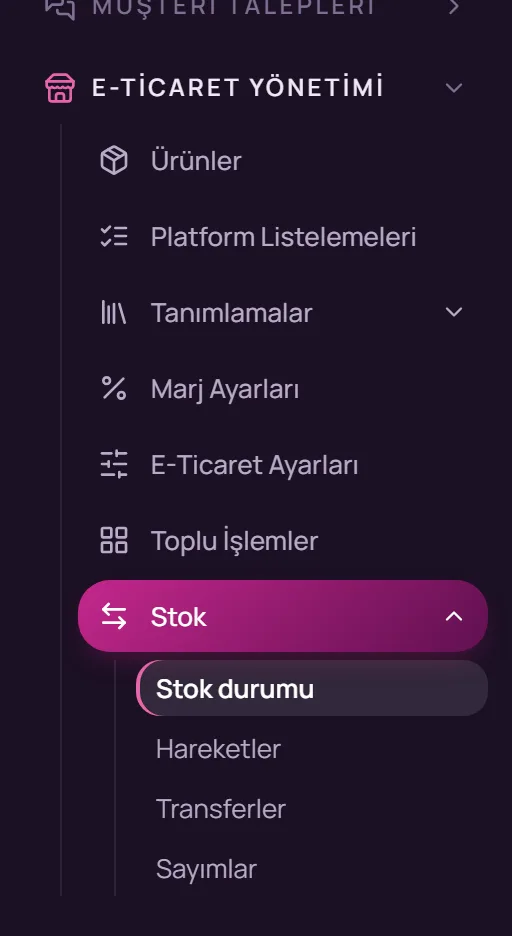
Sol menü: E-Ticaret Yönetimi → Stok → Stok durumu Özet kutularını inceleyin
Sayfanın üst bölümünde Toplam stok, Rezerve (siparişe ayrılmış), Kritik seviye altı, Tükenen ve Bugünkü hareket değerleri gösterilir.
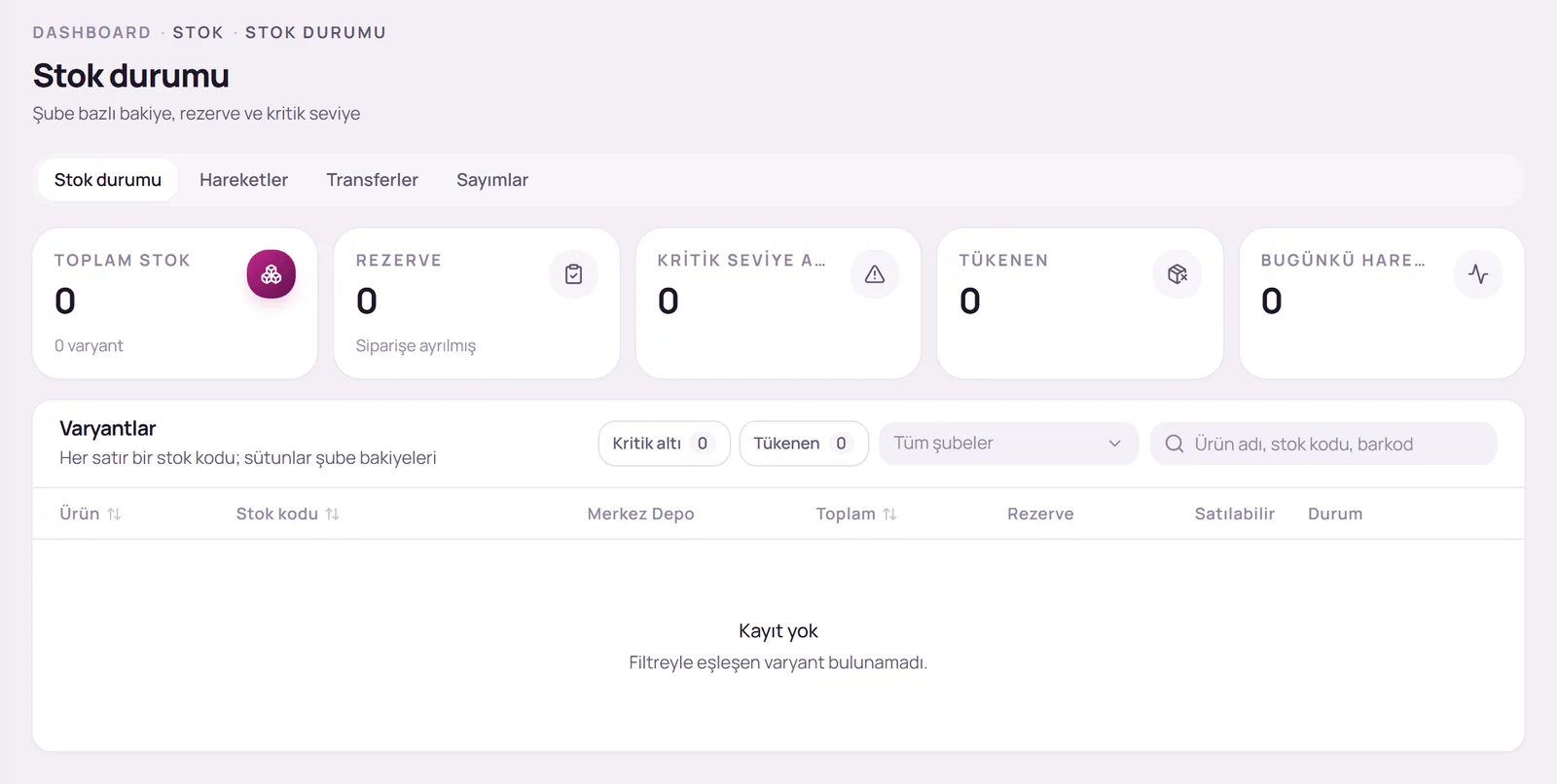
Listeyi süzün
Listede her satır bir stok kodudur; şubelerin bakiyeleri ayrı sütunlarda gösterilir. Kritik altı ve Tükenen düğmeleriyle yalnızca ilgili ürünleri listeleyebilir, şube seçimiyle tek bir şubeyi görüntüleyebilir ve arama alanına ürün adı, stok kodu veya barkod yazabilirsiniz.
- Toplam: Tüm şubelerdeki stok toplamıdır.
- Rezerve: Siparişlere ayrılmış miktardır.
- Satılabilir: Toplam stoktan rezerve miktarın düşülmesiyle kalan miktardır.
- Durum: Stok miktarına göre Yeterli, Düşük, Kritik veya Tükendi olarak gösterilir. Bakiye sıfırın altındaysa Eksi stok ibaresi görünür. Düşük ve kritik stok miktarları E-Ticaret Ayarları ekranında belirlenir.
Stok girişi, çıkışı ve düzeltme
İşlem menüsünü açın
İlgili satırın sonundaki İşlemler (üç nokta) düğmesine tıklayın ve Stok girişi, Stok çıkışı veya Bakiyeyi düzelt seçeneklerinden birini seçin.
Hareket bilgilerini girin
Açılan pencerede Şube alanını seçin, Miktar alanına işlem miktarını yazın (düzeltmede Yeni bakiye alanına şubedeki gerçek miktarı yazın) ve Sebep seçin. Gerekirse Not ekleyin.
- Giriş sebepleri: Satın alma, Üretim, Müşteri iadesi, Sayım fazlası, Diğer.
- Çıkış sebepleri: Hasar / fire, Kayıp, Numune / hediye, Miat dolumu, Diğer.
- Düzeltme sebepleri: Sayım düzeltmesi, Kayıt hatası düzeltmesi, Diğer.
Kaydedin
Pencerede Hareket sonrası bakiye bilgisini kontrol edip Kaydet düğmesine tıklayın. Yeni bakiye ekranda gösterilir.
Kritik seviyenin belirlenmesi
Satırın İşlemler menüsünden Kritik seviye seçeneğini seçin. Açılan pencerede her şube için bir eşik değeri girip Kaydet düğmesine tıklayın. Bakiye bu değerin altına indiğinde satır Kritik olarak işaretlenir. Boş bırakılan şubede eşik uygulanmaz.
Stok hareketlerinin takibi
Hareketler sayfasını açın
Sol menüde E-Ticaret Yönetimi başlığını genişletin, Stok menüsünü açın ve Hareketler bağlantısına tıklayın.
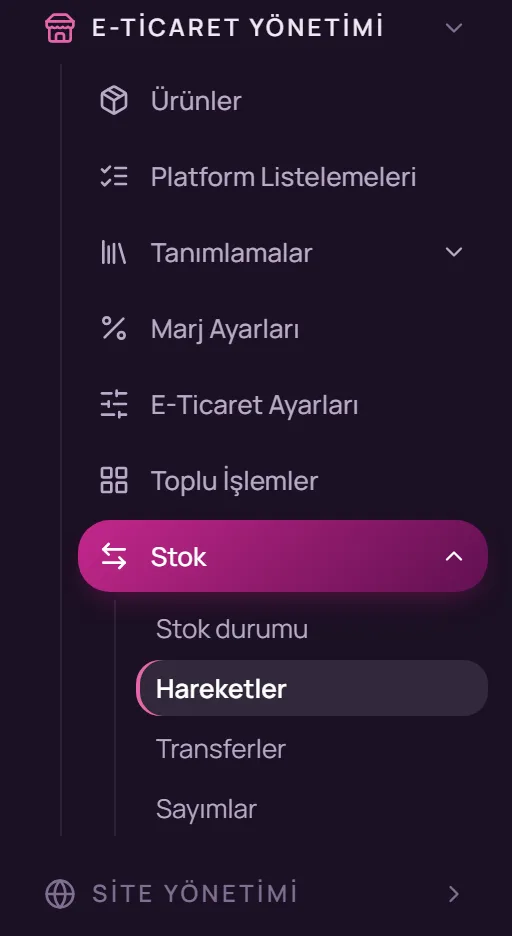
Sol menü: E-Ticaret Yönetimi → Stok → Hareketler Hareket defterini inceleyin
Hareket defteri tablosunda her stok değişikliği en yeni hareket üstte olacak şekilde listelenir. Her satırda Tarih, Ürün, Şube, Tür, Miktar, Bakiye, Sebep, Belge ve Kullanıcı bilgileri yer alır.
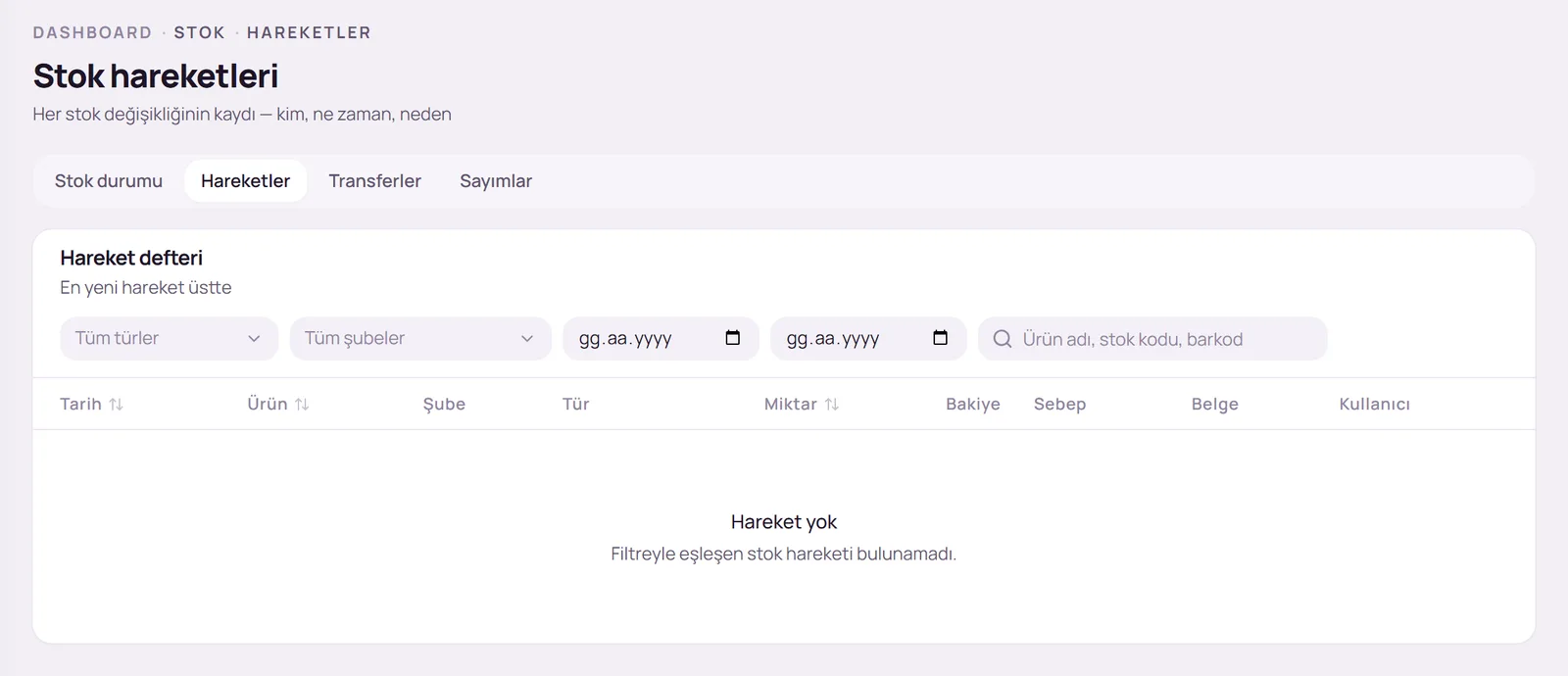
Hareketleri süzün
Hareket türü (Giriş, Çıkış, Transfer çıkış, Transfer giriş, Düzeltme, Satış, İade), şube, başlangıç ve bitiş tarihi ile ürün araması kullanarak listeyi daraltabilirsiniz.
Sık karşılaşılan durumlar
Satırlarda “İşlemler” düğmesi görünmüyor.
Kullanıcı hesabınızda stok güncelleme yetkisi bulunmamaktadır. Bu durumda stok bilgilerini yalnızca görüntüleyebilirsiniz.
Stok çıkışı kaydedilmiyor.
Çıkış sonrası bakiye sıfırın altına iniyor olabilir. Şubedeki mevcut bakiyeyi kontrol ediniz veya E-Ticaret Ayarları ekranındaki eksi stok ayarını gözden geçiriniz.
Bu rehberde yanıtını bulamadığınız sorular için panel üzerinden destek talebi oluşturabilir veya iletişim sayfamız aracılığıyla bize ulaşabilirsiniz.