
Başlamadan önce
Transfer yapabilmek için en az iki aktif şubenizin bulunması gerekir. Şubeler Tanımlamalar → Şubeler ekranından tanımlanır.
Transferin yapılması
Transferler sayfasını açın
Sol menüde E-Ticaret Yönetimi başlığını genişletin, Stok menüsünü açın ve Transferler bağlantısına tıklayın.
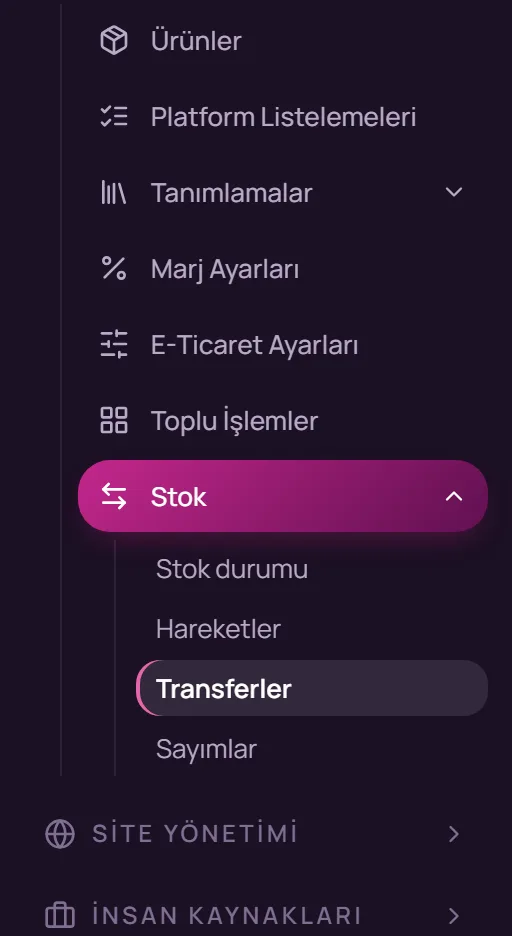
Sol menü: E-Ticaret Yönetimi → Stok → Transferler Yeni transfer başlatın
Transfer belgeleri kartındaki Yeni transfer düğmesine tıklayın.
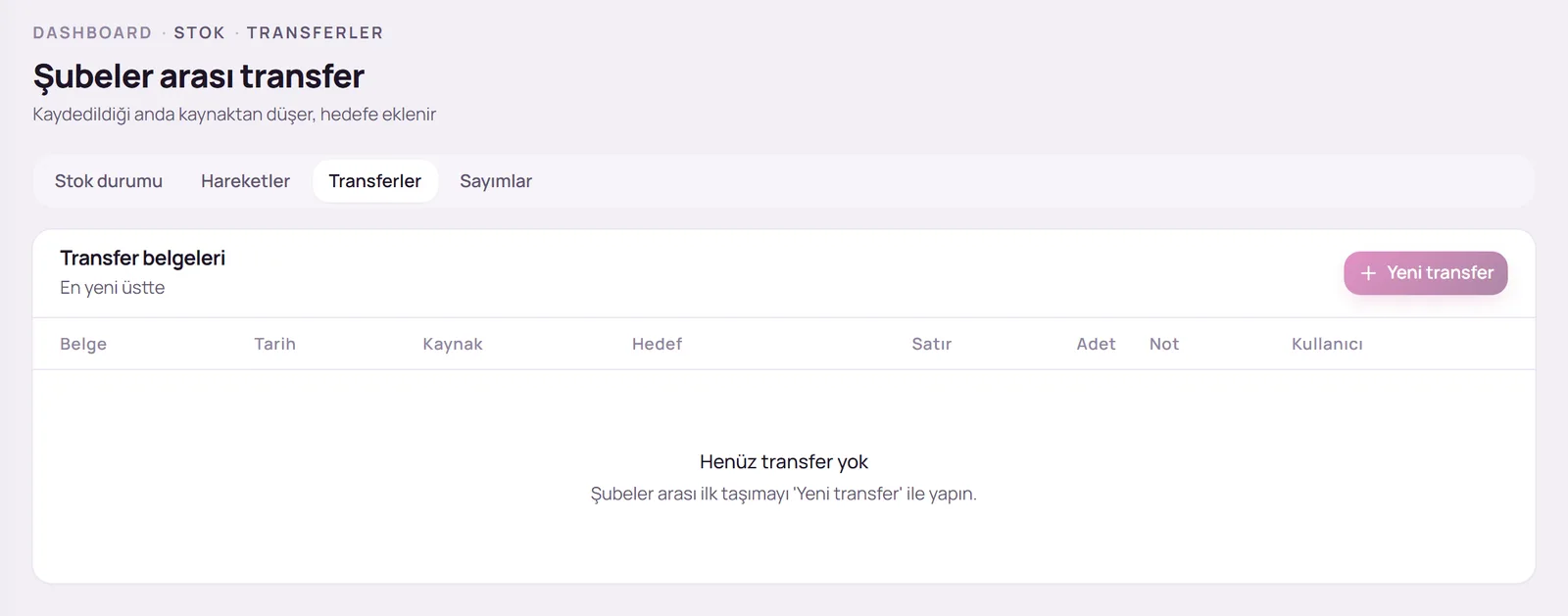
Şubeleri seçin
Kaynak şube alanında stoğun çıkacağı şubeyi, Hedef şube alanında stoğun ekleneceği şubeyi seçin. Kaynak ve hedef şube aynı olamaz.
Ürünleri ekleyin
Ürün ekle alanına ürün adı, stok kodu veya barkod yazarak taşınacak ürünleri tek tek ekleyin. Tabloda her ürünün kaynak şubedeki bakiyesi Kaynakta sütununda gösterilir. Miktar sütununa taşınacak adedi yazın. Yanlış eklenen satırı Satırı kaldır düğmesiyle silebilirsiniz.
Transferi kaydedin
Gerekirse Not alanına açıklama yazın ve Transferi kaydet düğmesine tıklayın. Transfer belgesi numarasıyla birlikte kaydedilir ve belge ekranı açılır.
Transfer belgesinin görüntülenmesi
Transfer belgeleri listede en yeni belge üstte olacak şekilde gösterilir. Belge numarasına tıkladığınızda kaynak ve hedef şube, toplam miktar ve taşınan ürünler görüntülenir. Defterde göster düğmesi, transferin oluşturduğu Transfer çıkış ve Transfer giriş hareketlerini stok hareketleri ekranında listeler.
Sık karşılaşılan durumlar
“Yeni transfer” düğmesi pasif.
Transfer için en az iki aktif şube gerekir. Tanımlamalar → Şubeler ekranından ikinci bir şube ekleyiniz veya pasif şubeyi aktifleştiriniz.
“Yeni transfer” düğmesi hiç görünmüyor.
Kullanıcı hesabınızda stok güncelleme yetkisi bulunmamaktadır. Firmanızın panel yöneticisinden bu yetkiyi talep ediniz.
Transferi geri almak istiyorum.
Hedef ve kaynak şubeleri ters seçerek aynı ürün ve miktarlarla yeni bir transfer oluşturunuz.
Bu rehberde yanıtını bulamadığınız sorular için panel üzerinden destek talebi oluşturabilir veya iletişim sayfamız aracılığıyla bize ulaşabilirsiniz.