
Başlamadan önce
Tedarikçinizden ürün dosyasının adresini (https ile başlayan bağlantı) temin ediniz. Dosya kullanıcı adı ve parola ya da API anahtarı ile korunuyorsa bu bilgileri de tedarikçinizden alınız. XML, JSON ve CSV biçimindeki dosyalar desteklenir.
Beslemenin oluşturulması
Tedarikçiden Al sayfasını açın
Sol menüde Entegrasyonlar başlığını genişletin ve XML Entegrasyonları altında yer alan Tedarikçiden Al bağlantısına tıklayın.
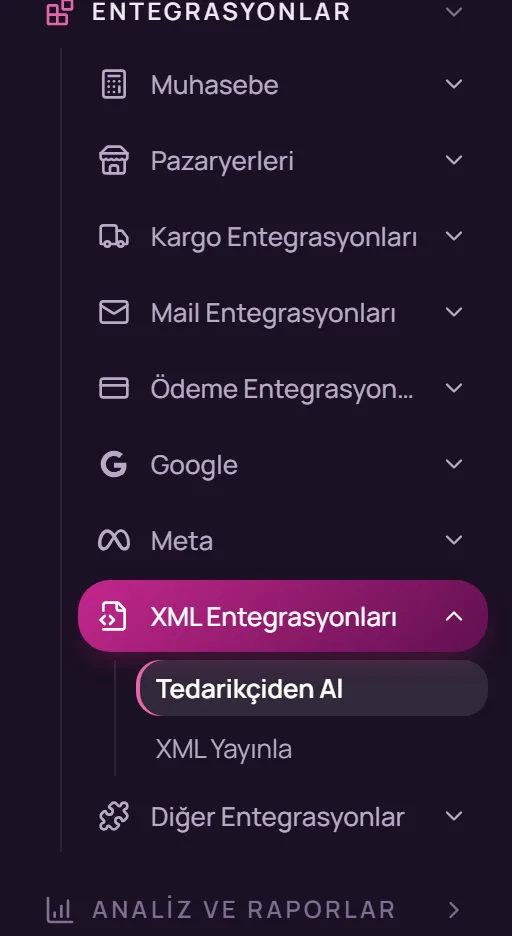
Sol menü: Entegrasyonlar → XML Entegrasyonları → Tedarikçiden Al Yeni besleme başlatın
Sayfanın üst bölümündeki Yeni tedarikçi beslemesi düğmesine tıklayın.
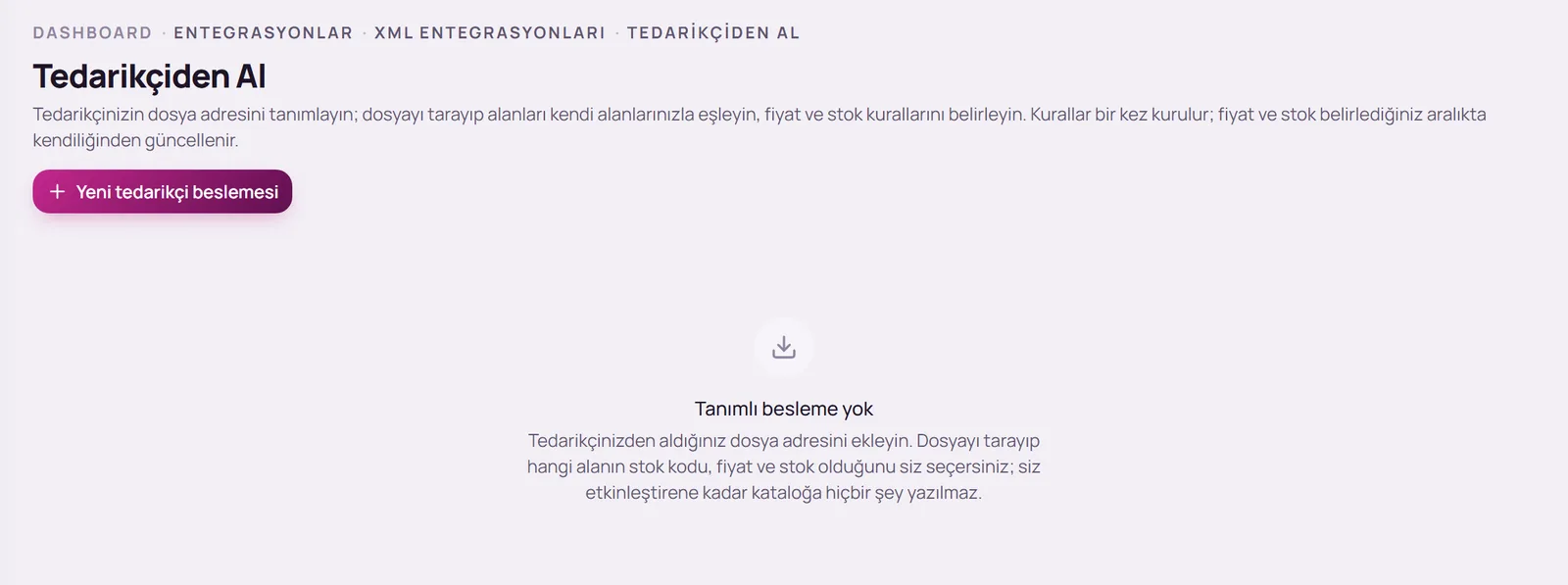
Tedarikçi adını ve dosya adresini girin
Tedarikçi adı alanına beslemeyi tanımlayan bir ad, Dosya adresi alanına tedarikçinin verdiği bağlantıyı yazın ve Devam et düğmesine tıklayın. Besleme taslak olarak oluşturulur ve kurulum ekranı açılır.
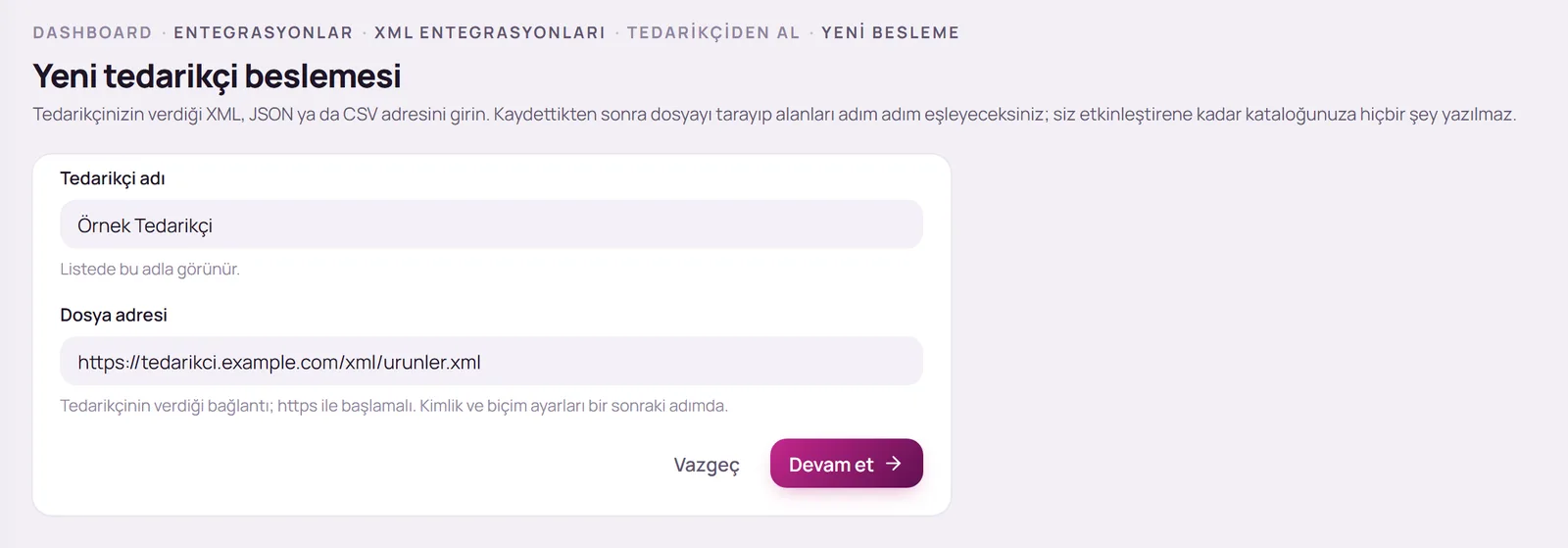
Kurulum adımları
Kurulum ekranı dokuz adımdan oluşur. Adımlar arasında Geri ve İleri düğmeleriyle geçiş yapabilirsiniz. Eksik ayarı bulunan adımlar uyarı işaretiyle gösterilir. Her adımın altındaki Bizde nasıl görünecek kartında, yaptığınız ayarların örnek bir ürüne nasıl yansıyacağını anında görebilirsiniz. Değişikliklerinizi ekranın altındaki Kaydet düğmesiyle kaydetmeyi unutmayınız.
Kaynaklar
Tedarikçi dosyası bu adımda listelenir. Düzenle seçeneğiyle dosyanın biçimini, karakter kodlamasını ve varsa kimlik bilgilerini (kullanıcı adı ve parola ya da API anahtarı) girebilirsiniz. Bağlantıyı test et düğmesi dosyaya erişilebildiğini ve kaç ürün bulunduğunu gösterir. Tedarikçiniz stok gibi bilgileri ayrı bir dosyada veriyorsa Dosya ekle ile en fazla beş dosya tanımlayabilirsiniz.
- Türkçe karakterler bozuk görünüyorsa Karakter kodlaması alanını değiştiriniz.
- Fiyatlar farklı biçimde yazılmışsa Sayı biçimi kartından Türkçe (1.299,90) veya İngilizce (1,299.90) biçimini seçiniz.
Örnek ürün
Tara düğmesiyle tedarikçi dosyası okunur ve örnek ürünler listelenir. Büyük dosyalarda tarama birkaç dakika sürebilir. Alanları öner düğmesi, dosyadaki alanları sizin alanlarınızla otomatik olarak eşleştirmeyi önerir. Örnek kayıtta bir alana tıklayarak onu doğrudan kendi alanlarınızdan birine de bağlayabilirsiniz.
Kimlik ve varyant
Tedarikçinin her üründe değişmeyen kodunu (stok kodu veya ürün numarası) Tedarikçi ürün kimliği olarak seçiniz; ürünler bu kodla tanınır. Kataloğumdaki ürünlerle eşleştir alanında, dosyadaki ürünlerin kataloğunuzdaki mevcut ürünlerle stok kodu veya barkod üzerinden eşleştirilip eşleştirilmeyeceğini belirleyiniz. Tedarikçi varyantlı ürün gönderiyorsa Varyantlar kartında varyantların dosyada nasıl geldiğini seçip beden, renk gibi eksenleri tanımlayınız.
Alanlar
Ürün adı, fiyat, stok, açıklama, kategori, marka, görseller gibi alanlarınızın dosyadaki hangi bilgiden doldurulacağını belirlersiniz. Her satırdaki Eşle bağlantısıyla kaynak seçilir; Kural bağlantısıyla koşul, dönüşüm ve güncelleme davranışı ayarlanır. Ürün Adı ve Satış Fiyatı alanları, yeni ürün açılabilmesi için zorunludur.
- Otomatik doldur kartında boş gelen stok kodu, barkod, model kodu ve desi için otomatik değer üretilmesini seçebilirsiniz.
- Bir alanın hangi durumda güncelleneceğini (her çekimde, yalnızca ürün açılırken, elle değiştirmediyseniz vb.) alan kuralının Güncelleme sekmesinden belirleyebilirsiniz.
Teknik Özellikler
Tedarikçi dosyasındaki teknik özellikleri (malzeme, ölçü, garanti vb.) ürünlerinize aktarmak istiyorsanız Beslemeden teknik özellik al ayarını açınız ve özelliklerin dosyada nasıl yazıldığını seçiniz. Sistemde bulunmayan özelliklerin otomatik oluşturulmasını da bu adımdan belirleyebilirsiniz.
Değer eşleme
Tedarikçinin kategori, marka, renk ve benzeri değerlerini kendi tanımlarınızla eşleştirirsiniz. Adı tutanları eşle düğmesi aynı adlı değerleri tek seferde eşler; Eşleşmeyenlerin hepsini oluştur düğmesi eksik tanımları sizin adınıza açar. Her değer için tek tek Eşle, Oluştur, Yok say veya Ürünü alma seçeneklerinden birini de seçebilirsiniz.
Fiyat ve stok
Satış fiyatı, liste fiyatı, alış fiyatı ve stok için ayrı kartlar bulunur.
- Fiyat kuralları: Tedarikçi fiyatına yüzde veya tutar olarak artış ya da indirim uygulayabilir, koşullu kurallar ekleyebilirsiniz. Örnek üründe hesabın adım adım sonucu kartta gösterilir.
- Yuvarlama ve Alt sınır: Fiyatların nasıl yuvarlanacağını ve en düşük satış fiyatını belirler.
- Döviz: Tedarikçi fiyatları döviz cinsindense TCMB satış kuruyla TL’ye çevrilmesini seçebilirsiniz.
- Stok: Stoğun yazılacağı şubeyi, güvenlik payını (örneğin tedarikçi 10 dediğinde 2 adetlik pay ile 8 yazılması) ve üst sınırı belirlersiniz.
Kurallar ve çalışma
Hangi ürünlerin alınacağını, tedarikçinin artık göndermediği ürünlere ne yapılacağını ve yeni ürünlerin nasıl açılacağını belirlersiniz.
- Beslemeden düşen ürünler: Tedarikçinin göndermeyi bıraktığı ürünlerin stoğu sıfırlanabilir veya ürün pasife alınabilir.
- Yeni ürünler: Kataloğunuzda olmayan ürünlerin açılıp açılmayacağını, pasif olarak açılıp açılmayacağını ve bir çekimde en fazla kaç ürün açılacağını belirlersiniz. Toplu açma emniyeti açıkken beklenmedik sayıda yeni ürün çıkarsa açma işlemi sizin onayınıza kadar bekletilir.
- Çalışma ayarları: Çekim aralığı (saat) alanında dosyanın hangi sıklıkla okunacağını belirleyiniz. En sık 12 saatte bir çekim yapılabilir.
Prova ve etkinleştirme
Prova et düğmesine tıklayın. Prova tüm adımları çalıştırır ancak kataloğunuza hiçbir şey yazmaz; açılacak ürün, güncellenecek ürün, stoğu sıfırlanacak ürün ve hatalı kalem sayılarını gösterir. Sonuçları kontrol ettikten sonra Etkinleştir düğmesine tıklayınız. İlk çekim zamanı geldiğinde otomatik olarak yapılır; beklemek istemezseniz Şimdi çek düğmesini kullanabilirsiniz.
Beslemenin takibi
- Besleme kartında son çekimin sonucu, okunan ve güncellenen ürün sayıları ile sıradaki çekim zamanı görüntülenir.
- Son çekim sorunları düğmesi, çekimde karşılaşılan sorunları (örneğin stok kodu boş satırlar) listeler.
- Kartın menüsündeki Geçmiş seçeneği tüm çekim ve provaların kaydını gösterir.
- Kart üzerinde “Yeni ürün açma onayınızı bekliyor” uyarısı görüntülenirse İncele ve onayla bağlantısıyla bekleyen ürünleri kontrol edip açabilirsiniz.
Sık karşılaşılan durumlar
Tedarikçi dosyası okunamadı.
Kaynaklar adımında dosyayı düzenleyerek Bağlantıyı test et düğmesine tıklayınız. Adresin doğru olduğundan ve dosya korumalıysa kimlik bilgilerinin girildiğinden emin olunuz.
Türkçe karakterler bozuk görünüyor.
Kaynaklar adımında dosyayı düzenleyip Karakter kodlaması alanında Türkçe (Windows-1254) veya Türkçe (ISO-8859-9) seçeneğini deneyiniz.
Beslemeyi silersem ürünlerime ne olur?
Beslemeden daha önce aktarılan ürünler kataloğunuzda kalır; yalnızca otomatik güncelleme durur.
Bir ürünün XML ile güncellenmesini istemiyorum.
Beslemenin Ürünler sekmesinde ilgili ürünü seçip XML güncellemesin işlemini uygulayınız.
Bu rehberde yanıtını bulamadığınız sorular için panel üzerinden destek talebi oluşturabilir veya iletişim sayfamız aracılığıyla bize ulaşabilirsiniz.