
Genel bilgi
Tekrarlayan iş, düzenli olarak yapılması gereken bir görevin kuralıdır. Kural bir kez kurulur; seçtiğiniz günlerde ve saatte, aynı bilgilerle yeni bir iş kendiliğinden açılır ve etiketlenen personelin iş listesine eklenir. Tekrar saatleri Türkiye saatine göredir.
Kuralın oluşturulması
Tekrarlayan İşler sayfasını açın
Sol menüde İnsan Kaynakları başlığını genişletin ve Tekrarlayan İşler bağlantısına tıklayın.
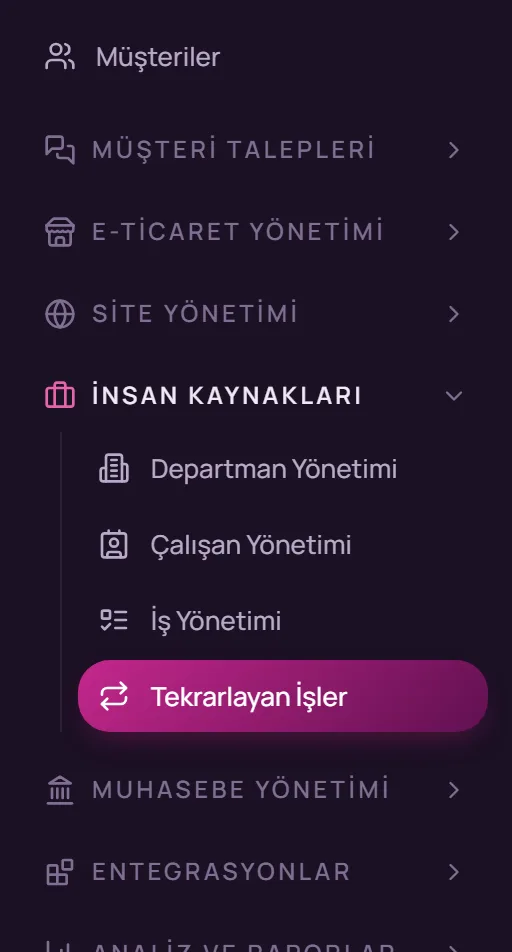
Sol menü: İnsan Kaynakları → Tekrarlayan İşler Yeni kural formunu açın
Sayfanın sağ üst bölümündeki Tekrarlayan iş düğmesine tıklayın. Yeni tekrarlayan iş sayfası açılır.
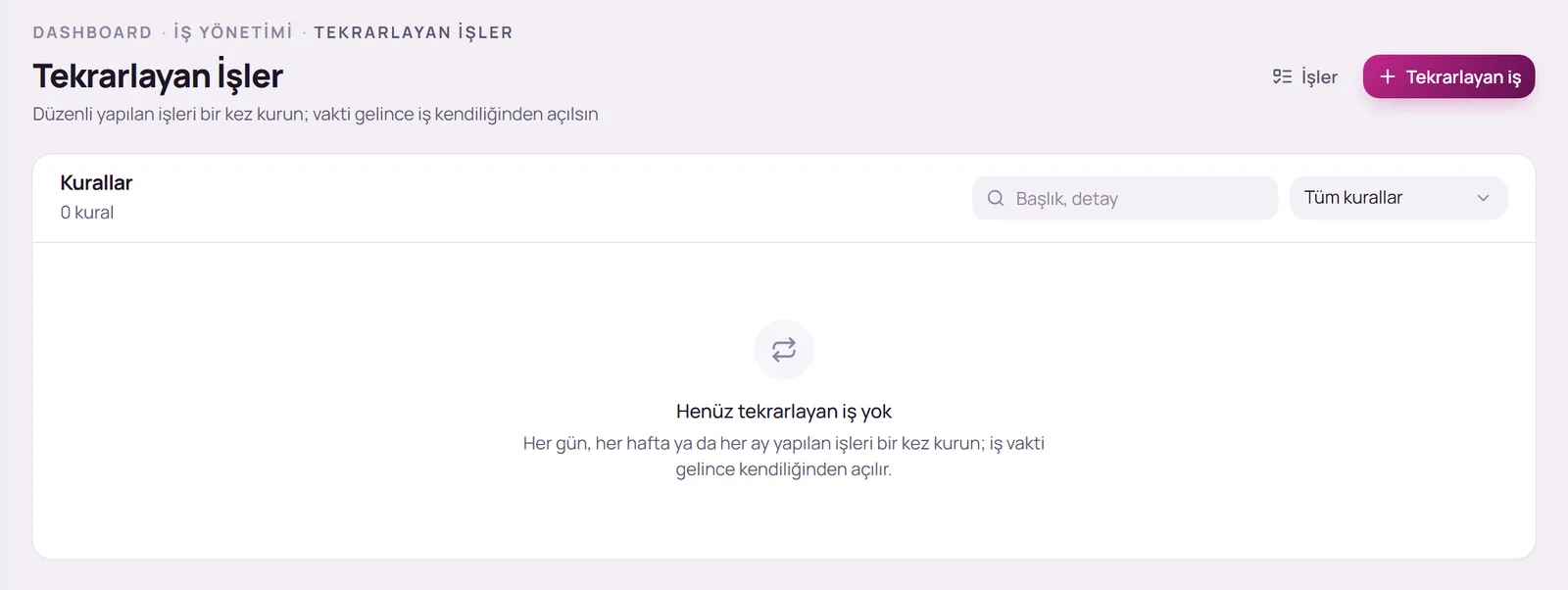
İş bilgilerini girin
İş bilgileri bölümünde Başlık ve isteğe bağlı olarak Detay alanlarını doldurunuz. Her tekrarda bu bilgilerle yeni bir iş açılır.
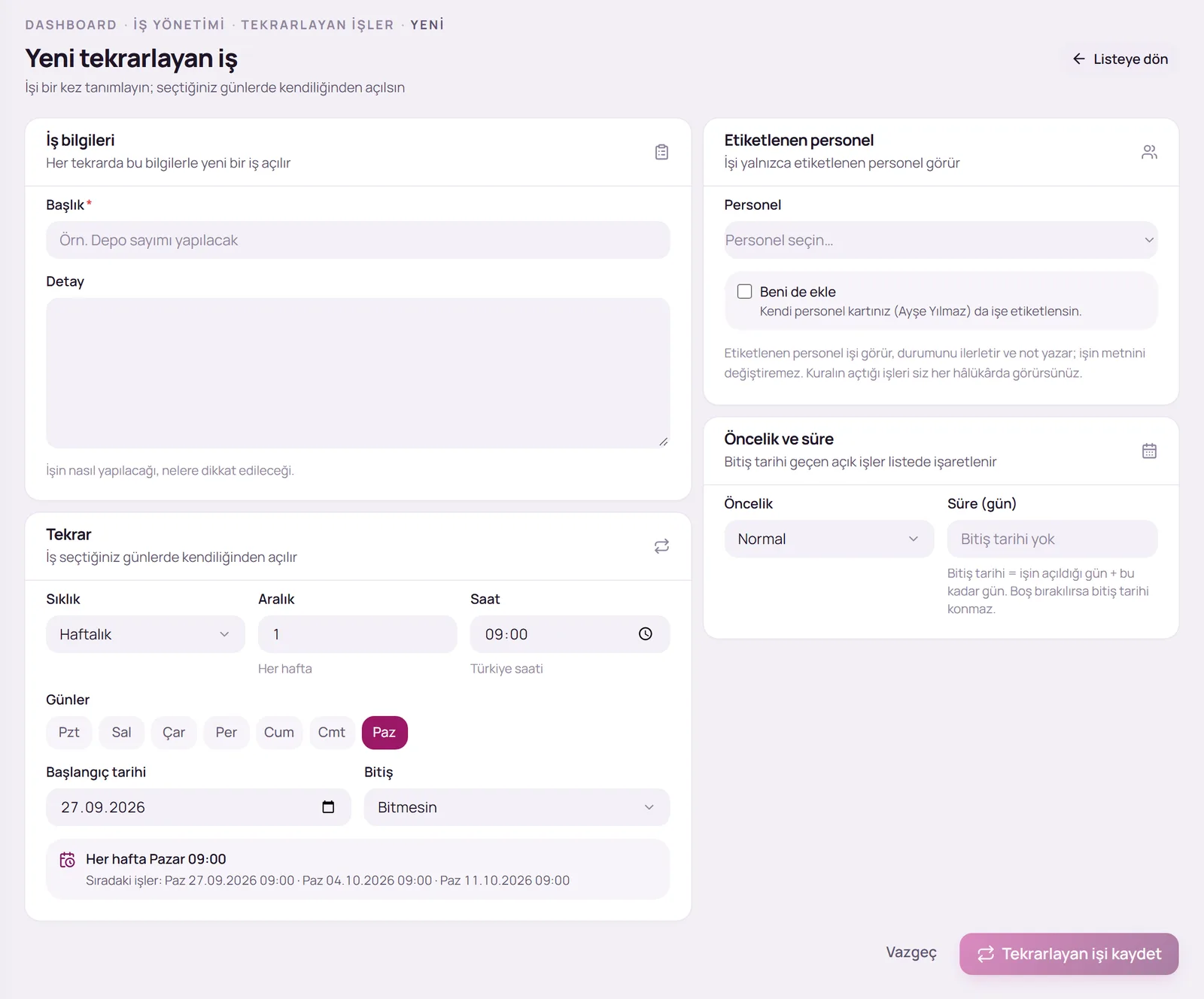
Tekrar düzenini belirleyin
Tekrar bölümünde işin ne zaman açılacağını belirleyiniz.
- Sıklık: Günlük, Haftalık, Aylık veya Yıllık.
- Aralık: Tekrarın kaç birimde bir yapılacağını belirler (örneğin 2 seçildiğinde haftalık iş iki haftada bir açılır).
- Saat: İşin açılacağı saattir (Türkiye saati).
- Günler (haftalık): İşin açılacağı hafta günlerini seçiniz.
- Ayın hangi günü (aylık): Ayın belirli bir günü (örneğin 15. gün veya Son gün) ya da ayın belirli bir haftasının belirli bir günü seçilir. Seçilen gün bulunmayan aylarda iş ayın son günü açılır.
- Ay ve Gün (yıllık): İşin her yıl açılacağı tarihi belirler.
- Başlangıç tarihi: Kuralın geçerli olmaya başladığı tarihtir.
- Bitiş: Bitmesin, Şu tarihe kadar (Son tekrar tarihi girilir) veya Belirli sayıda (Kaç kez girilir).
Önizlemeyi kontrol edin
Tekrar bölümünün altında kuralın özeti ve Sıradaki işler tarihleri gösterilir. Ayarlarınızın beklediğiniz tarihleri ürettiğini bu alandan kontrol ediniz.
Personeli ve önceliği belirleyin
Etiketlenen personel bölümünden işi yapacak kişileri seçiniz. Öncelik ve süre bölümünde Öncelik değerini ve Süre (gün) alanını belirleyiniz. Süre girildiğinde her işin bitiş tarihi, işin açıldığı gün ile bu süre toplanarak belirlenir; boş bırakılırsa bitiş tarihi konmaz.
Kuralı kaydedin
Tekrarlayan işi kaydet düğmesine tıklayın. İşler seçtiğiniz günlerde kendiliğinden açılır.
Kuralların yönetilmesi
Kurallar tablosunda her kuralın tekrar düzeni, durumu (Aktif, Duraklatıldı, Bitti), sıradaki iş tarihi, etiketli personeli ve bugüne kadar açtığı iş sayısı gösterilir. İşlemler sütununda aşağıdaki seçenekler yer alır:
- Duraklat / Sürdür: Kuralı geçici olarak durdurur veya yeniden başlatır.
- Düzenle: Kuralın sayfasını açar. Bu sayfada kuralın durumu, son çalışma zamanı, açılan ve atlanan tekrar sayıları ile Son açılan işler listesi görüntülenir. Yapılan değişiklikler yalnızca bundan sonra açılacak işlere uygulanır; daha önce açılmış işler olduğu gibi kalır.
- Sil: Kural silindiğinde bundan sonra iş açılmaz. Daha önce açılmış işler yerinde kalır.
Sık karşılaşılan durumlar
Kural “Duraklatıldı” durumuna geçti.
Kuralın sayfasında Kural duraklatıldı uyarısı ve nedeni gösterilir. Örneğin kuralı kuran kullanıcı artık iş açamıyorsa yeni iş açılmaz. Kuralı başka bir yetkili kullanıcı Sürdür düğmesiyle yeniden başlatabilir; bu durumda kuralın sahibi o kullanıcı olur.
“Atlanan tekrar” sayısı sıfırdan büyük görünüyor.
Bu değer, sistemin kapalı olduğu veya paket sınırının dolduğu dönemlerde açılamayan tekrarları gösterir.
Önizlemede “Bu ayarla açılacak iş kalmadı.” yazıyor.
Seçtiğiniz bitiş tarihi veya tekrar sayısı nedeniyle ileride açılacak iş bulunmamaktadır. Başlangıç tarihi ve Bitiş ayarlarını kontrol ediniz.
Bu rehberde yanıtını bulamadığınız sorular için panel üzerinden destek talebi oluşturabilir veya iletişim sayfamız aracılığıyla bize ulaşabilirsiniz.