
Ürünler sayfasını açın
Sol menüde E-Ticaret Yönetimi başlığını genişletin ve Ürünler bağlantısına tıklayın.
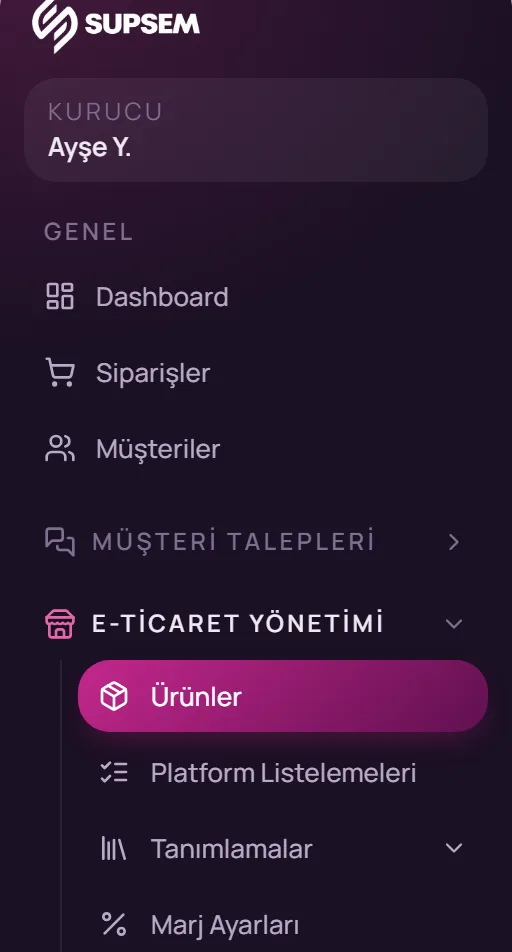
Sol menü: E-Ticaret Yönetimi → Ürünler Ürünü açın
Listede işlem yapmak istediğiniz ürünün adına tıklayın. Ürün kartı açılır.
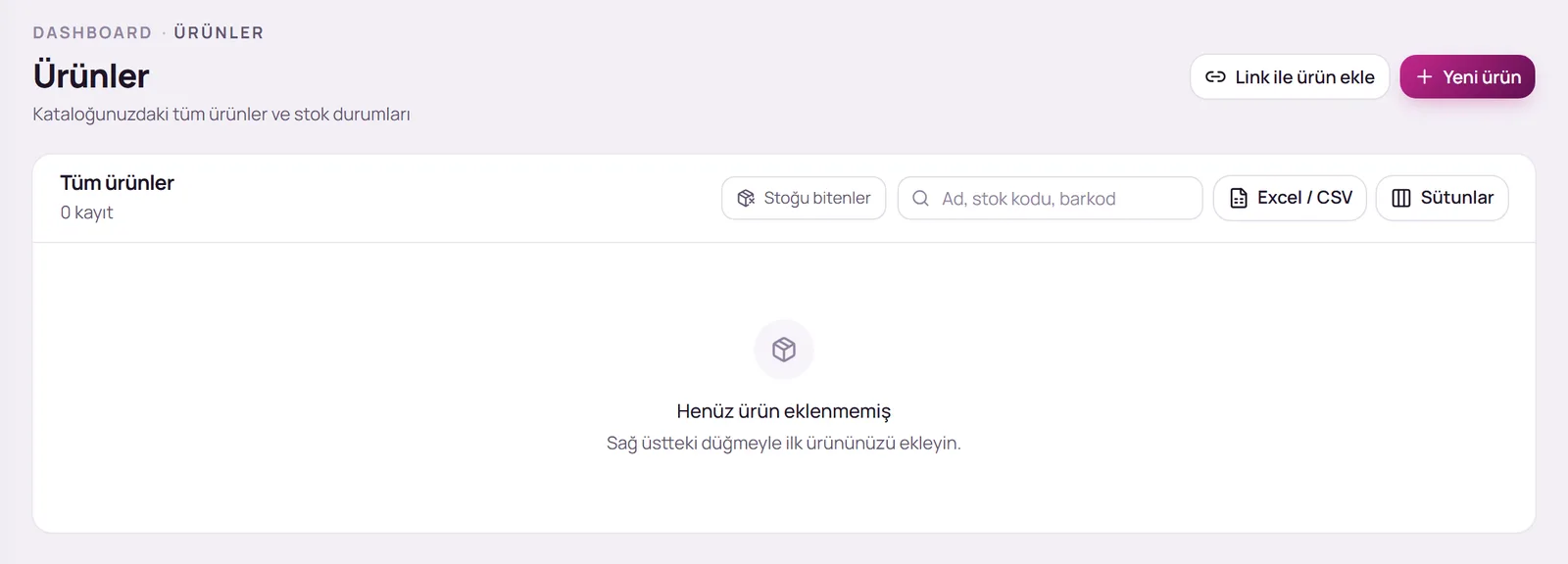
Aşağıdaki sekmelerde yapılan değişiklikler, ilgili kartın üst bölümündeki Kaydet düğmesiyle kaydedilir. Değişiklik yaptığınızda düğmede değişen satır sayısı gösterilir (örneğin Kaydet (3)).
Fiyatlar sekmesi
Alış, satış ve liste fiyatı kartında her varyant için Alış fiyatı, Satış fiyatı ve Liste fiyatı (üstü çizili) alanları yer alır. Kartın açıklamasında ürünün para birimi ve KDV oranı gösterilir. Liste fiyatı sitenizde üstü çizili fiyat olarak görüntülenir.
- Toplu fiyat kopyala: Birden fazla varyantı olan ürünlerde görüntülenir. Alış, satış veya liste kutusuna tutarı yazıp Alışa uygula, Satışa uygula veya Listeye uygula düğmesine tıkladığınızda tutar tüm varyantlara yazılır.
- Liste fiyatı satış fiyatından düşük olamaz. Bu durumda alan kırmızı çerçeveyle gösterilir; liste fiyatını boş bırakınız ya da satış fiyatına eşit veya daha yüksek bir tutar giriniz.
Platform fiyatları kartında her varyantın pazaryerlerine ve e-ticaret sitenize gönderilecek fiyatları sütunlar hâlinde listelenir. Yalnızca bağlı mağazalarınızın ve sitenizin sütunları gösterilir.
- Boş bırakılan hücrede ilgili platforma ürünün genel satış fiyatı gönderilir.
- Sütun başlığındaki sihirli değnek simgesi (Satış fiyatıyla doldur) o sütunu varyantların satış fiyatlarıyla doldurur.
- Kartın sağ üst köşesindeki Liste fiyatı anahtarı açıldığında her hücrenin altında platforma özel liste fiyatı alanı görüntülenir.
- Marj kurallarınız açıksa hesaplanan fiyat bu tabloya yazılır ve hücre renkli çerçeveyle gösterilir. Hücrenin yanındaki kilit simgesine tıkladığınızda fiyat Marjdan hariç tutulur; kilitli hücredeki fiyatı yalnızca siz değiştirebilirsiniz.
Stoklar sekmesi
Sekmenin üst bölümünde aktif şubeleriniz düğmeler hâlinde listelenir; tablo, seçili şubenin stoklarını gösterir. Sekmede iki görünüm bulunur:
- Stok: Her varyantın Rezerve miktarı ve Stok adedi gösterilir. Yeni miktarı Stok adedi alanına yazıp Kaydet düğmesine tıklayınız. Tüm varyantlara aynı miktarı yazmak için Toplu stok girişi kutusunu kullanabilirsiniz. Kaydedilen her fark, stok hareketlerine düzeltme olarak işlenir.
- Kritik stok uyarısı: Her varyantın Bakiye miktarı ve Kritik eşik alanı gösterilir. Bakiye bu eşiğin altına indiğinde stok listesinde “Kritik” uyarısı görüntülenir. Eşik alanı boş bırakılan varyant için uyarı verilmez.
Barkodlar sekmesi
Kartın açıklamasında kaç varyantta barkod bulunduğu gösterilir. Tabloda her varyantın ürün kodu, varyant bilgisi ve Ürün barkodu alanı yer alır.
- Barkodu alana elle yazabilir veya alanın yanındaki Barkod üret simgesiyle o varyant için yeni barkod oluşturabilirsiniz.
- Hızlı barkod oluştur düğmesi, barkodu boş olan tüm varyantlar için barkod oluşturur. Oluşturulan barkodlar E-Ticaret Ayarları ekranındaki Barkod öneki ile başlar.
- Kelime ile ara kutusuyla varyantları süzebilirsiniz.
- Toplu barkod yazdır düğmesi ürünün tüm barkod etiketlerini, satırın sonundaki Etiketi yazdır simgesi ise yalnızca o varyantın etiketini yeni sekmede açar.
Oluşturulan veya değiştirilen barkodlar Kaydet düğmesine tıklanana kadar kaydedilmez.
Sık karşılaşılan durumlar
Alanlar düzenlenemiyor, Kaydet düğmesi görünmüyor.
Kullanıcı hesabınızda ürün veya stok düzenleme yetkisi bulunmuyor olabilir. Yetki talebinizi firmanızın panel yöneticisine iletiniz.
Platform fiyatları kartında sütun görünmüyor.
Henüz bağlı bir pazaryeri mağazanız veya e-ticaret siteniz bulunmamaktadır. Mağaza bağlandığında veya site oluşturulduğunda ilgili sütun görüntülenir.
Marj kuralı bir fiyatı değiştirmesin istiyorum.
Platform fiyatları kartında ilgili hücrenin yanındaki kilit simgesine tıklayarak fiyatı Marjdan hariç tutunuz ve Kaydet düğmesine tıklayınız.
Stok listesinde aradığım şube görünmüyor.
Sekmede yalnızca aktif şubeler listelenir. Şubeyi E-Ticaret Yönetimi → Tanımlamalar → Şubeler ekranından aktifleştiriniz.
Bu rehberde yanıtını bulamadığınız sorular için panel üzerinden destek talebi oluşturabilir veya iletişim sayfamız aracılığıyla bize ulaşabilirsiniz.