
Başlamadan önce
Ürün yalnızca aktif bir kategoriye eklenebilir. Varyantlı ürün ekleyecekseniz renklerin ve varyant seçeneklerinin (beden, numara, model vb.) tanımlı olması işinizi kolaylaştırır. Kategori, marka, tedarikçi, renk ve varyant seçenekleri ürün formundan da hızlıca eklenebilir.
Ürünün eklenmesi
Ürünler sayfasını açın
Sol menüde E-Ticaret Yönetimi başlığını genişletin ve Ürünler bağlantısına tıklayın.
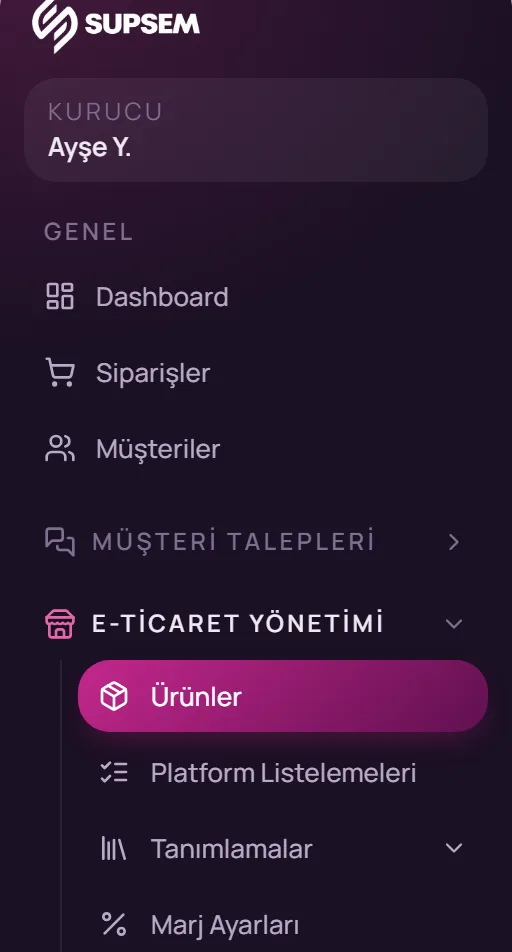
Sol menü: E-Ticaret Yönetimi → Ürünler Yeni ürün formunu başlatın
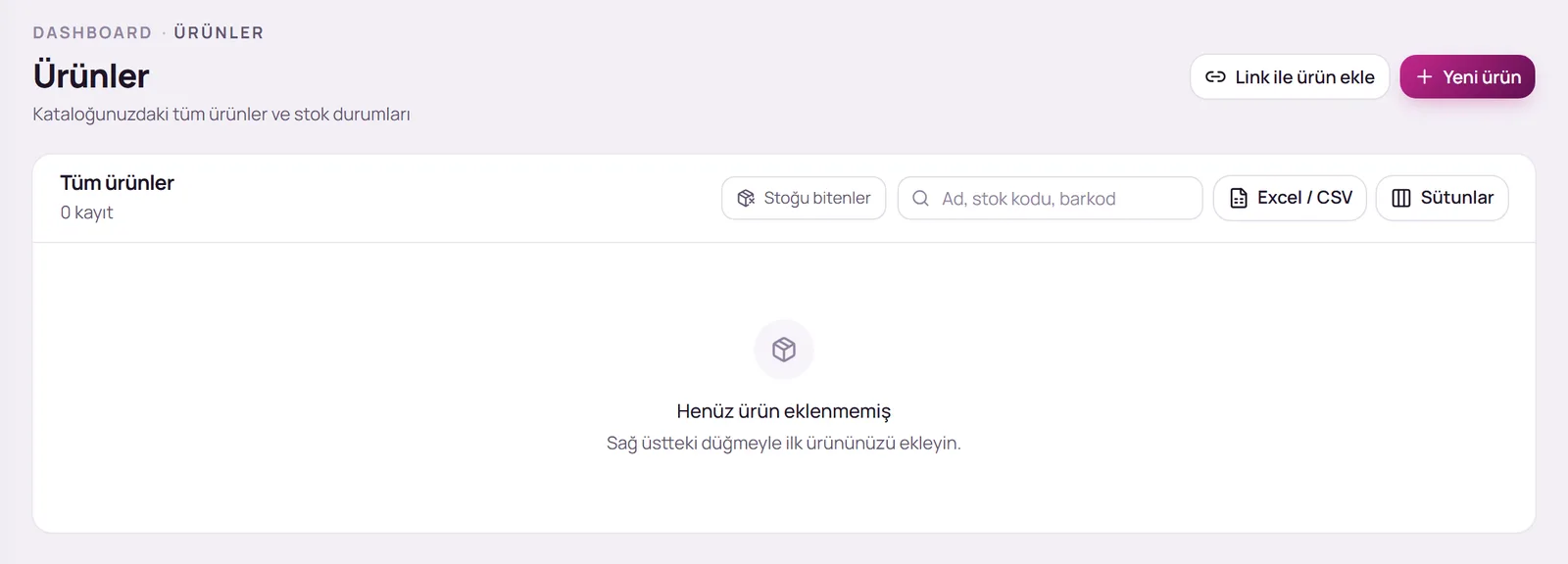
Sayfanın sağ üst köşesindeki Yeni ürün düğmesine tıklayın. Ürün ekleme ekranı üç adımdan oluşur: Kategori, Varyasyon ve Ürün bilgileri. Tamamlanan adımlara üst bölümdeki adım göstergesinden geri dönebilirsiniz; girdiğiniz bilgiler korunur.
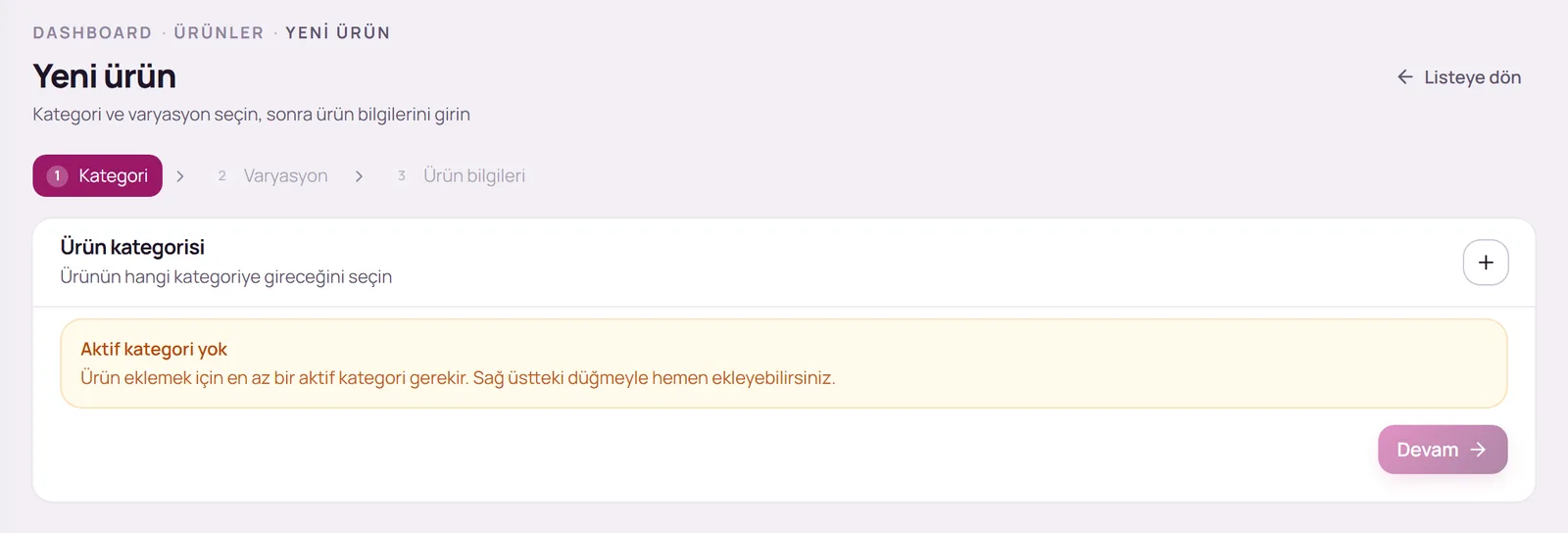
Kategoriyi seçin
Ürün kategorisi listesinden ürünün yer alacağı kategoriyi seçin. Kategori sayısı fazlaysa Kategori ara alanına kategori adını yazabilirsiniz; arama sonuçlarında kategorinin üst kategorileri de gösterilir. Aradığınız kategori yoksa kartın sağ üst köşesindeki Yeni kategori ekle düğmesiyle hemen oluşturabilirsiniz. Seçimden sonra Devam düğmesine tıklayın.
Varyasyon durumunu belirleyin
Bu ürünün varyasyonu var mı? sorusuna uygun seçeneği işaretleyip Devam düğmesine tıklayın.
- Hayır, tek çeşit: Ürünün tek stok kodu, tek barkodu ve tek fiyatı olur.
- Evet, varyasyonu var: Seçtiğiniz renk ve varyant seçeneklerinin tüm kombinasyonları otomatik olarak satır hâline getirilir; her satırın kendi stok kodu, barkodu ve stoğu olur.
Ürün bilgilerini girin
Açılan formda aşağıda açıklanan bölümleri doldurun. Zorunlu alanlar yıldız işaretiyle gösterilir.
Ürünü kaydedin
Formun en altındaki Ürünü kaydet düğmesine tıklayın. Ürün kaydedildiğinde ürün kartı açılır. Düğme pasif görünüyorsa ürün adının en az iki karakter olduğunu, Varsayılan şube alanının seçili olduğunu ve barkodların eksiksiz girildiğini kontrol ediniz.
Temel bilgiler
- Ürün adı: Ürünün katalogda ve satış kanallarında görünecek adıdır. Zorunludur.
- Alt başlık ve Fatura adı: Fatura adı boş bırakılırsa faturada ürün adı kullanılır.
- Marka ve Tedarikçi: Listeden seçilir. Listede bulunmayan kayıt, alanın yanındaki Yeni marka ekle veya Yeni tedarikçi ekle düğmesiyle eklenebilir.
- Model kodu: Boş bırakılırsa stok kodu yazılır.
- Birim, Menşei ülke (TR, CN gibi ülke kodu) ve GTIP No (gümrük tarife pozisyonu).
- Tek çeşit üründe Stok miktarı, Barkod ve Raf no alanları da bu bölümde yer alır. Barkod alanına yalnızca rakam girilir; barkodunuz yoksa alanın yanındaki Barkod üret düğmesiyle otomatik barkod oluşturabilirsiniz.
Fiyat, vergi ve şube
- Döviz türü ve KDV (%): Varsayılan olarak e-ticaret ayarlarınızdaki değerlerle gelir.
- Varsayılan şube: Ürünün stoğunun tutulacağı şubedir. Zorunludur.
- Tek çeşit üründe Stok kodu otomatik olarak gelir; dilerseniz değiştirebilirsiniz. Alış fiyatı, Satış fiyatı ve Liste fiyatı (üstü çizili) alanları da bu bölümdedir.
- Liste fiyatı (üstü çizili) isteğe bağlıdır ve sitenizde satış fiyatının yanında üstü çizili olarak gösterilir. Liste fiyatı satış fiyatından düşük olamaz; bu durumda form uyarı verir ve kayıt yapılmaz.
Ölçüler ve ağırlık
Uzunluk (cm), Genişlik (cm), Yükseklik (cm) ve Ağırlık (gr) değerlerini giriniz. Desi alanı ölçülerden otomatik olarak hesaplanır. Desiyi elle girerseniz ölçüler değişse bile girdiğiniz değer korunur; otomatik hesaplamaya dönmek için Otomatiğe dön düğmesine tıklayın.
Varyantların oluşturulması
Varyantlı ürünlerde Varyantlar bölümü görüntülenir. Satırlar yaptığınız seçimlere göre otomatik olarak üretilir.
Renkleri seçin
Renk seçeneği var mı? anahtarını açın ve Renkler alanından ürünün renklerini seçin. Listede olmayan bir rengi alanın yanındaki düğmeyle ekleyebilirsiniz.
Varyant eksenlerini seçin
Varyant seçeneği var mı? anahtarını açın, 1. eksen alanından varyant türünü (örneğin Beden) ve ardından değerlerini seçin. Birden fazla eksen gerekiyorsa Eksen ekle (beden, model…) düğmesiyle en fazla beş eksen tanımlayabilirsiniz.
Satırları doldurun
Oluşan tabloda her satır için stok kodu, barkod, alış, satış ve liste fiyatı, stok ve raf bilgilerini girin.
- Alış, Satış, Liste, Stok ve Raf sütun başlıklarındaki “hepsine…” kutusuna yazdığınız değer o sütundaki tüm satırlara aynı anda yazılır.
- Barkod başlığının yanındaki düğme, barkodu boş olan tüm satırlar için otomatik barkod üretir.
- Varyantlı üründe her satırın kendi barkodu olmalıdır; barkodu eksik satır bulunduğunda form uyarı gösterir ve kayıt yapılmaz.
Açıklamalar ve diğer
- SEO açıklaması, Kısa açıklama ve Detaylı açıklama alanları pazaryeri ilanlarında ve sitenizde kullanılır.
- Açıklamaya boyutları ekle açıkken ürün ölçüleri, kayıt sırasında kısa ve detaylı açıklamanın sonuna eklenir. Kapalıyken açıklamalar yazdığınız gibi kaydedilir.
- Ürün aktif anahtarı kapalı olan ürün pazaryerlerine gönderilmez.
Açıklama alanlarını yapay zekâ ile doldurmak için “Yapay zekâ ile ürün içeriği ve listeleme görseli nasıl oluşturulur?” rehberine bakınız.
Teknik özellikler
Malzeme, garanti süresi, güç gibi bilgileri Teknik özellikler bölümünden ürüne ekleyebilirsiniz. Bir özellikte birden fazla değer seçilebilir. Bu bölüm, teknik özellik tanımlarını görüntüleme yetkisi olan kullanıcılara gösterilir.
Görseller
- Görselleri Görseller bölümündeki alana sürükleyin veya Dosya seç düğmesiyle seçin. JPEG, PNG, WebP ve GIF biçimleri desteklenir; bir dosya en fazla 5 MB olabilir.
- İlk görsel öne çıkan (kapak) görseldir. Görsellerin sırasını Öne al ve Arkaya al düğmeleriyle ya da sürükleyerek değiştirebilirsiniz.
- Varyantlı üründe her görselin altındaki listeden görselin ait olduğu rengi seçiniz. Tüm renkler seçili görsel, bütün renklerde kullanılır. Renk kapağı yap düğmesi görseli o rengin kapağı yapar.
- Görselin üzerindeki Görseli düzenle düğmesiyle görsel düzenleme ekranını açabilirsiniz.
Kayıttan sonra ürün kartı
Kaydedilen ürünün kartında Ürün Bilgileri, Stoklar, Fiyatlar, Detay Açıklama, Barkodlar, Resimler, Varyantlar, Teknik Özellikler ve Entegrasyonlar sekmeleri yer alır.
Ürünü pazaryerine göndermek için Entegrasyonlar sekmesini açın, Yeni Entegrasyon Ekle menüsünden mağazanızı seçin ve mağaza sekmesindeki gönder düğmesini (örneğin Trendyol’a gönder) kullanın. Pazaryeri mağazanız bağlı değilse önce Entegrasyonlar → Pazaryerleri ekranından bağlantı kurmanız gerekir.
Sık karşılaşılan durumlar
“Yeni ürün” düğmesi görüntülenmiyor.
Kullanıcı hesabınızda ürün ekleme yetkisi tanımlı değildir. Firmanızın panel yöneticisinden bu yetkiyi talep ediniz.
Kategori listesinde kategorim görünmüyor.
Ürün yalnızca aktif kategorilere eklenebilir; pasif kategoriler listede gösterilmez. Tanımlamalar → Ürün Kategorileri ekranından kategoriyi aktifleştiriniz.
“Evet, varyasyonu var” seçeneği seçilemiyor.
Tanımlı varyant veya renk bulunmamaktadır. Tanımlamalar → Varyantlar ekranından en az bir varyant ve seçeneklerini ya da Tanımlamalar → Renkler ekranından renk tanımlayınız.
“Ürünü kaydet” düğmesi pasif.
Ürün adının en az iki karakter olduğunu, varsayılan şubenin seçili olduğunu, barkodun (varyantlı üründe her satırın barkodunun) girildiğini ve liste fiyatının satış fiyatından düşük olmadığını kontrol ediniz.
Bu rehberde yanıtını bulamadığınız sorular için panel üzerinden destek talebi oluşturabilir veya iletişim sayfamız aracılığıyla bize ulaşabilirsiniz.