
Başlamadan önce
- Pazaryeri mağazanızın Entegrasyonlar → Pazaryerleri altından bağlanmış olması gerekir.
- Ürünün kategorisinin ilgili pazaryerinin kategorisiyle eşleştirilmiş olması gerekir. Eşleştirme işlemi “Pazaryeri kategori ve marka eşleştirmesi nasıl yapılır?” rehberinde açıklanmıştır.
Ürünün gönderilmesi
Ürünler sayfasını açın
Sol menüde E-Ticaret Yönetimi başlığını genişletin ve Ürünler bağlantısına tıklayın.
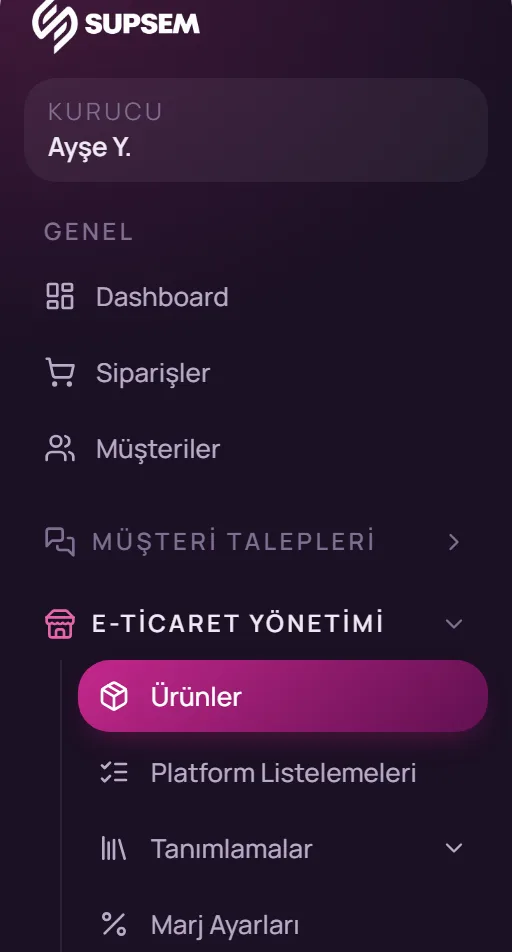
Sol menü: E-Ticaret Yönetimi → Ürünler Ürünü açın
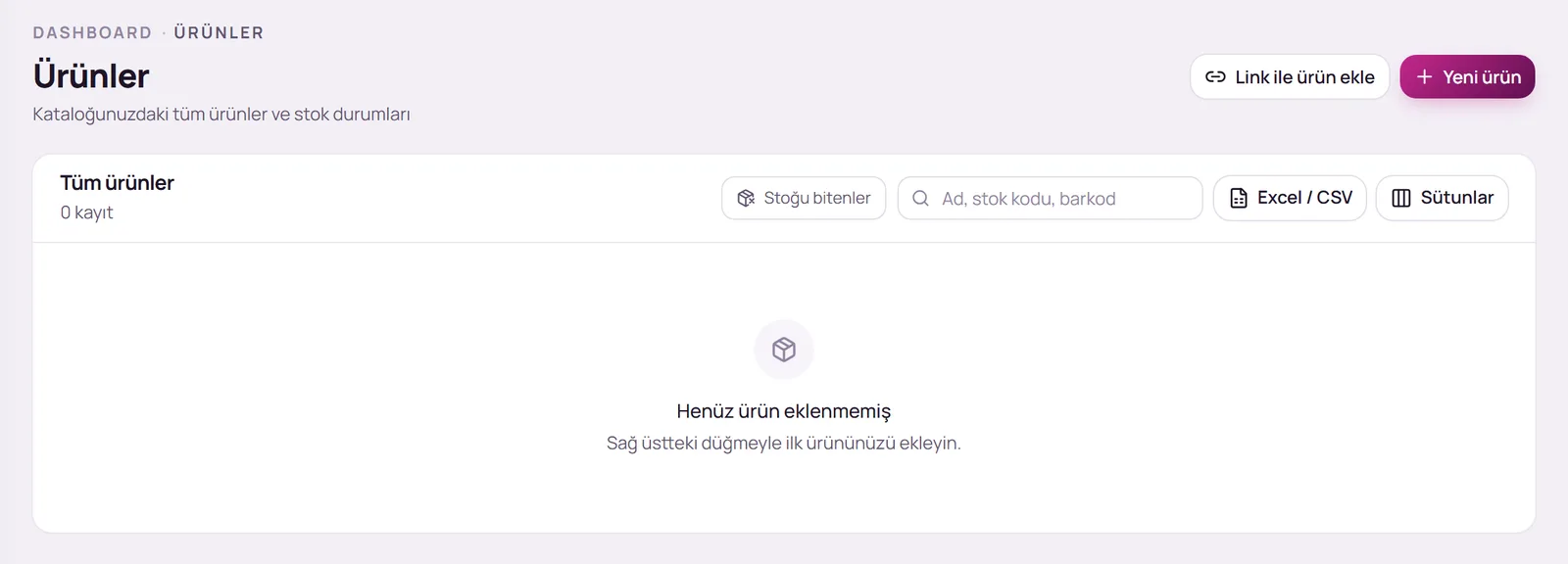
Listede göndermek istediğiniz ürünün adına tıklayın. Ürün sayfası açılacaktır.
Entegrasyonlar sekmesine geçin
Ürün sayfasındaki sekmelerden Entegrasyonlar sekmesine tıklayın. Bağlı mağazalarınız bu sekmede logolarıyla listelenir. Ürünü göndermek istediğiniz mağazanın sekmesine tıklayın ya da Yeni Entegrasyon Ekle menüsündeki Bu ürünü gönder başlığı altından mağazayı seçiniz.
Ürün varsayılanlarını kontrol edin
Ürün varsayılanları bölümünde, ürünün tüm varyantları için kullanılacak pazaryeri bilgileri yer alır. Eşleştirmelerden ve bağlantı ayarlarından gelen değerler bu alanlara otomatik olarak doldurulur; kaydettiğinizde ürüne sabitlenir. Alanlar pazaryerine göre değişebilir.
- … kategorisi: Ürünün pazaryerindeki kategorisidir ve doldurulması zorunludur.
- Marka, Termin süresi (gün), Teslimat tipi, Komisyon oranı (%) ve Kargo firması alanlarını kontrol ediniz.
- Komisyon oranı (%) boş bırakılırsa kategori eşlemesinde girilen oran kullanılır.
- Varyantlı ürünlerde Varyant gönderim şekli alanında varyantların pazaryerinde nasıl gruplanacağı belirtilir.
Gönderilecek varyantları belirleyin
Varyantlar ve ilan durumu tablosunda her varyantın Gönder anahtarı yer alır. Göndermek istemediğiniz varyantların anahtarını kapatınız. Bu tabloda yalnızca seçili mağazanın ilanları gösterilir; fiyatlar ve varyanta özel ayarlar her mağaza için ayrı tutulur.
- Liste fiyatı ve Satış fiyatı alanları boş bırakılırsa, marj ayarlarınıza göre hesaplanan fiyat ya da ürünün Fiyatlar sekmesindeki satış fiyatı kullanılır. Pazaryeri fiyatları KDV dahildir.
- Satırdaki düzenleme düğmesiyle o ilana özel başlık, açıklama, kategori, özellik, fiyat ve görsel girebilirsiniz.
Kaydedin ve gönderin
Önce Kaydet düğmesine, ardından pazaryerinin adını taşıyan gönder düğmesine tıklayın (örneğin Trendyol mağazası için Trendyol'a gönder). Kaydedilmemiş değişiklikler varsa gönder düğmesi önce kaydeder, ardından gönderir.
Gönderim sonrası
- Pazaryeri kartının başlığında ilanın durumu (Gönderilmedi, Onay bekliyor, Onaylandı, Reddedildi veya Hata) ve son gönderim tarihi görüntülenir.
- Gönderilmiş üründe gönder düğmesi güncelle düğmesine dönüşür (örneğin Trendyol'da güncelle). Ürün bilgilerinde yaptığınız değişiklikleri bu düğmeyle pazaryerine iletebilirsiniz.
- Pazaryerinde kayıtlı üründe barkod, kategori, marka ve varyant ekseni gibi kilitli alanlar değiştirilemez.
- İlanlarınızın onay ve satış durumunu toplu olarak E-Ticaret Yönetimi → Platform Listelemeleri ekranından takip edebilirsiniz.
Sık karşılaşılan durumlar
“Bağlı pazaryeri mağazası yok” uyarısı görüntüleniyor.
Henüz bir pazaryeri mağazası bağlanmamıştır. Entegrasyonlar → Pazaryerleri altından mağazanızı bağlayınız.
Gönder düğmesi pasif görünüyor.
Seçili mağazanın bağlantısı bulunmuyor ya da ilan pazaryerinde onay bekliyor olabilir. Onay süreci tamamlandıktan sonra düğme yeniden etkinleşir.
“Önceki gönderim hatası” uyarısı çıktı.
Uyarıda pazaryerinin ilettiği hata açıklaması yer alır. Belirtilen bilgiyi düzeltip ürünü yeniden gönderiniz.
İlan pazaryerinde bulunamıyor uyarısı çıktı.
İlan pazaryerinde silinmiş olabilir. İlanı yeniden oluşturmak için uyarıdaki Yeniden gönder düğmesini, ürünü pazaryerinde bilerek kaldırdıysanız Bağlantıyı kopar düğmesini kullanınız.
Bu rehberde yanıtını bulamadığınız sorular için panel üzerinden destek talebi oluşturabilir veya iletişim sayfamız aracılığıyla bize ulaşabilirsiniz.