
Ürünlerin dışa aktarılması
Ürünler sayfasını açın
Sol menüde E-Ticaret Yönetimi başlığını genişletin ve Ürünler bağlantısına tıklayın.
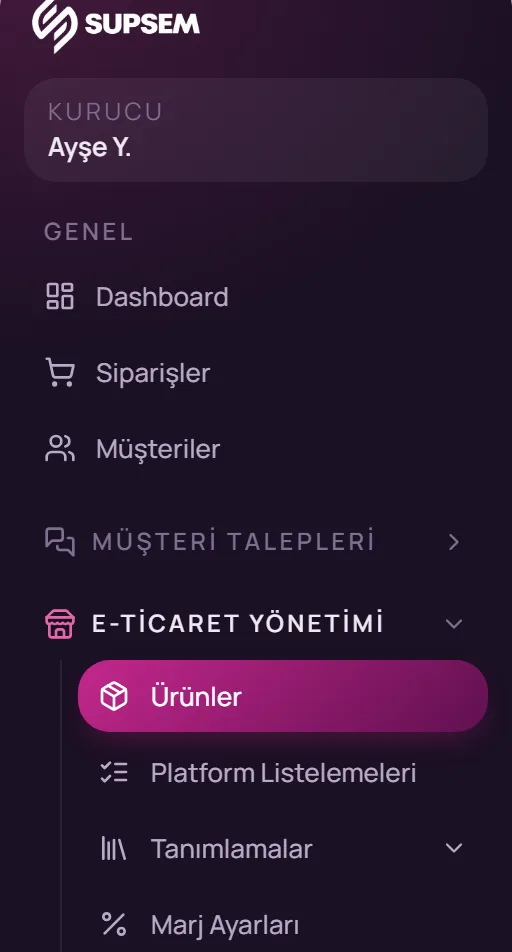
Sol menü: E-Ticaret Yönetimi → Ürünler Excel / CSV penceresini açın
Ürün listesinin üst bölümündeki Excel / CSV düğmesine tıklayın. Excel / CSV ile toplu işlem penceresi açılır.
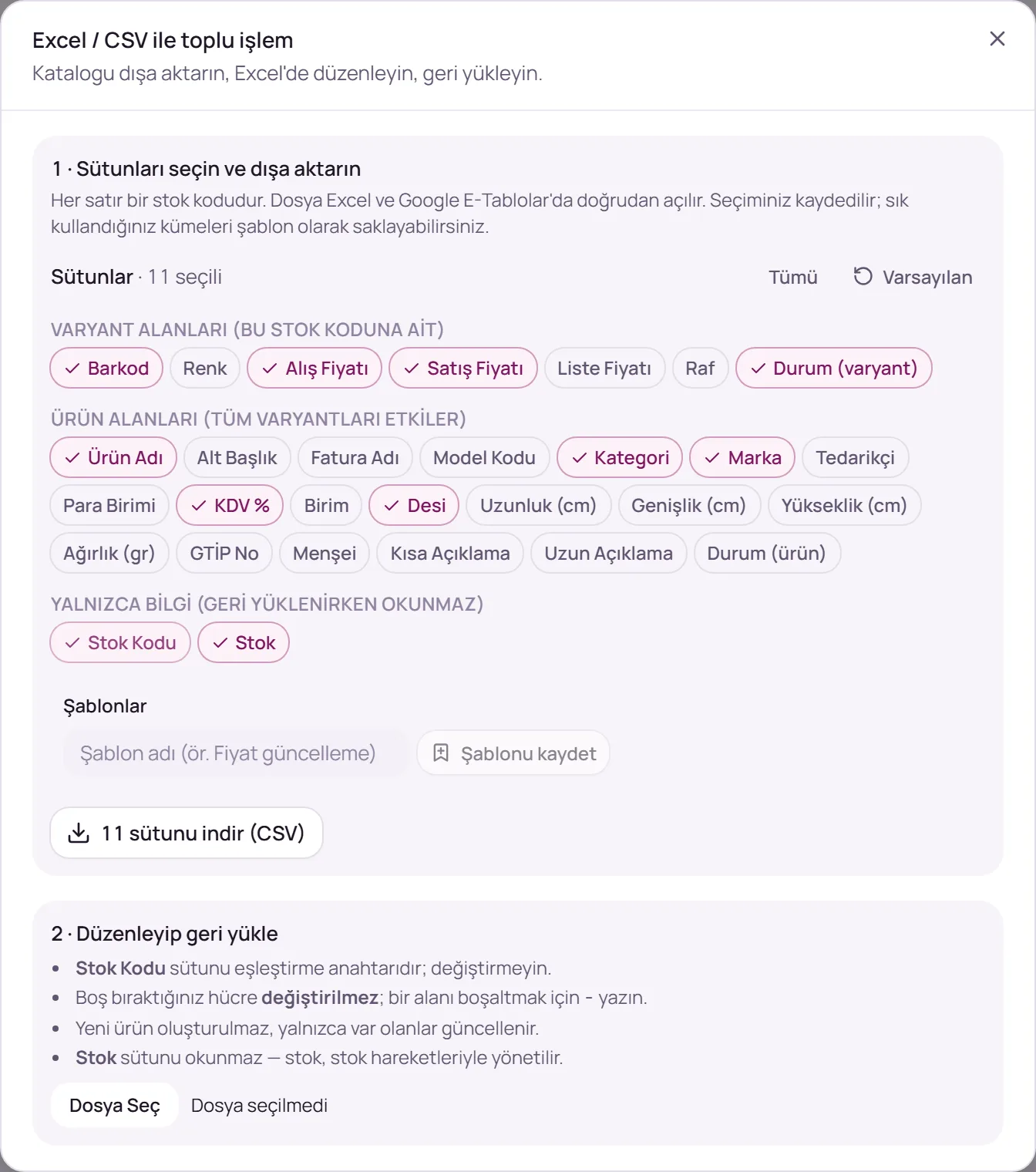
Sütunları seçin
1 · Sütunları seçin ve dışa aktarın bölümünde dosyada yer alacak sütunları işaretleyin. Tümü düğmesi bütün sütunları, Varsayılan düğmesi varsayılan sütun kümesini seçer. Seçiminiz kaydedilir ve pencereyi bir sonraki açışınızda aynı sütunlar seçili gelir.
Dosyayı indirin
Seçili sütun sayısını gösteren … sütunu indir (CSV) düğmesine tıklayın. Dosyada her satır bir stok kodunu temsil eder; dosya Excel ve Google E-Tablolar’da doğrudan açılır.
Değişikliklerin geri yüklenmesi
Dosyayı düzenlerken aşağıdaki kurallara dikkat ediniz:
- Stok Kodu sütunu eşleştirme anahtarıdır; değiştirmeyiniz.
- Boş bıraktığınız hücre değiştirilmez. Bir alanı boşaltmak için hücreye “-” (kısa çizgi) yazınız.
- Dosyayla yeni ürün oluşturulmaz; yalnızca mevcut ürünler güncellenir.
- Stok sütunu içe aktarımda okunmaz. Stok değişiklikleri stok hareketleriyle yapılır.
- Kategori sütunu kategori adıyla eşleşir; panelde bulunmayan bir kategori adı yazılırsa satır hata verir. Renk sütunu da tanımlı renk adlarıyla eşleşir.
- Durum (varyant) ve Durum (ürün) sütunlarına “Aktif” veya “Pasif” yazınız.
- Liste Fiyatı satış fiyatından düşük olamaz.
- Tek dosyada en fazla 5.000 satır işlenir; daha büyük dosyaları bölünüz.
Dosyayı seçin
Aynı penceredeki 2 · Düzenleyip geri yükle bölümünden düzenlediğiniz CSV dosyasını seçin. Dosya okunur ve önizleme otomatik olarak hazırlanır.
Önizlemeyi kontrol edin
Önizlemede kaç satırın değişeceği, kaç satırın aynı kaldığı ve işlenemeyen satırlar gösterilir. Tabloda her değişiklik için Stok Kodu, Alan, Eski ve Yeni değerleri listelenir. İşlenemeyen satırlar Bu satırlar atlanacak uyarısında hata açıklamasıyla birlikte yer alır.
Değişiklikleri uygulayın
Değişiklik sayısını gösteren … değişikliği uygula düğmesine tıklayın. İşlem tamamlandığında güncellenen satır sayısı gösterilir. Uygulamak istemiyorsanız Vazgeç düğmesine tıklayın.
Sık karşılaşılan durumlar
Pencerede “Düzenleyip geri yükle” bölümü görünmüyor.
Kullanıcı hesabınızda ürün bilgisi veya fiyat güncelleme yetkisi bulunmamaktadır. Bu durumda yalnızca dışa aktarma yapılabilir.
Bazı satırlar okunamadı.
Uyarıda satır numarası ve hata açıklaması gösterilir. Örneğin durum sütununa “Aktif” veya “Pasif” dışında bir değer yazılmışsa satır okunmaz. İlgili hücreleri düzeltip dosyayı yeniden yükleyiniz.
Stok değerlerini dosyayla güncelleyebilir miyim?
Hayır. Stok sütunu yalnızca bilgi amaçlıdır. Stoğu toplu değiştirmek için Toplu İşlemler ekranındaki Stok işlemini veya Stok ekranlarını kullanınız.
Bu rehberde yanıtını bulamadığınız sorular için panel üzerinden destek talebi oluşturabilir veya iletişim sayfamız aracılığıyla bize ulaşabilirsiniz.