
Başlamadan önce
Yapay zekâ işlemleri paketinizin aylık hakkından ve AI kredinizden karşılanır. Krediniz yetersiz olduğunda ekranda uyarı ve AI kredisi satın al bağlantısı görüntülenir. AI kredisi Yönetim → Ayarlar ekranındaki Bakiye ve paket sekmesinde yer alan AI kredisi bölümünden satın alınır.
Yapay zekâ işlemleri, yeni ürün formunda ve mevcut ürünlerin kartında kullanılabilir. Tüm işlemler için önce Ürün adı alanının doldurulmuş olması gerekir.
Metin alanlarının doldurulması
Ürünü açın
Sol menüde E-Ticaret Yönetimi başlığını genişletin ve Ürünler bağlantısına tıklayın. Yeni bir ürün için Yeni ürün düğmesiyle ürün formuna ilerleyin veya mevcut bir ürünü listeden açın.
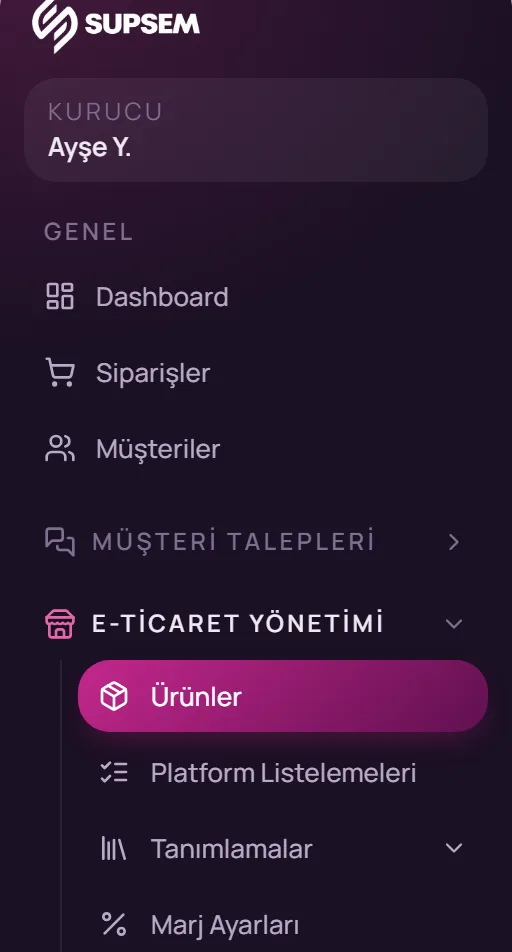
Sol menü: E-Ticaret Yönetimi → Ürünler Ürün adını yazın
Ürün adı alanını doldurun. Ürün adı girilmeden yapay zekâ düğmeleri kullanılamaz.
Tüm alanları tek seferde doldurun
Sayfanın üst bölümündeki AI ile tüm alanları doldur kartında yer alan AI ile doldur düğmesine tıklayın. Alt başlık, SEO açıklaması, kısa açıklama ve detaylı açıklama tek işlemde hazırlanır.
Tek bir alanı doldurun
Yalnızca bir alanı doldurmak için Alt başlık, SEO açıklaması, Kısa açıklama veya Detaylı açıklama alanının yanındaki robot simgeli AI Otomatik Doldur düğmesine tıklayın.
Sonucu kontrol edip kaydedin
İşlem tamamlandığında “Alan dolduruldu. Kaydetmeden önce kontrol edin.” mesajı görüntülenir. Oluşan metinleri okuyup gerekli düzeltmeleri yaptıktan sonra ürünü kaydedin. SEO açıklamasının uzunluğu önerilen aralığın dışında kalırsa ekranda ayrıca uyarı gösterilir.
Listeleme görsellerinin oluşturulması
Görseller bölümündeki AI ürün listeleme görselleri alanı, yüklediğiniz bir ürün görselini referans alarak aynı ürüne ait 1–6 farklı, 2:3 oranında dikey görsel oluşturur.
Referans görseli yükleyin
Ürün formunun Görseller bölümünde ürünün en az bir görselini yükleyin. Görsel yüklenmeden listeleme görseli oluşturulamaz.
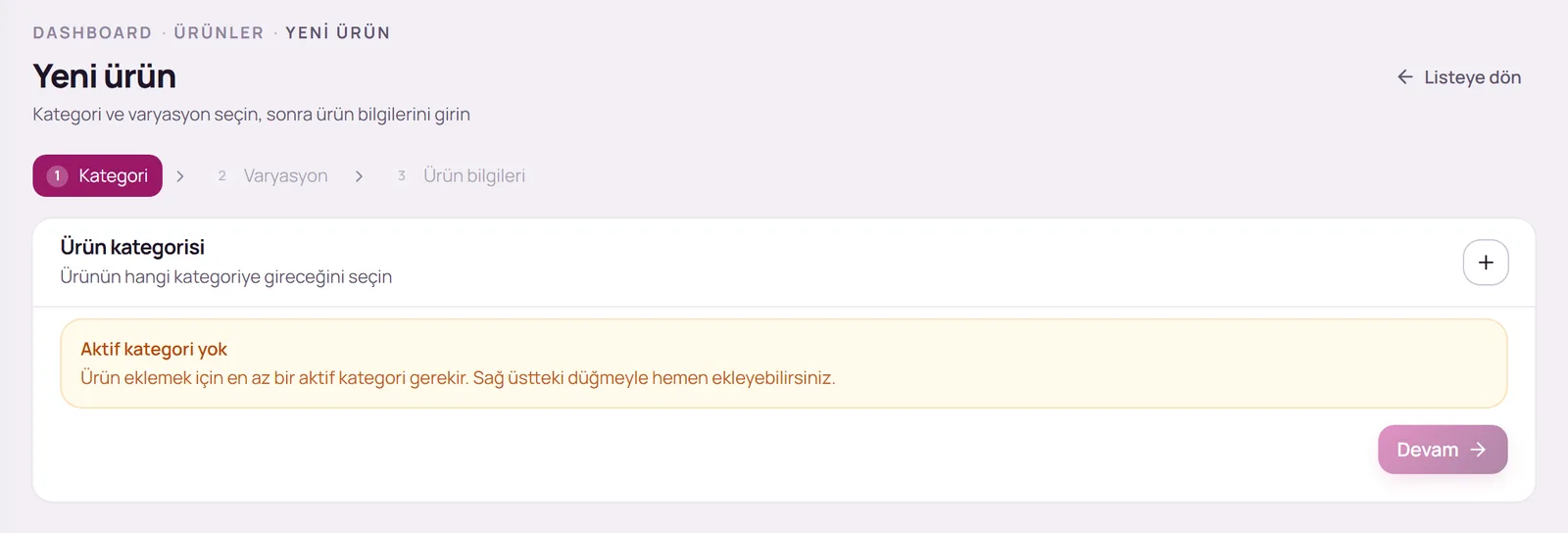
Ayarları seçin
AI ürün listeleme görselleri alanında aşağıdaki seçimleri yapın.
- Referans görsel: Yapay zekânın inceleyeceği ürün görselidir.
- Adet: Oluşturulacak görsel sayısıdır (1–6).
- Görsel türü: Sahneleme görseli ürünü bir ortam içinde, Katalog Görseli ise katalog düzeninde gösterir.
- Ek istek (isteğe bağlı): Sahne ve kurguyla ilgili isteğinizi yazabilirsiniz. Ürünün kendi biçimini ve renklerini değiştirecek istekler uygulanmaz.
Görselleri oluşturun
Görselleri oluştur düğmesine tıklayın. İşlem tamamlandığında ekranda Tanınan ürün bilgisi ve oluşturulan görseller gösterilir. Tanınan ürün yanlışsa Ek istek alanına ürünün ne olduğunu yazıp görselleri yeniden oluşturun.
Beğendiğiniz görselleri ekleyin
Kullanmak istediğiniz her görselin altındaki Ürüne ekle düğmesine tıklayın. Eklenen görseller, yeni üründe ürün kaydedildiğinde; mevcut üründe ise Görseller bölümünde Kaydet düğmesine tıklandığında kalıcı olur.
Görseller bölümündeki robot simgeli AI Otomatik Doldur düğmesi ise tek bir ürün görseli oluşturup görsel listesine ekler.
Sık karşılaşılan durumlar
Yapay zekâ düğmeleri pasif görünüyor.
Ürün adı alanı boştur. Ürün adını yazdığınızda düğmeler etkinleşir.
AI kredisi yetersiz uyarısı aldım.
Uyarıdaki AI kredisi satın al bağlantısına tıklayarak Bakiye ve paket sekmesindeki AI kredisi bölümüne geçebilir ve kredi satın alabilirsiniz.
“Görselleri oluştur” düğmesi pasif.
Referans görsel seçilmemiştir veya ürün adı boştur. Önce bir ürün görseli yükleyip Referans görsel alanından seçiniz.
Bu rehberde yanıtını bulamadığınız sorular için panel üzerinden destek talebi oluşturabilir veya iletişim sayfamız aracılığıyla bize ulaşabilirsiniz.