
Genel bilgi
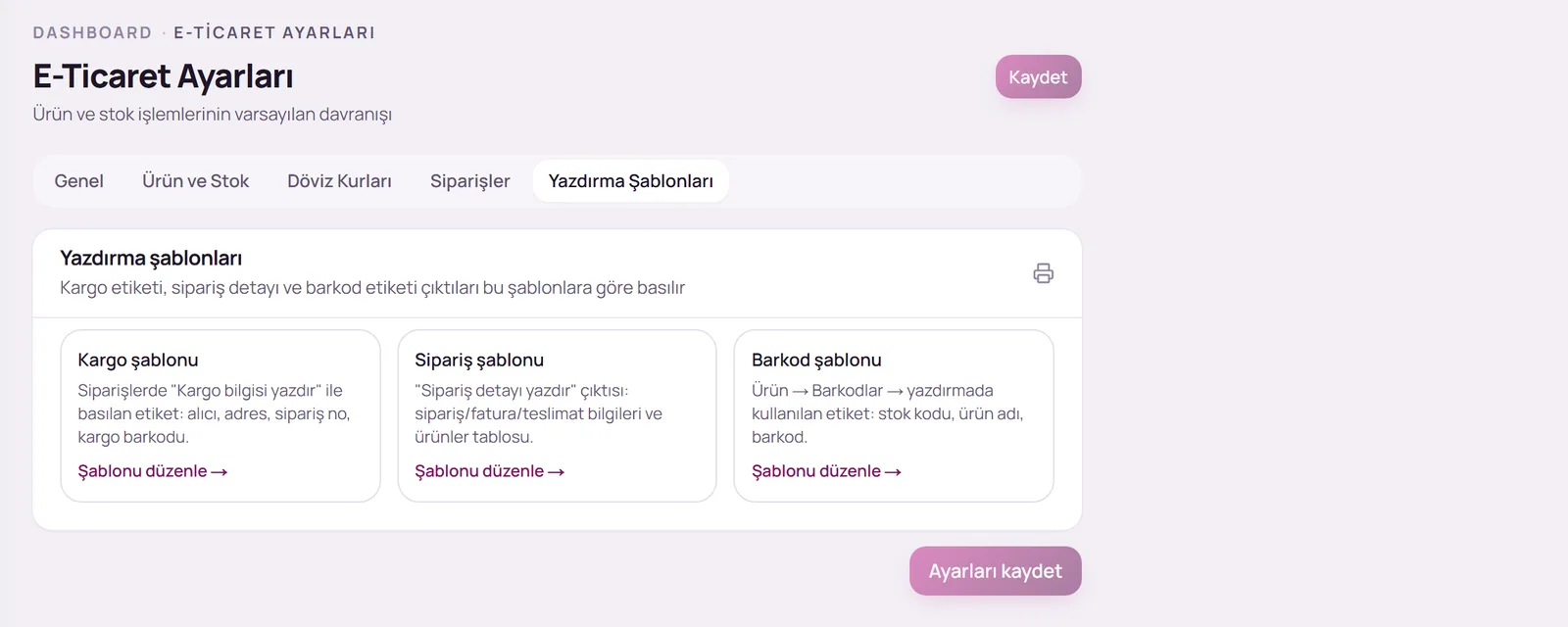
Panelde üç yazdırma şablonu bulunur:
- Kargo şablonu: Siparişlerde “Kargo bilgisi yazdır” ile basılan etikettir. Alıcı, adres, sipariş numarası ve kargo barkodu gibi bilgileri içerir.
- Sipariş şablonu: “Sipariş detayı yazdır” çıktısıdır. Sipariş, fatura ve teslimat bilgileri ile ürünler tablosunu içerir.
- Barkod şablonu: Ürünlerin barkod etiketlerinin yazdırılmasında kullanılır. Stok kodu, ürün adı ve barkodu içerir.
Şablonu düzenlemediğiniz sürece Varsayılan şablon kullanılır. Kaydettiğiniz şablon Özel şablon olarak işaretlenir.
Şablonun düzenlenmesi
E-Ticaret Ayarları sayfasını açın
Sol menüde E-Ticaret Yönetimi başlığını genişletin ve E-Ticaret Ayarları bağlantısına tıklayın.
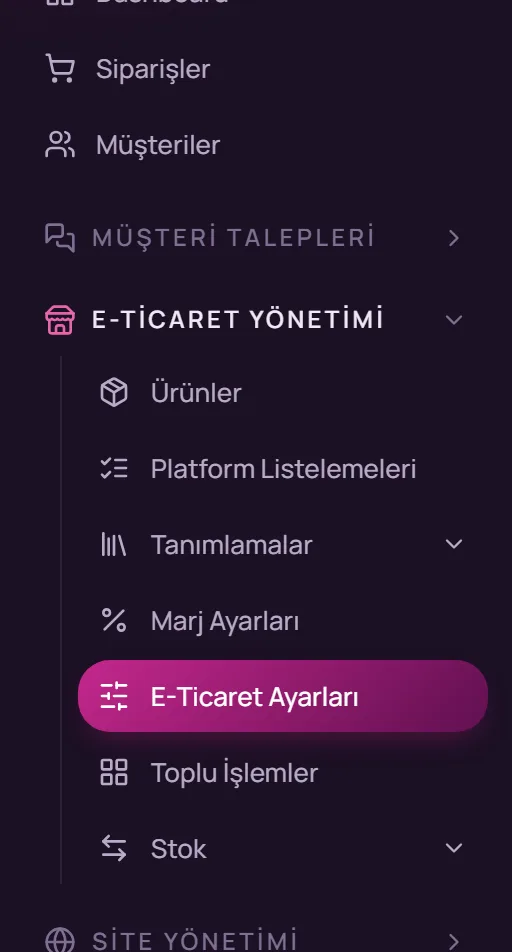
Sol menü: E-Ticaret Yönetimi → E-Ticaret Ayarları Yazdırma Şablonları sekmesine geçin
Sayfanın üst bölümündeki Yazdırma Şablonları sekmesine tıklayın. Düzenlemek istediğiniz şablonun kartındaki Şablonu düzenle bağlantısına tıklayın.
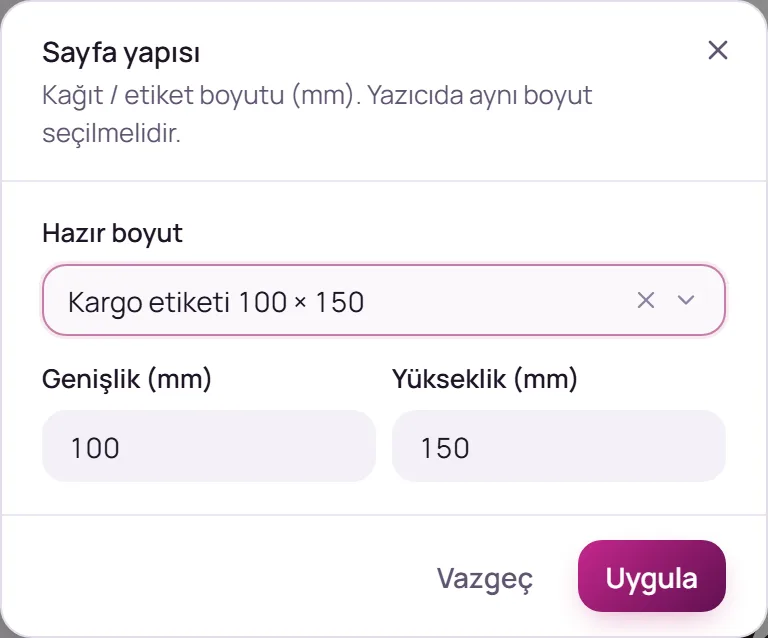
Sayfa boyutunu belirleyin
Tasarım ekranının üst bölümündeki Sayfa yapısı düğmesine tıklayın. Hazır boyut listesinden bir boyut seçiniz veya Genişlik (mm) ve Yükseklik (mm) değerlerini giriniz, ardından Uygula düğmesine tıklayınız. Yazıcınızda da aynı kağıt veya etiket boyutunun seçilmesi gerekir.
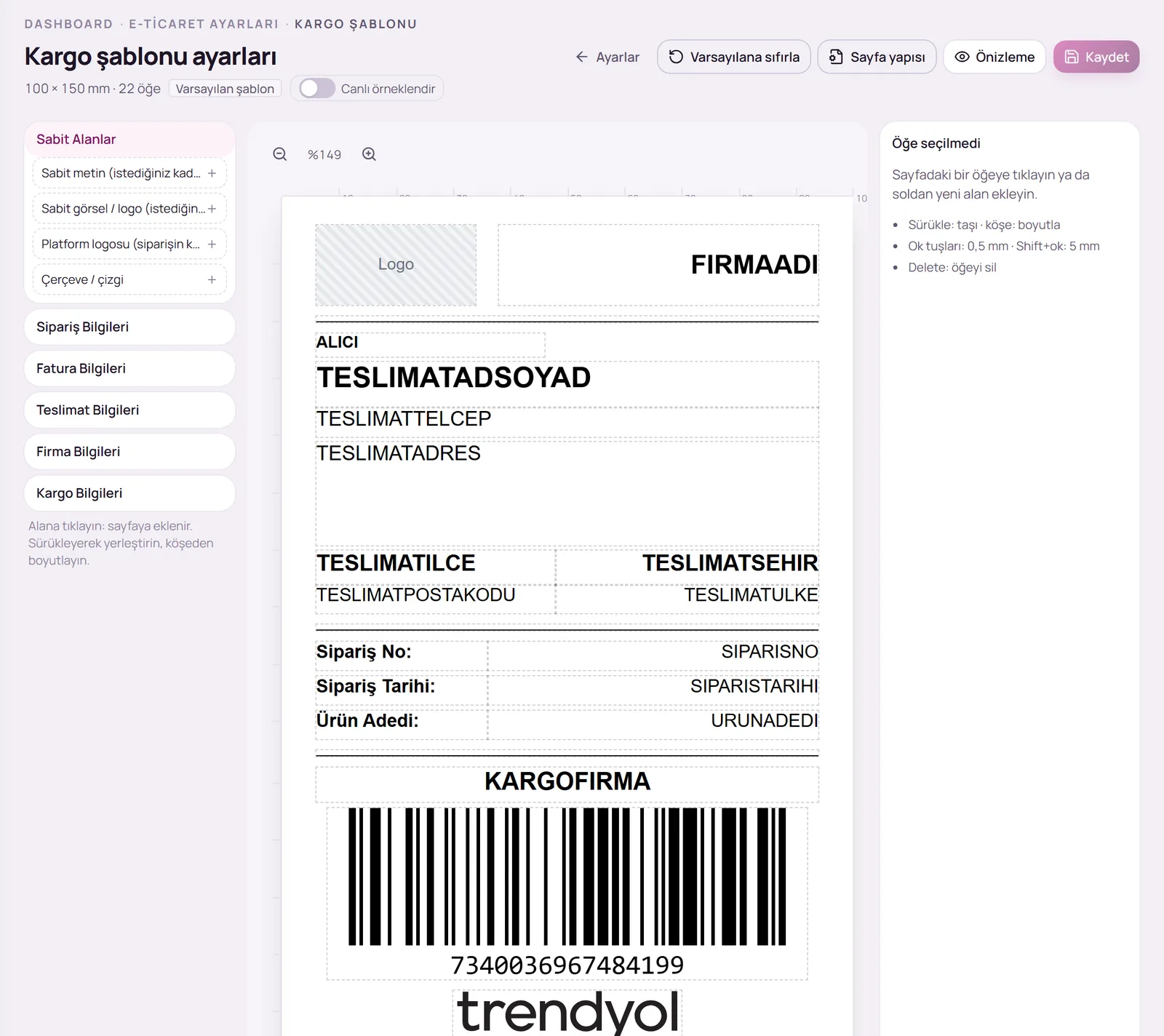
Alanları sayfaya ekleyin
Ekranın sol bölümünde alanlar gruplar hâlinde listelenir. Bir grubu açıp alana tıkladığınızda alan sayfaya eklenir. Eklenen öğeyi sürükleyerek yerleştirebilir, sağ alt köşesinden tutarak boyutlandırabilirsiniz.
Öğenin özelliklerini ayarlayın
Sayfadaki bir öğeye tıkladığınızda sağ bölümde özellikleri görüntülenir.
- X (mm), Y (mm), Genişlik ve Yükseklik: Öğenin konumunu ve boyutunu milimetre cinsinden belirler.
- Veri alanı: Öğede hangi bilginin basılacağını seçer.
- Metin: Sabit metin öğelerinin içeriğidir.
- Yazı boyutu (pt), kalın, eğik ve hizalama seçenekleri ile Kenarlık.
- Barkod altına numara: Barkod öğelerinde numaranın barkodun altında basılıp basılmayacağını belirler.
- Görsel (PNG/JPG, ≤ 300 KB): Logo gibi görsel öğeler için dosya seçilir.
- Ürünler tablosunda Başlık satırı, Satır yüksekliği ve Sütunlar ayarlanır. Sütun başlıkları değiştirilebilir; genişliği 0 olan sütun kalan alanı paylaşır.
Şablonu kaydedin
Ekranın sağ üst bölümündeki Kaydet düğmesine tıklayın. Kaydedilmemiş değişiklik bulunduğunda sayfanın başlığında Kaydedilmemiş değişiklik etiketi görüntülenir.
Önizleyin
Önizleme düğmesi, kaydedilmiş şablonu yeni bir sekmede açar. Değişikliklerinizi görmek için önce şablonu kaydediniz.
Tasarım ekranında kısayollar
- Ok tuşları seçili öğeyi 0,5 mm, Shift ile birlikte ok tuşları 5 mm taşır.
- Delete tuşu seçili öğeyi siler.
- Öğe özelliklerindeki simgelerle öğeyi çoğaltabilir veya silebilirsiniz.
- Yakınlaştır ve uzaklaştır simgeleriyle tasarım alanının görünüm ölçeğini değiştirebilirsiniz.
- Canlı örneklendir anahtarı açıldığında tasarım alanında son kaydınızın verileri, kayıt yoksa örnek veriler gösterilir.
Sık karşılaşılan durumlar
Varsayılan şablona dönmek istiyorum.
Varsayılana sıfırla düğmesine tıklayınız ve onaylayınız. Kaydettiğiniz şablon silinir ve varsayılan şablon yeniden kullanılır.
Çıktı yazıcıda kayık veya kesik basılıyor.
Sayfa yapısı penceresindeki boyutun, yazıcınızda seçili kağıt veya etiket boyutuyla aynı olduğunu kontrol ediniz.
Şablonu düzenleyemiyorum.
Kullanıcı hesabınızda e-ticaret ayarlarını düzenleme yetkisi tanımlı değildir. Bu durumda şablonu yalnızca görüntüleyebilirsiniz.
Bu rehberde yanıtını bulamadığınız sorular için panel üzerinden destek talebi oluşturabilir veya iletişim sayfamız aracılığıyla bize ulaşabilirsiniz.